Saltar para o conteúdo principal
Já na App Store

FileFly para
iPhone

Envie fotos, vídeos e documentos diretamente entre o seu iPhone e o computador através do seu próprio Wi-Fi. Sem cabos para ligar, sem contas para criar e sem passar pela nuvem.

Gratuito, como todas as aplicações FileFly. Concebida para iPhone; o iPad não é suportado nesta versão.

O que pretende fazer?

Escolha uma tarefa e vá diretamente para as instruções de que precisa.

Comece em três passos

O FileFly não usa contas nem códigos de emparelhamento. Instale-o, permita a única ligação de que precisa e os seus dispositivos encontram-se sozinhos.

  1. 01

    Instalar o FileFly

    Transfira o FileFly da App Store no seu iPhone e instale a aplicação gratuita no seu computador Windows, Mac ou Linux.

  2. 02

    Abra-o nos dois dispositivos

    Deixe o FileFly aberto no computador e depois abra-o no iPhone. Ambos os dispositivos têm de usar a mesma rede Wi-Fi.

  3. 03

    Permitir o acesso à rede local

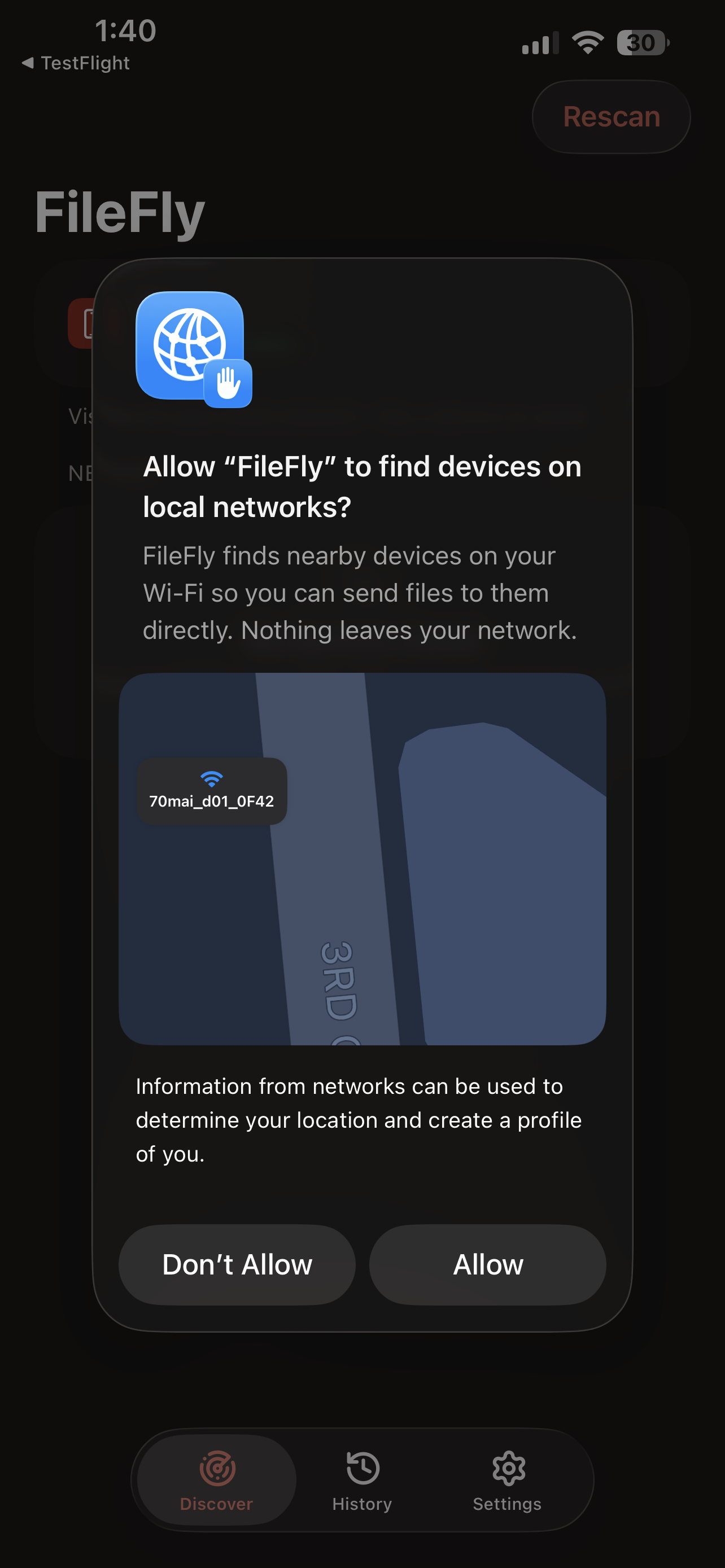
    Na primeira abertura, o iOS pergunta se pode encontrar dispositivos na sua rede local. Toque em Allow (Permitir) para que o computador apareça.

Antes da primeira transferência

Verifique estas quatro coisas uma vez. Resolvem a maioria dos problemas de ligação antes de acontecerem.

  • A mesma rede

    Coloque os dois dispositivos no mesmo Wi-Fi. As redes principal e de convidados são separadas, mesmo pertencendo ao mesmo router. Desligue a VPN enquanto transfere.

  • Permissão de rede local

    Toque em Allow (Permitir) quando o iOS perguntar. Se recusou, abra Definições → FileFly no iPhone e ative Rede local.

  • FileFly aberto dos dois lados

    Um dispositivo tem de estar a executar o FileFly para aparecer. Mantenha o FileFly no ecrã do iPhone até a transferência terminar.

  • Permita o aviso da firewall

    Se o computador perguntar se o FileFly pode comunicar através da firewall, escolha Permitir. No Windows, ative-o para redes privadas.

O seu computador e o iPhone, nos dois sentidos

Estes passos funcionam com Windows, macOS e Linux. Um dispositivo oferece os ficheiros, o outro aceita-os, e os ficheiros seguem diretamente pela sua rede.

ComputadoriPhone

Do computador para o iPhone

Receba um ficheiro, foto ou vídeo no telemóvel.

  1. 1

    Ponha ambos no mesmo Wi-Fi

    Use a mesma rede Wi-Fi, e não redes principal e de convidados separadas. Não há conta, código de emparelhamento nem cabo.

  2. 2

    Abra o FileFly nos dois

    Deixe o FileFly aberto no computador e depois abra-o no iPhone. O telemóvel deve aparecer em poucos segundos.

  3. 3

    Escolha o iPhone e o ficheiro

    Selecione o seu iPhone no FileFly e escolha o que enviar. No Windows, permita o FileFly para redes privadas se a firewall perguntar.

  4. 4

    Aceite no telemóvel

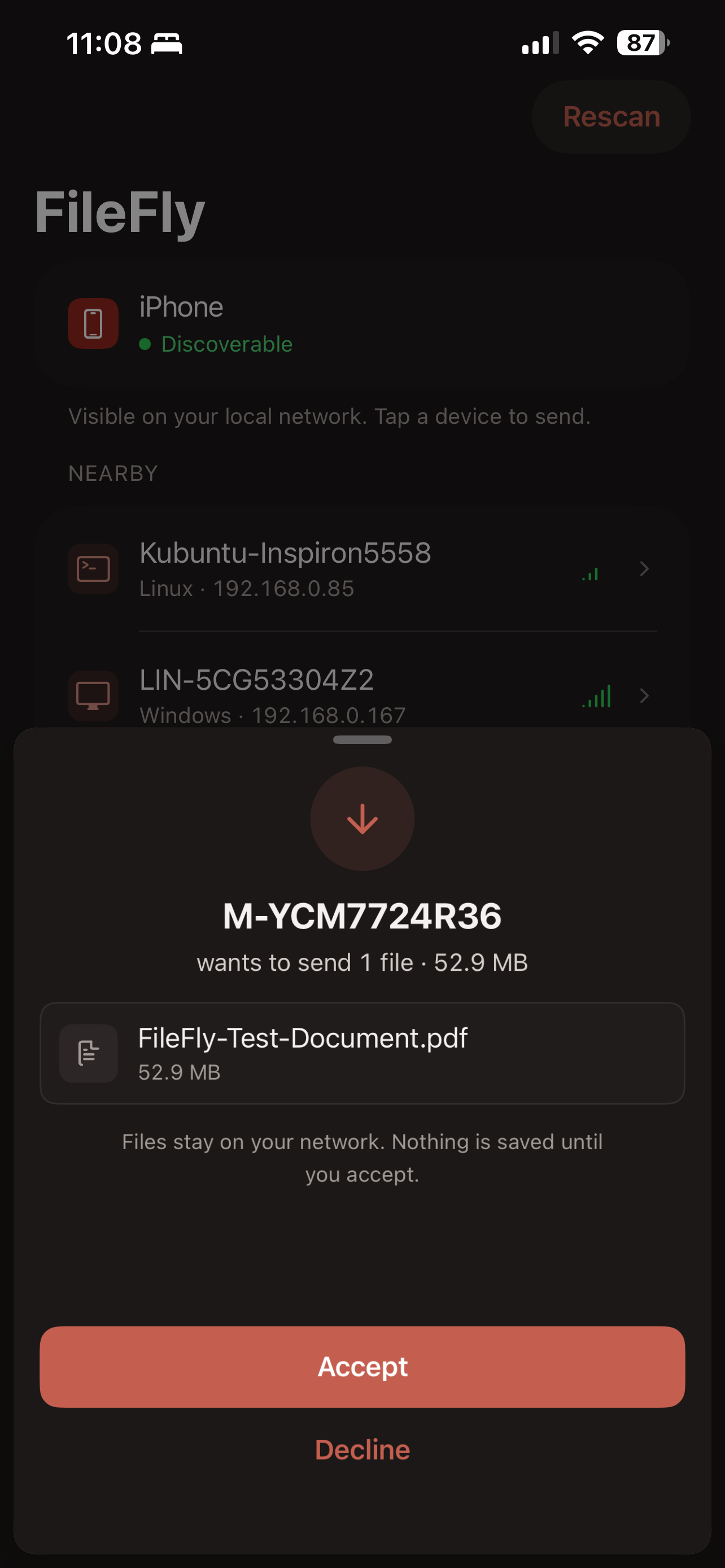
    No iPhone aparece um painel com o PC, os ficheiros e o tamanho total. Toque em Accept (Aceitar). Fotos e vídeos são guardados na sua biblioteca de fotos; tudo o resto vai para a pasta FileFly na app Ficheiros.
iPhoneComputador

Do iPhone para um computador

Retire fotos, vídeos ou documentos do telemóvel.

  1. 1

    Toque no seu computador

    Com o FileFly aberto nos dois dispositivos, o computador aparece em Nearby (Por perto). Toque em Rescan (Procurar de novo) ou puxe a lista para baixo se demorar um momento.

  2. 2

    Adicione os ficheiros

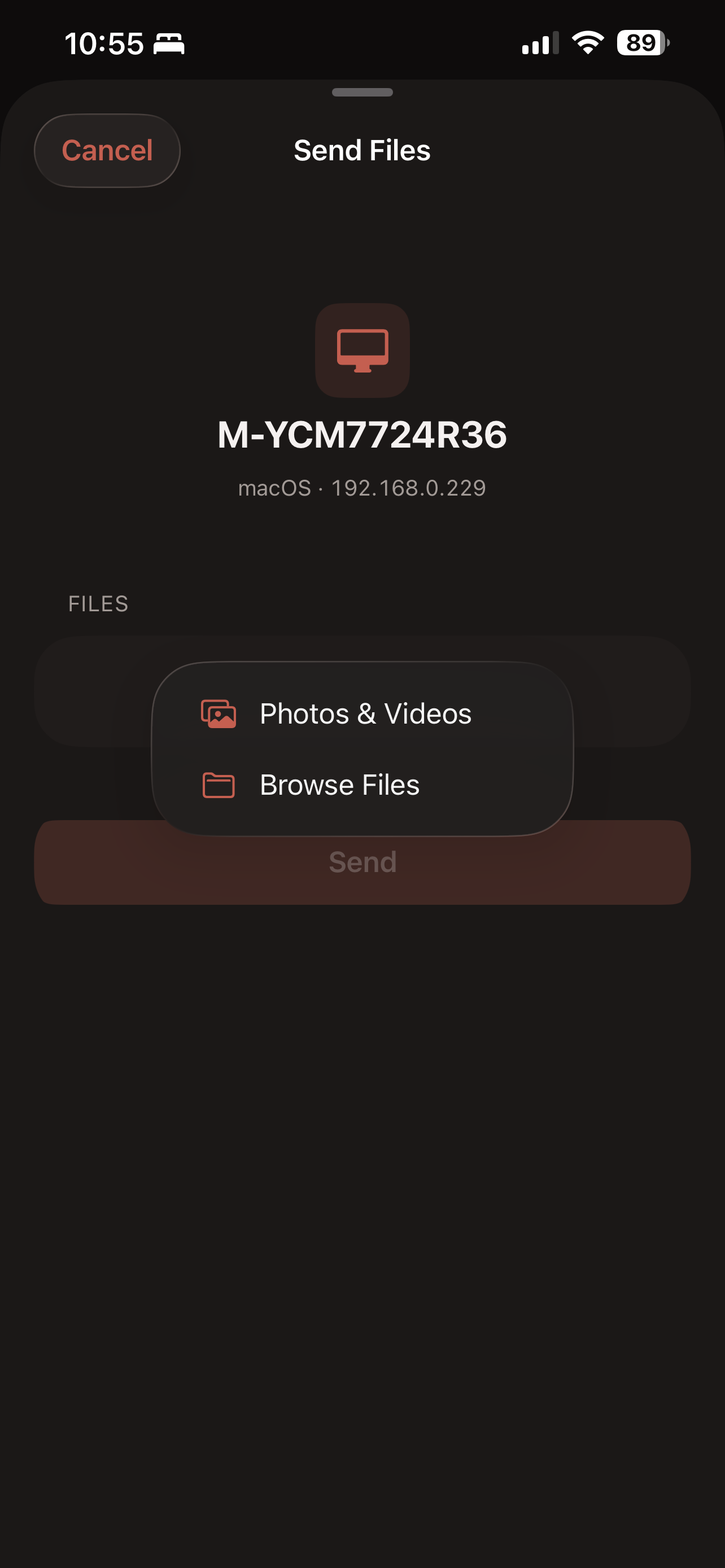
    Toque em Add Files (Adicionar ficheiros) e escolha Photos & Videos (Fotos e vídeos) ou Browse Files (Procurar ficheiros). Selecione um item ou vários.

  3. 3

    Envie e peça que aceitem

    Toque em Send (Enviar) e aceite o pedido no computador. Mantenha o FileFly no ecrã até a transferência terminar.

  4. 4

    Encontre-o em Transferências

    Os ficheiros chegam à pasta Transferências do computador, exceto se a localização tiver sido alterada nas definições do FileFly.

Não tem de abrir o FileFly primeiro

Em Fotos ou Ficheiros, selecione o que quiser, toque no botão Partilhar e escolha FileFly na folha de partilha. Escolha um dispositivo e a transferência arranca de imediato, sem sair da app onde estava.

Algo não está a funcionar?

Comece pelo problema mais parecido com o que está a ver.

O meu computador não aparece em Nearby

Confirme que o FileFly está aberto no computador e que ambos os dispositivos estão no mesmo Wi-Fi. Toque em Rescan (Procurar de novo) ou puxe a lista do iPhone para baixo. Se um dispositivo usa uma rede de convidados, passe-o para a rede principal.

Toquei em Don't Allow na rede local

Abra Definições → FileFly no iPhone e ative Rede local. Volte ao FileFly e toque em Rescan (Procurar de novo).

A transferência parou a meio

Volte a pôr o FileFly no ecrã e mantenha o iPhone ativo até a transferência terminar. Verifique se ambos os dispositivos continuam no mesmo Wi-Fi e envie de novo os ficheiros por concluir.

Ambos estão em Wi-Fi mas continuam sem ligar

Redes de hotéis, cafés, escritórios, universidades e algumas redes de convidados impedem os dispositivos de comunicar entre si. Experimente uma rede doméstica de confiança e confirme que a firewall do computador permitiu o FileFly.

Cada ecrã, explicado

Precisa de mais detalhe? Abra uma secção para um guia ecrã a ecrã do envio, da receção, do History e das Settings.

Algumas capturas mostram um Mac como destino. Os passos são iguais no Windows e no Linux; mudam apenas o nome e o ícone do dispositivo.

7 ecrãsEnviar um ficheiroPermita a ligação local, escolha um dispositivo, adicione os ficheiros e envie.
  1. Ecrã 01

    Permita a ligação local

    Na primeira abertura, o iOS pergunta se o FileFly pode encontrar dispositivos na sua rede local. Toque em Allow (Permitir) para que os seus computadores apareçam em Nearby (Por perto). Se tocou em Don't Allow (Não permitir), reponha a autorização em Definições → FileFly → Rede local. O parágrafo sobre o perfil de localização é o aviso padrão da Apple; o FileFly usa este acesso para encontrar dispositivos próximos e transferir diretamente pelo seu Wi-Fi.

  2. Ecrã 02

    A lista de dispositivos

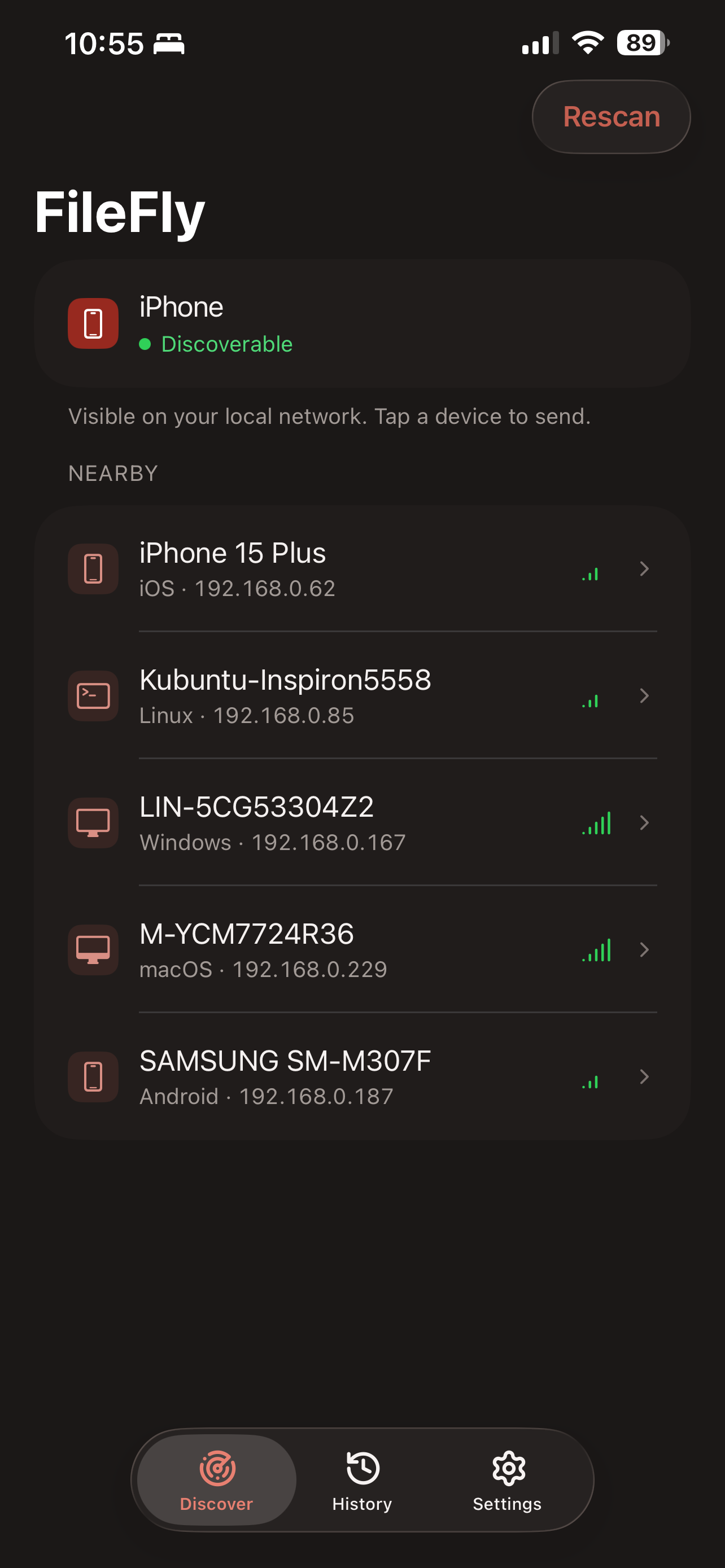
    O seu iPhone aparece no cartão do topo. Um ponto verde e a indicação Discoverable (Detetável) significam que outros dispositivos o conseguem encontrar. Em Nearby (Por perto) estão os computadores e telemóveis a executar o FileFly na mesma rede. Toque no dispositivo para o qual quer enviar.

  3. Ecrã 03

    Send Files (Enviar ficheiros)

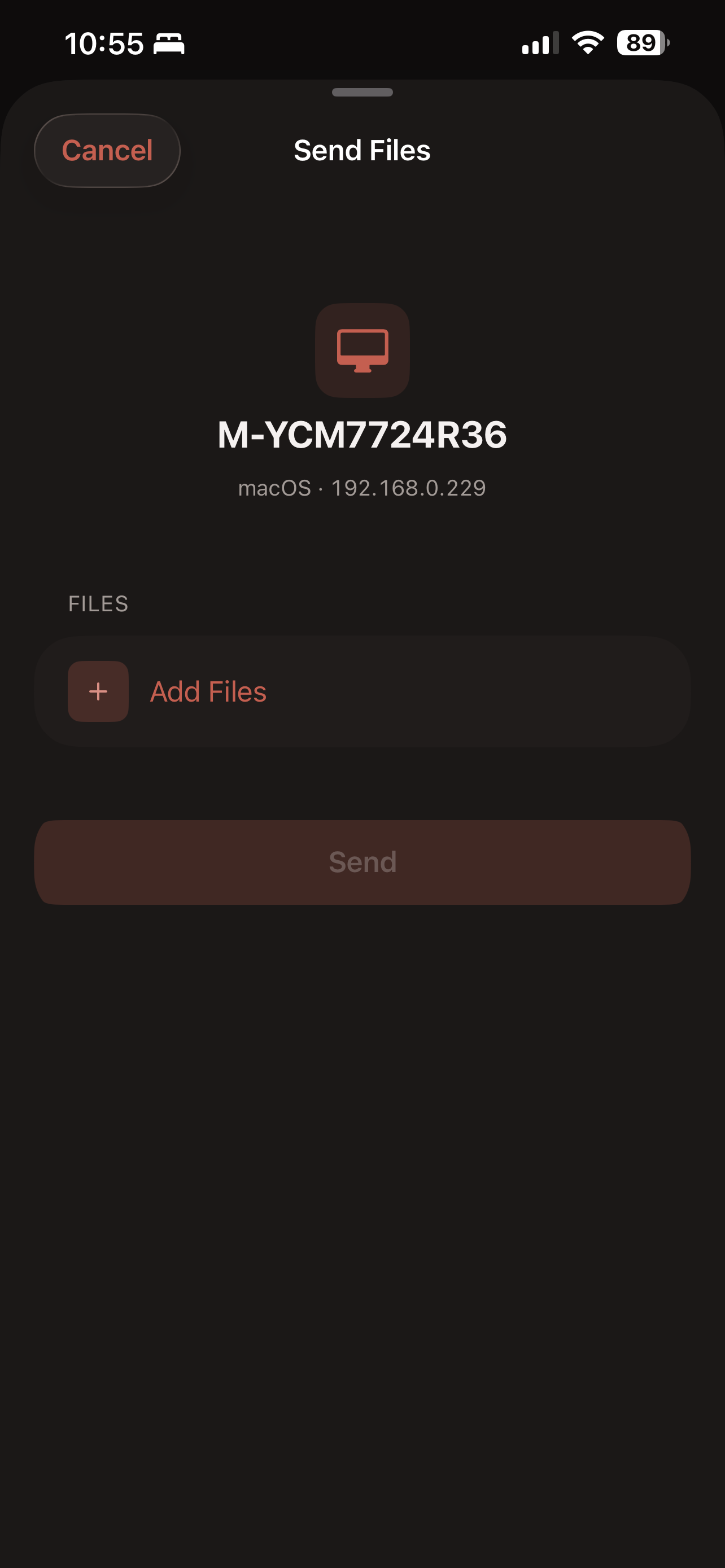
    O computador que escolheu aparece no topo, para poder confirmar o destino antes de algo ser transferido. Send (Enviar) fica cinzento até adicionar alguma coisa. Toque em Add Files (Adicionar ficheiros).

  4. Ecrã 04

    Fotos, ou qualquer outro ficheiro

    Escolha Photos & Videos (Fotos e vídeos) para itens da sua biblioteca de fotos, ou Browse Files (Procurar ficheiros) para documentos, transferências e tudo o que esteja na app Ficheiros. Os seletores da Apple entregam ao FileFly apenas os itens que selecionar. Pode escolher vários ficheiros e misturar fotos com documentos.

  5. Ecrã 05

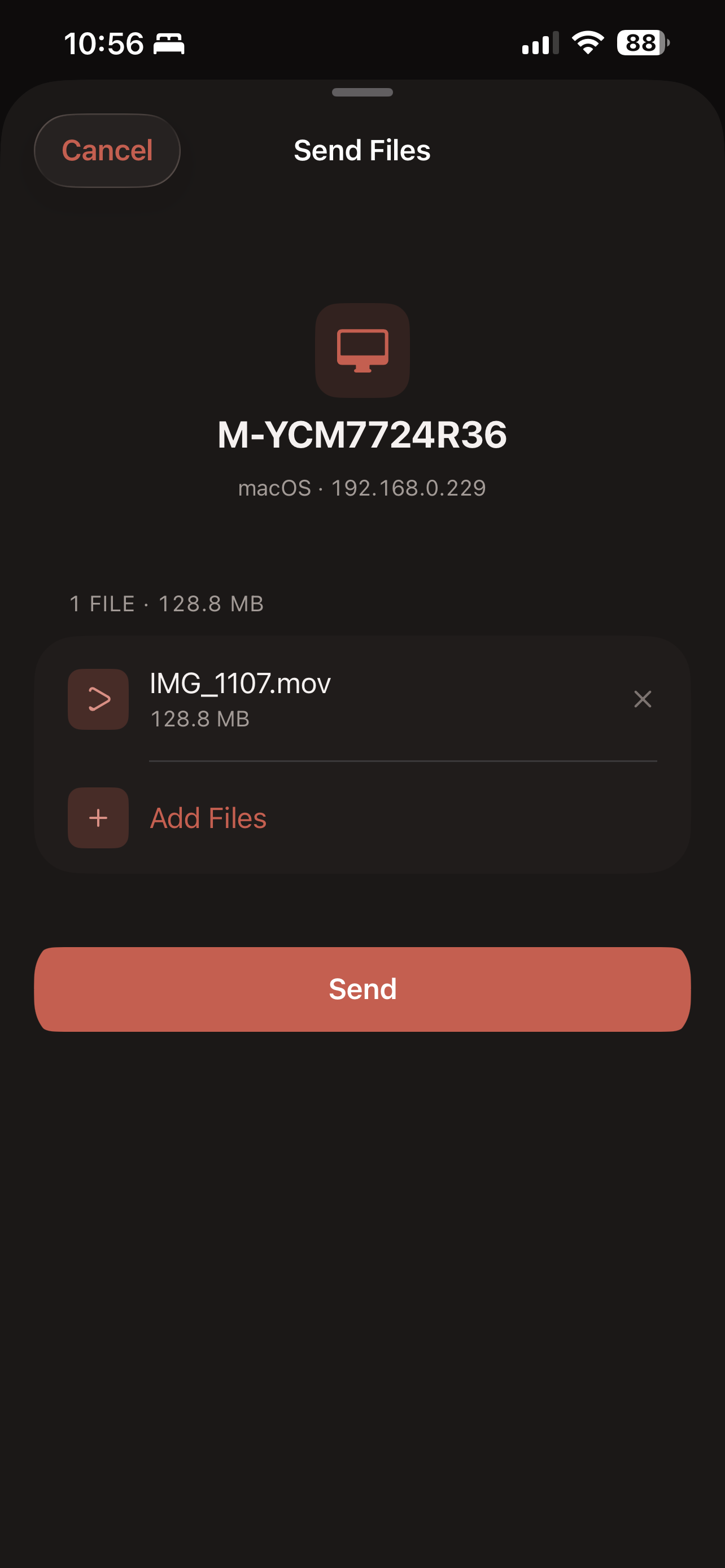
    O último ecrã antes de enviar

    Reveja a lista e o total antes de enviar. Toque na cruz junto a um ficheiro para o remover, ou em Add Files (Adicionar ficheiros) para escolher mais. Nada sai do telemóvel até tocar em Send (Enviar).

  6. Ecrã 06

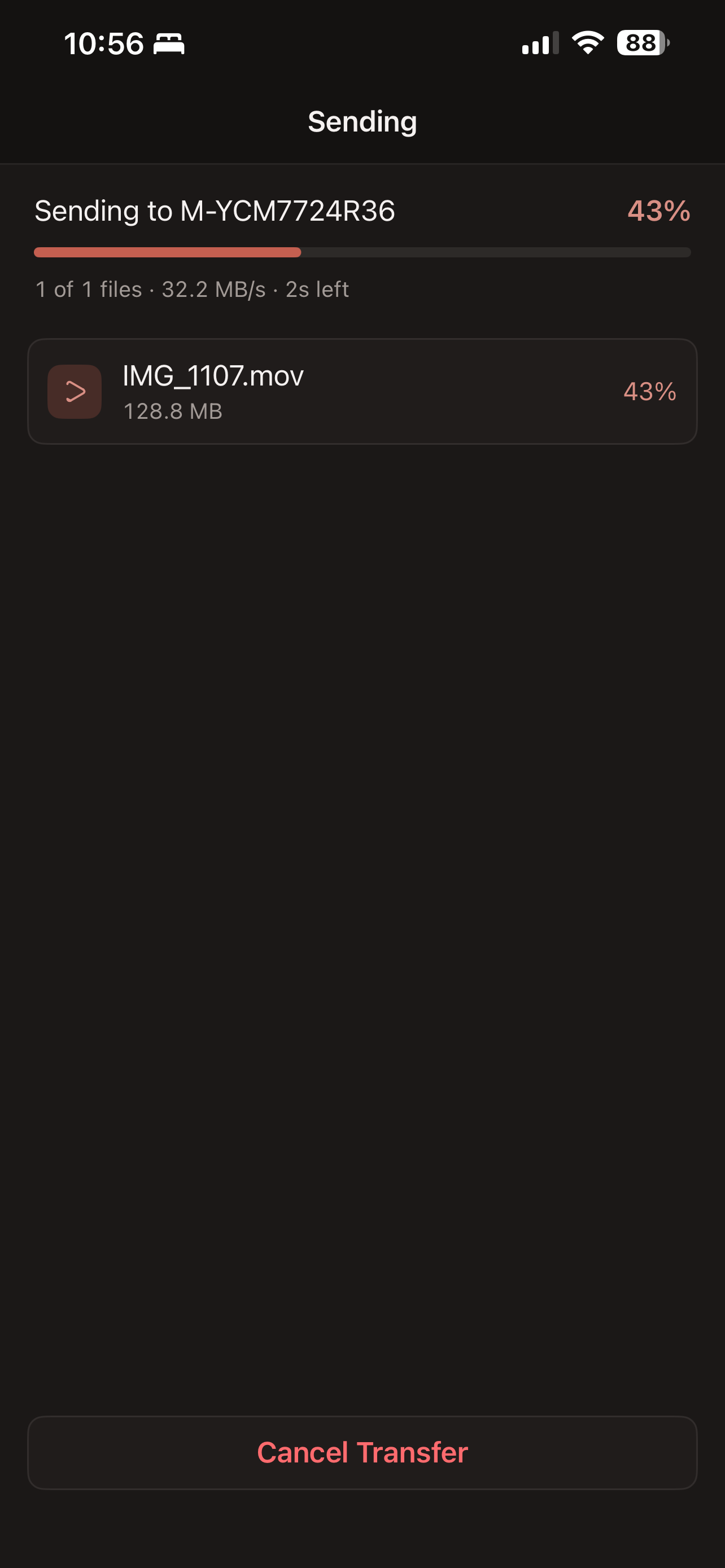
    A transferência a decorrer

    O computador pede a alguém que aceite os ficheiros. Depois de aceites, este ecrã mostra a percentagem global, o ficheiro atual, a velocidade e o tempo estimado. Cancel Transfer (Cancelar transferência) para o que falta; os ficheiros já concluídos ficam no computador.

  7. Ecrã 07

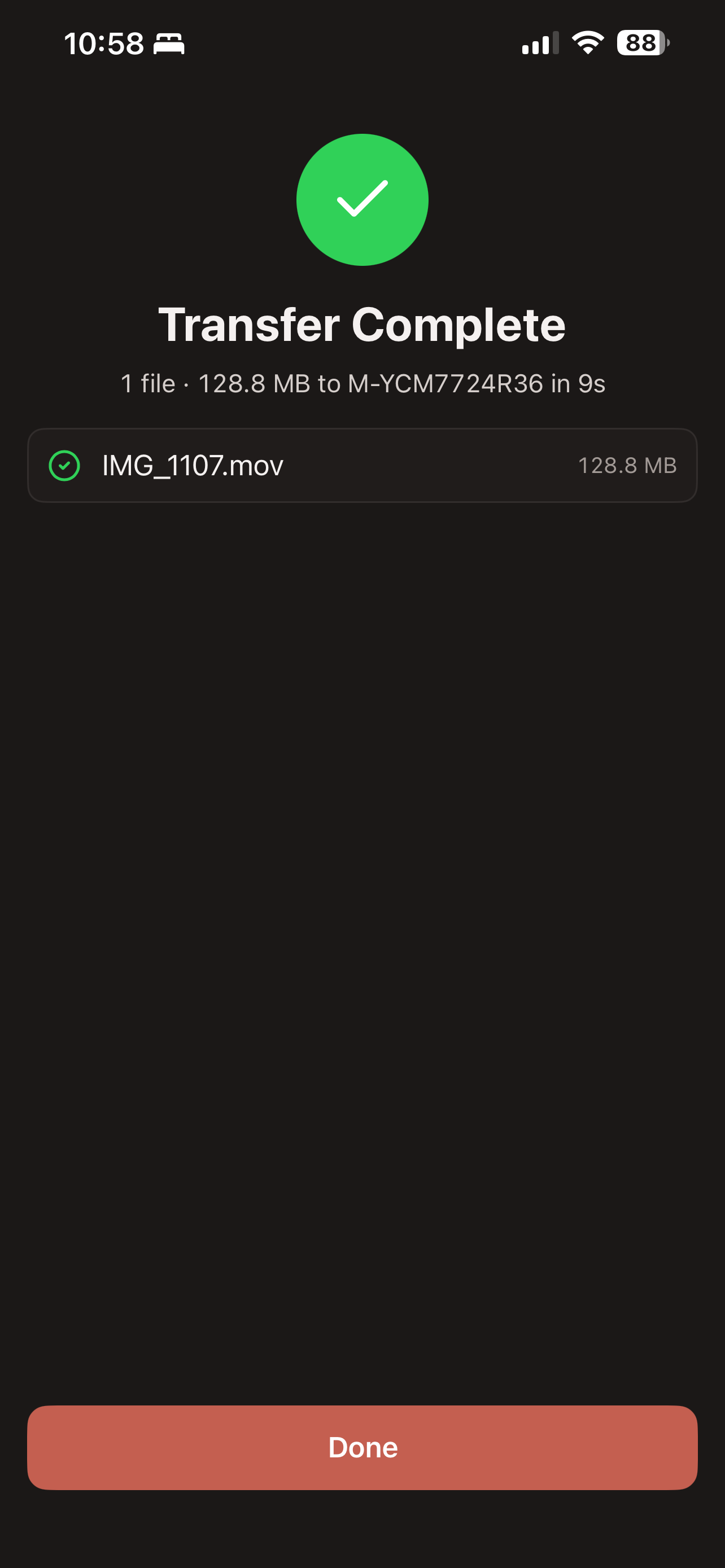
    Concluído

    O visto verde significa que todos os ficheiros chegaram. O resumo mostra quantos ficheiros foram movidos, o tamanho total, o destino e o tempo demorado. No computador, ficam na pasta Transferências, exceto se essa localização tiver sido alterada nas definições do FileFly.

2 ecrãsReceber um ficheiroO mesmo ao contrário. Nada é gravado no seu telemóvel sem a sua autorização.
  1. Ecrã 08

    O pedido

    Um pedido recebido indica o computador que envia e lista os ficheiros e o tamanho total. Nada é guardado até tocar em Accept (Aceitar). Toque em Decline (Recusar) se não reconhecer o remetente ou não quiser os ficheiros.

  2. Ecrã 09

    A receber

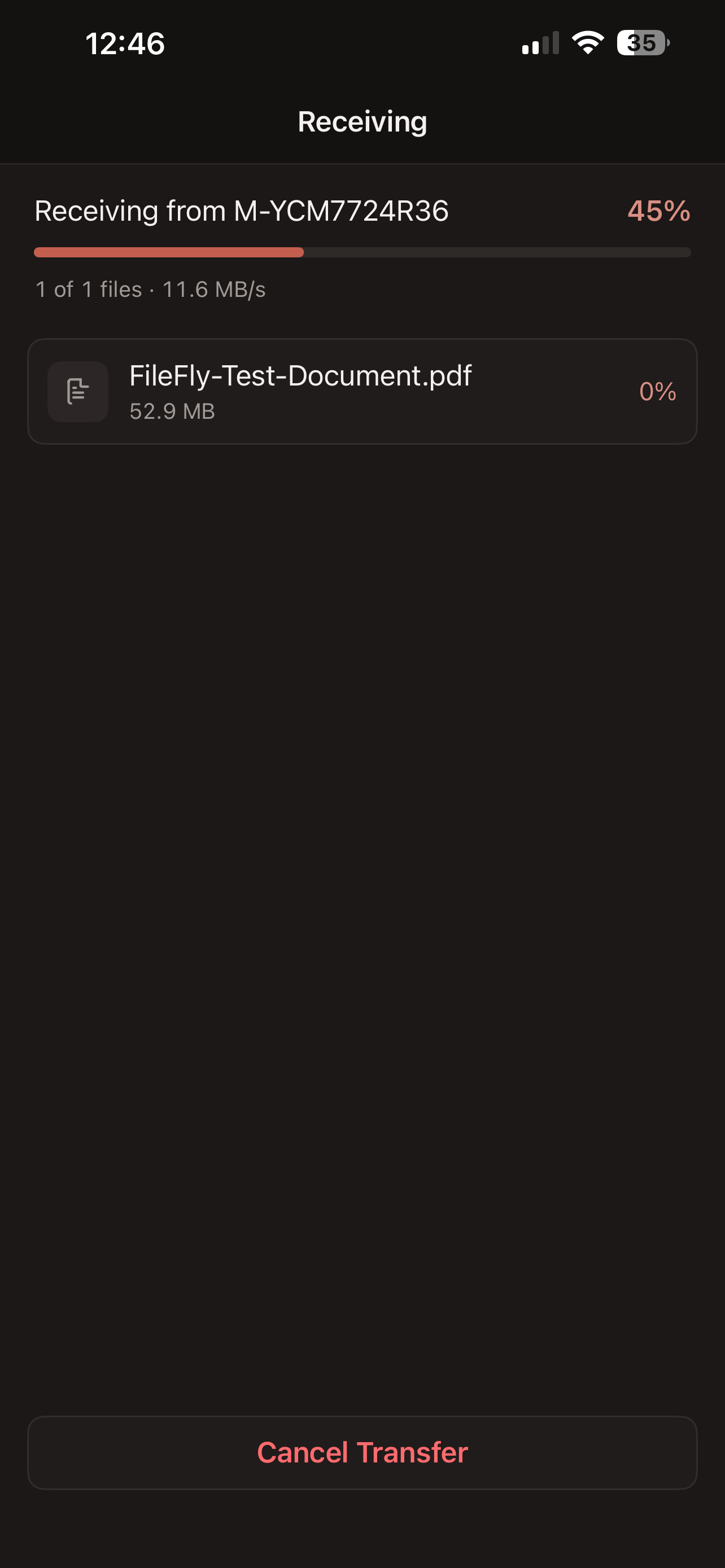
    Este ecrã mostra quem está a enviar, a percentagem global, a velocidade e o progresso de cada ficheiro. Cancel Transfer (Cancelar transferência) para o que falta e avisa o remetente.

2 ecrãsDepoisOnde tudo ficou e as poucas definições que vale a pena conhecer.
  1. Ecrã 10

    History (Histórico)

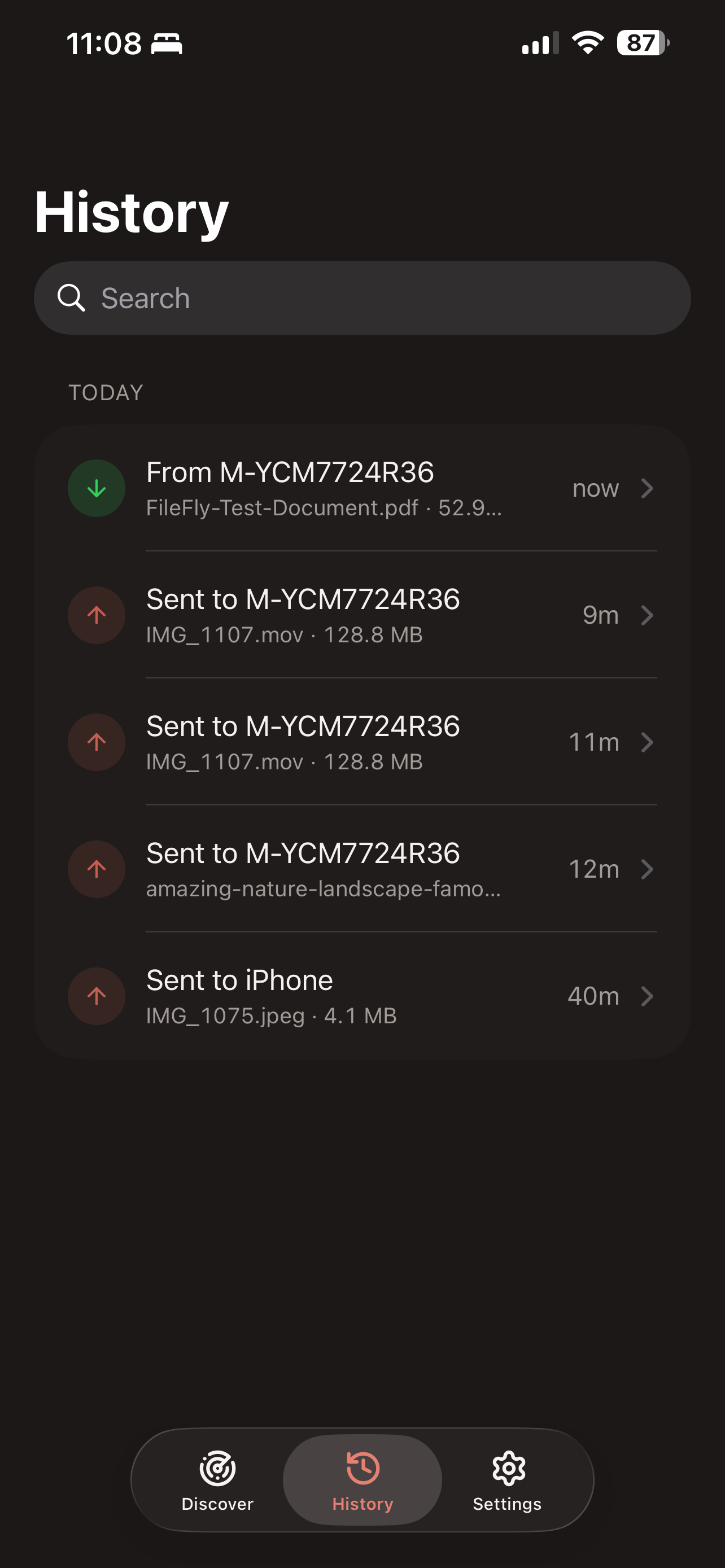
    O History (Histórico) lista as transferências recentes, das mais novas para as mais antigas. Uma seta verde para baixo significa recebido; uma seta vermelha para cima significa enviado. Pesquise por nome de ficheiro ou dispositivo e toque numa transferência para ver cada ficheiro e onde foi guardado. Os documentos recebidos podem ser abertos a partir do ecrã de detalhe.

  2. Ecrã 11

    Settings (Definições)

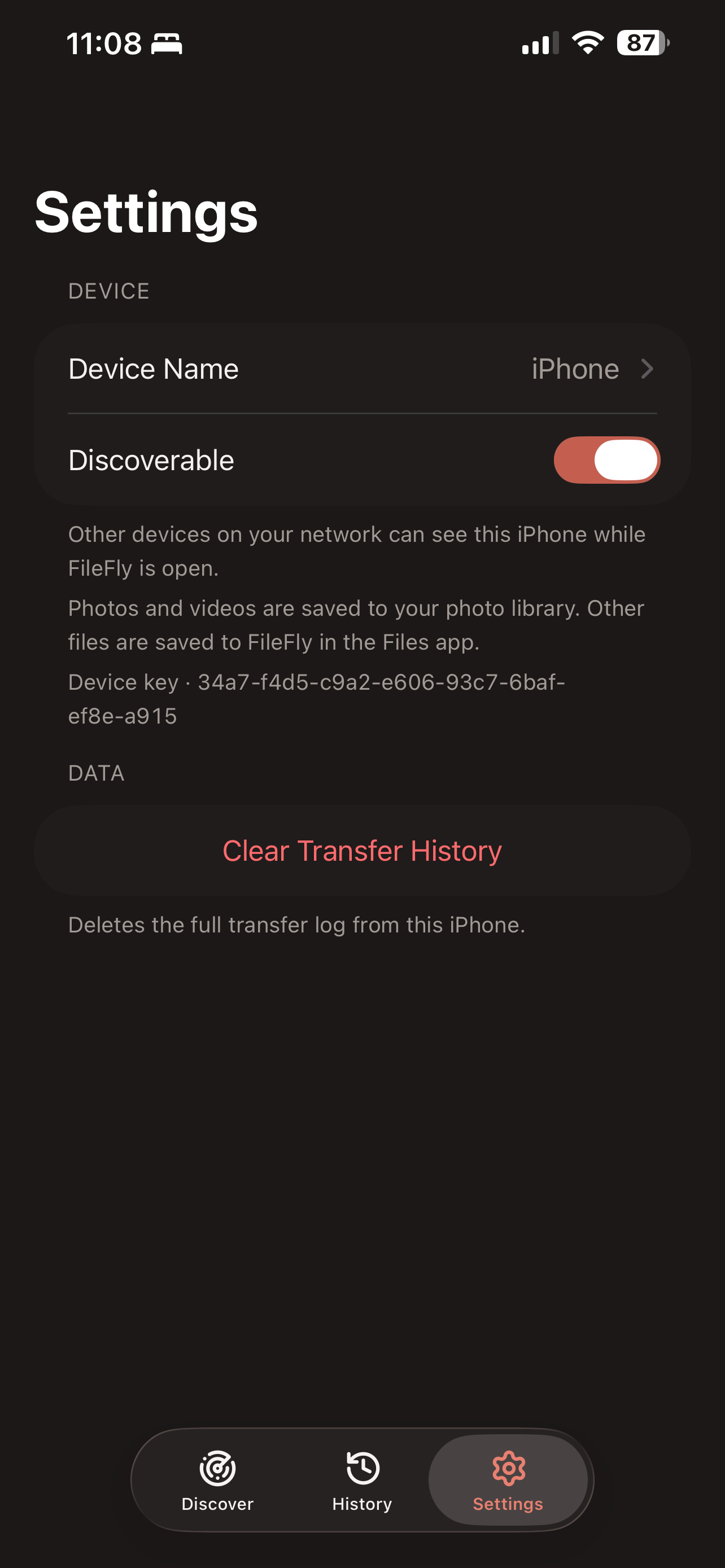
    Altere o Device Name (Nome do dispositivo) que os outros veem, ou desative Discoverable (Detetável) para ocultar este iPhone continuando a poder enviar. A Device key (Chave do dispositivo) ajuda a confirmar a identidade de outro dispositivo. Clear Transfer History (Limpar histórico) remove a lista de atividade sem apagar os ficheiros recebidos.

Perguntas sobre a app para iPhone

O FileFly para iPhone é gratuito?

Sim. É gratuito, tal como as aplicações para Windows, macOS e Linux — sem subscrição, sem compras dentro da app e sem conta para criar de qualquer dos lados.

Preciso de cabo, iTunes ou iCloud para transferir ficheiros?

Não. O FileFly move os ficheiros pela rede Wi-Fi em que ambos os dispositivos já estão. Sem cabos, sem software de sincronização, sem conta de armazenamento na nuvem e sem iniciar sessão em momento algum.

Onde ficam os ficheiros que recebo no iPhone?

As fotos e vídeos são guardados na sua biblioteca de fotos, junto às suas próprias imagens. Tudo o resto vai para a pasta FileFly na app Ficheiros. O ecrã de detalhe de qualquer transferência no History (Histórico) indica exatamente onde ficou cada ficheiro.
Porque é que a app pede acesso à rede local?

O iOS obriga uma app a pedir autorização antes de poder ver outros dispositivos na sua rede, e o FileFly precisa dela para encontrar os seus computadores e enviar-lhes ficheiros. Se recusar, a lista Nearby (Por perto) fica vazia. Pode voltar a ativá-la em Definições → FileFly → Rede local.

Posso enviar algo sem abrir o FileFly primeiro?

Sim. Em Fotos ou Ficheiros, selecione o que quiser, toque em Partilhar e escolha FileFly na folha de partilha. Escolha um dispositivo e a transferência arranca de imediato, sem sair da app onde estava.

Funciona sem ligação à internet?

Sim. A transferência acontece na sua rede local. Desde que os dois dispositivos consigam comunicar através do mesmo router, a ligação à internet não é usada.

Posso impedir que outros dispositivos vejam o meu iPhone?

Desative Discoverable (Detetável) nas Settings (Definições) e desaparece da lista de dispositivos de toda a gente. Continua a ver outros dispositivos e a poder enviar-lhes ficheiros — só afeta ser encontrado.

Funciona no iPad?

Ainda não. A primeira versão é uma app para iPhone e o iPad não é suportado nesta versão.

Há limite de tamanho de ficheiro?

Não há qualquer limite integrado. O limite prático é o espaço livre no dispositivo que recebe o ficheiro.

Os meus ficheiros são privados?

Nunca saem da sua rede local nem são carregados para lado nenhum. Cada transferência ocorre diretamente entre os dois dispositivos e tem de ser aceite por quem recebe. Cada dispositivo tem ainda a sua própria chave, uma impressão curta que pode comparar entre as duas máquinas se quiser ter a certeza de com quem está a falar.

Instale-o também nos seus computadores

O FileFly tem de estar a funcionar dos dois lados. As aplicações para Windows, macOS e Linux são gratuitas e, assim que uma esteja instalada, o seu iPhone encontra-a sozinho.

Continua sem conseguir? Diga-nos que dispositivos está a usar e o que aparece no ecrã, e ajudamo-lo a encontrar o passo seguinte.