Naar hoofdinhoud springen
Nu in de App Store

FileFly voor
iPhone

Stuur foto's, video's en documenten rechtstreeks tussen je iPhone en je computer via je eigen wifi. Geen kabel, geen account en geen omweg via de cloud.

Gratis, net als elke andere FileFly-app. Gemaakt voor iPhone; de iPad wordt in deze versie niet ondersteund.

Wat wil je doen?

Kies een taak en ga direct naar de instructies die je nodig hebt.

Start in drie stappen

FileFly gebruikt geen accounts of koppelcodes. Installeer het, sta de ene verbinding toe die het nodig heeft, en je apparaten vinden elkaar vanzelf.

  1. 01

    FileFly installeren

    Haal FileFly uit de App Store op je iPhone en installeer de gratis desktop-app op je Windows-, Mac- of Linux-computer.

  2. 02

    Open het op beide apparaten

    Laat FileFly open staan op de computer en open het daarna op je iPhone. Beide apparaten moeten hetzelfde wifi-netwerk gebruiken.

  3. 03

    Toegang tot het lokale netwerk toestaan

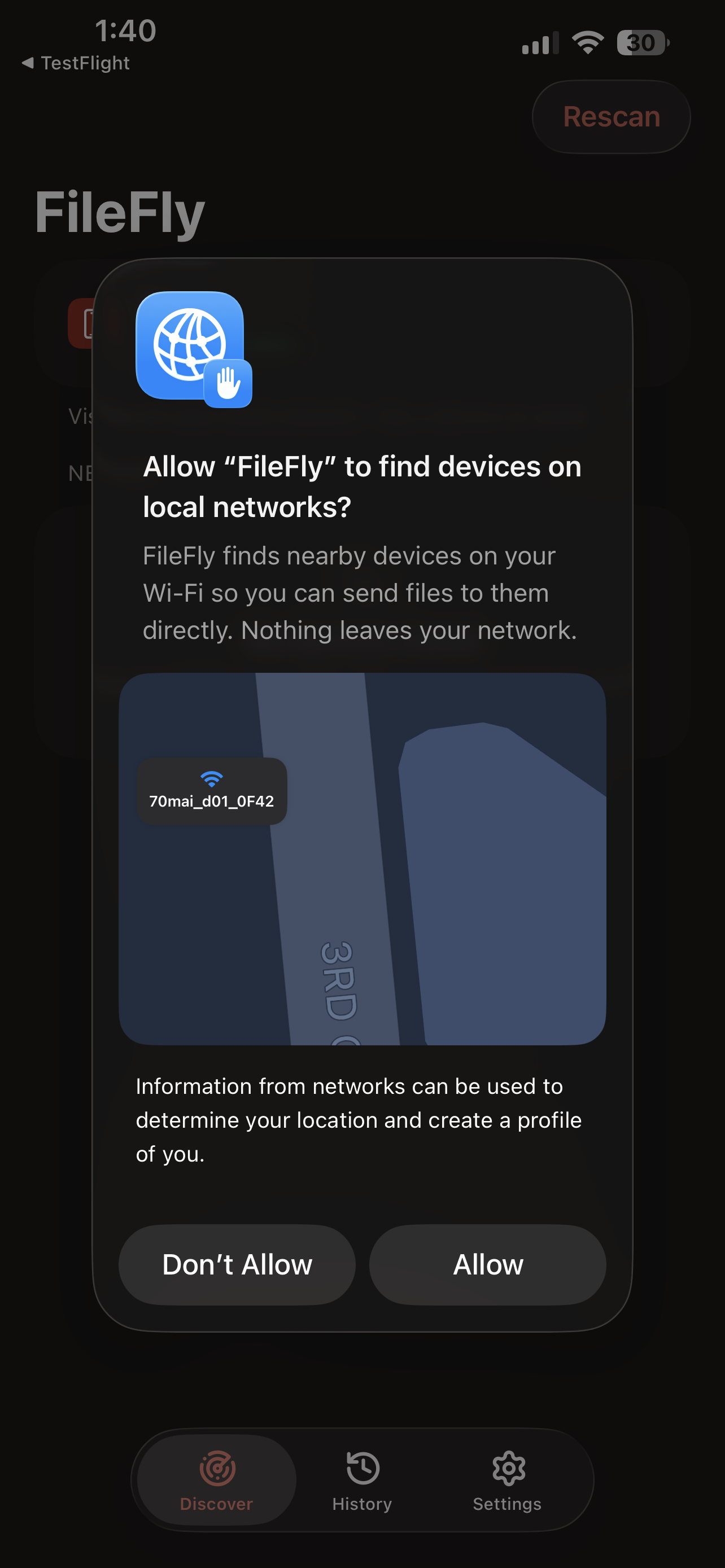
    Bij de eerste start vraagt iOS of de app apparaten in je lokale netwerk mag vinden. Tik op Allow (Sta toe) zodat je computer verschijnt.

Voor je eerste overdracht

Controleer deze vier dingen één keer. Ze lossen de meeste verbindingsproblemen op voordat ze ontstaan.

  • Hetzelfde netwerk

    Zet beide apparaten op hetzelfde wifi. Hoofd- en gastnetwerken zijn gescheiden, ook als ze bij dezelfde router horen. Zet een VPN uit tijdens het overzetten.

  • Toestemming lokaal netwerk

    Tik op Allow (Sta toe) wanneer iOS het vraagt. Heb je geweigerd, open dan Instellingen → FileFly op de iPhone en zet Lokaal netwerk aan.

  • FileFly aan beide kanten open

    Een apparaat moet FileFly draaien om te verschijnen. Houd FileFly op de iPhone op het scherm tot de overdracht klaar is.

  • Sta de firewallmelding toe

    Vraagt de computer of FileFly door de firewall mag communiceren, kies dan Toestaan. Zet het op Windows aan voor privénetwerken.

Je computer en je iPhone, beide richtingen

Deze stappen werken met Windows, macOS en Linux. Het ene apparaat biedt de bestanden aan, het andere accepteert ze, en de bestanden gaan rechtstreeks over je netwerk.

ComputeriPhone

Van je computer naar de iPhone

Ontvang een bestand, foto of video op je telefoon.

  1. 1

    Zet beide op hetzelfde wifi

    Gebruik hetzelfde wifi-netwerk, niet een apart hoofd- en gastnetwerk. Geen account, koppelcode of kabel nodig.

  2. 2

    Open FileFly op beide

    Laat FileFly open staan op de computer en open het daarna op je iPhone. De telefoon zou binnen enkele seconden moeten verschijnen.

  3. 3

    Kies de iPhone en het bestand

    Selecteer je iPhone in FileFly en kies wat je wilt versturen. Sta FileFly op Windows toe voor privénetwerken als de firewall daarom vraagt.

  4. 4

    Accepteer het op de telefoon

    Op je iPhone verschijnt een venster met de pc, de bestanden en de totale grootte. Tik op Accept (Accepteer). Foto's en video's worden in je fotobibliotheek opgeslagen; al het andere gaat naar de FileFly-map in de Bestanden-app.
iPhoneComputer

Van je iPhone naar een computer

Haal foto's, video's of documenten van de telefoon af.

  1. 1

    Tik op je computer

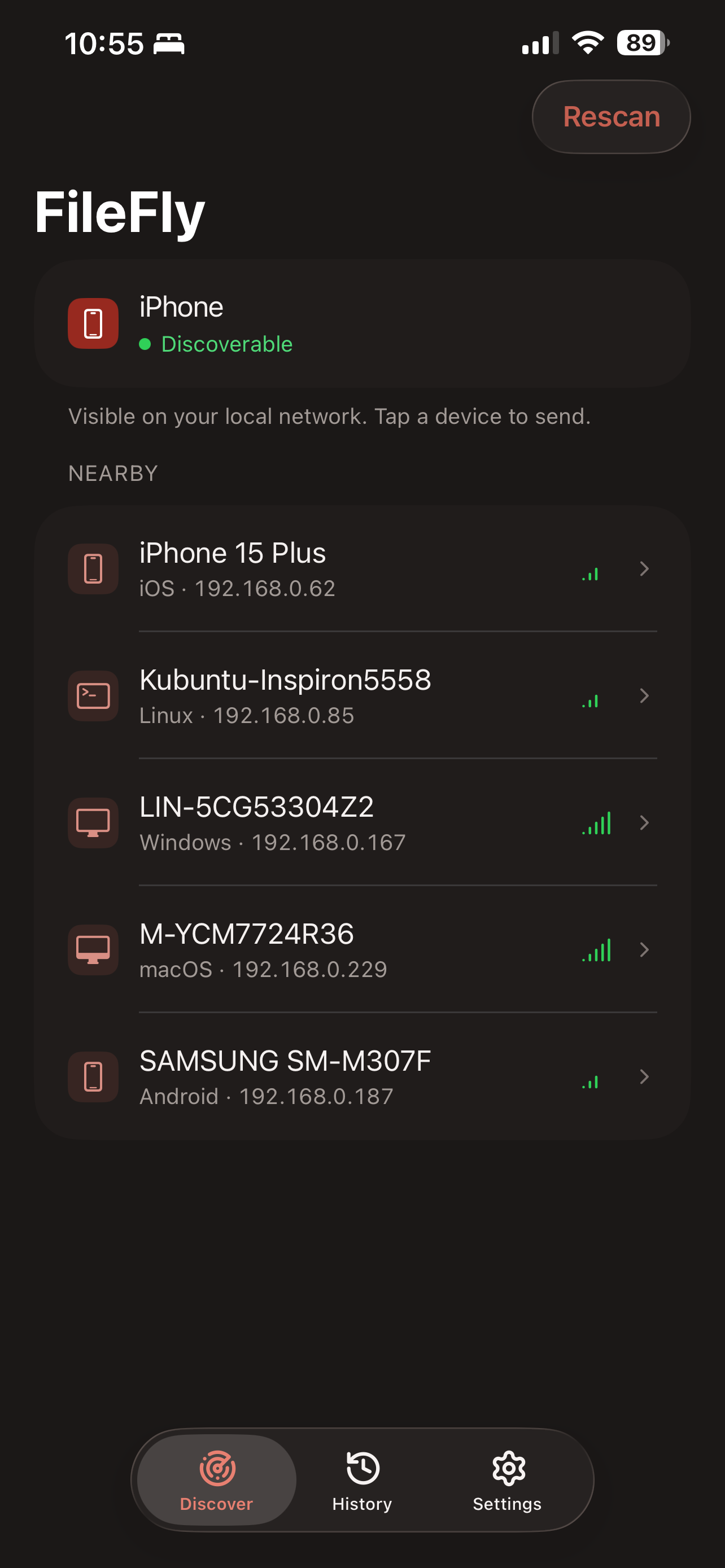
    Met FileFly open op beide apparaten verschijnt de computer onder Nearby (In de buurt). Tik op Rescan (Opnieuw zoeken) of trek de lijst omlaag als het even duurt.

  2. 2

    Voeg de bestanden toe

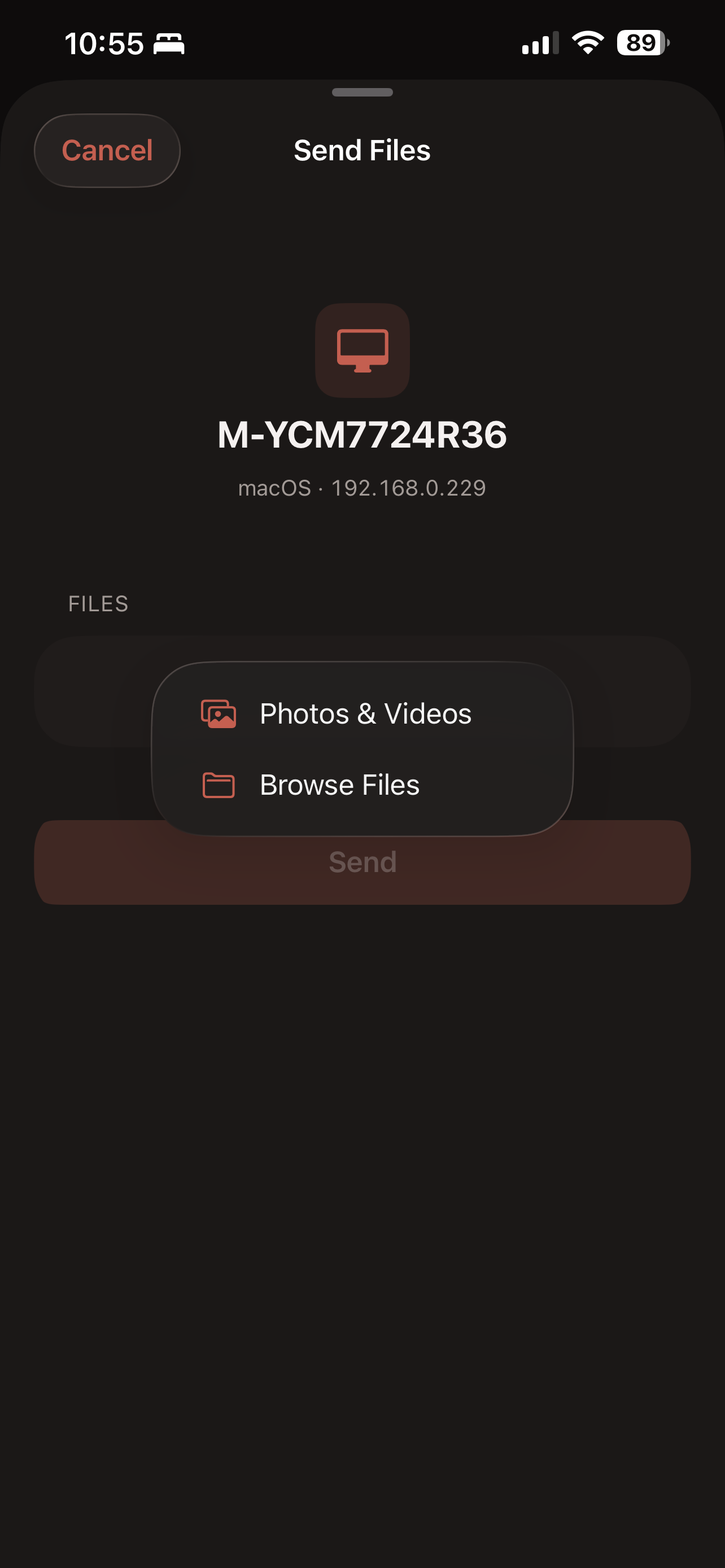
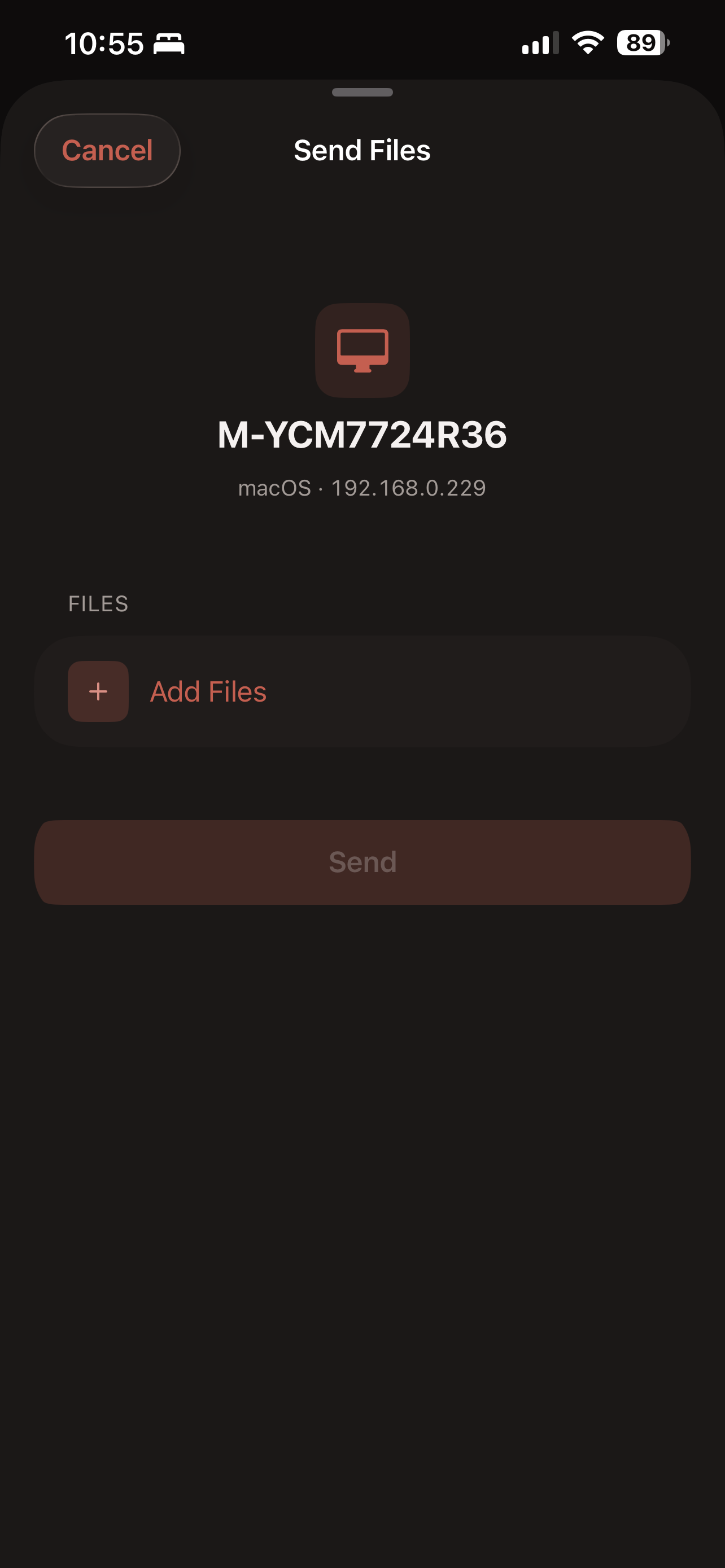
    Tik op Add Files (Bestanden toevoegen) en kies Photos & Videos (Foto's en video's) of Browse Files (Bestanden bladeren). Selecteer één item of meerdere.

  3. 3

    Verstuur en laat accepteren

    Tik op Send (Verstuur) en accepteer het verzoek op de computer. Houd FileFly op het scherm tot de overdracht klaar is.

  4. 4

    Vind het in Downloads

    De bestanden komen in de map Downloads van de computer terecht, tenzij de locatie in de FileFly-instellingen is gewijzigd.

Je hoeft FileFly niet eerst te openen

Selecteer in Foto's of Bestanden wat je wilt, tik op de deelknop en kies FileFly in het deelvenster. Kies een apparaat en de overdracht start meteen, zonder de app te verlaten waarin je zat.

Werkt er iets niet?

Begin bij het probleem dat het meest lijkt op wat jij ziet.

Mijn computer staat niet onder Nearby

Controleer of FileFly op de computer open staat en of beide apparaten op hetzelfde wifi zitten. Tik op Rescan (Opnieuw zoeken) of trek de lijst op de iPhone omlaag. Gebruikt een apparaat een gastnetwerk, zet het dan op het hoofdnetwerk.

Ik tikte op Don't Allow voor het lokale netwerk

Open Instellingen → FileFly op de iPhone en zet Lokaal netwerk aan. Ga terug naar FileFly en tik op Rescan (Opnieuw zoeken).

De overdracht stopte halverwege

Zet FileFly weer op het scherm en houd de iPhone wakker tot de overdracht klaar is. Controleer of beide apparaten nog op hetzelfde wifi zitten en verstuur de onafgemaakte bestanden opnieuw.

Beide zitten op wifi maar maken toch geen verbinding

Netwerken van hotels, cafés, kantoren, universiteiten en sommige gastnetwerken verhinderen dat apparaten met elkaar praten. Probeer een vertrouwd thuisnetwerk en controleer of de firewall van de computer FileFly heeft toegestaan.

Elk scherm uitgelegd

Meer detail nodig? Open een sectie voor een scherm-voor-scherm-uitleg van versturen, ontvangen, History en Settings.

Sommige schermafbeeldingen tonen een Mac als bestemming. De stappen zijn hetzelfde op Windows en Linux; alleen de apparaatnaam en het pictogram verschillen.

7 schermenEen bestand versturenSta de lokale verbinding toe, kies een apparaat, voeg je bestanden toe en verstuur.
  1. Scherm 01

    Sta de lokale verbinding toe

    Bij de eerste start vraagt iOS of FileFly apparaten in je lokale netwerk mag vinden. Tik op Allow (Sta toe) zodat je computers onder Nearby (In de buurt) verschijnen. Heb je op Don't Allow (Sta niet toe) getikt, zet het dan later aan via Instellingen → FileFly → Lokaal netwerk. De alinea over het locatieprofiel is Apple's standaardwaarschuwing; FileFly gebruikt deze toegang om apparaten in de buurt te vinden en rechtstreeks via je wifi over te zetten.

  2. Scherm 02

    De apparatenlijst

    Je iPhone staat in de kaart bovenaan. Een groene stip en Discoverable (Zichtbaar) betekenen dat andere apparaten hem kunnen vinden. Onder Nearby (In de buurt) staan de computers en telefoons waarop FileFly nu draait in hetzelfde netwerk. Tik op het apparaat waarnaar je wilt versturen.

  3. Scherm 03

    Send Files (Bestanden versturen)

    De computer die je koos staat bovenaan, zodat je de bestemming kunt controleren voordat er iets verstuurd wordt. Send (Verstuur) blijft grijs tot je iets toevoegt. Tik op Add Files (Bestanden toevoegen).

  4. Scherm 04

    Foto's, of elk ander bestand

    Kies Photos & Videos (Foto's en video's) voor items uit je fotobibliotheek, of Browse Files (Bestanden bladeren) voor documenten, downloads en alles in de Bestanden-app. De kiezers van Apple geven FileFly alleen de items die jij selecteert. Je kunt meerdere bestanden kiezen en foto's met documenten combineren.

  5. Scherm 05

    Het laatste scherm voor het versturen

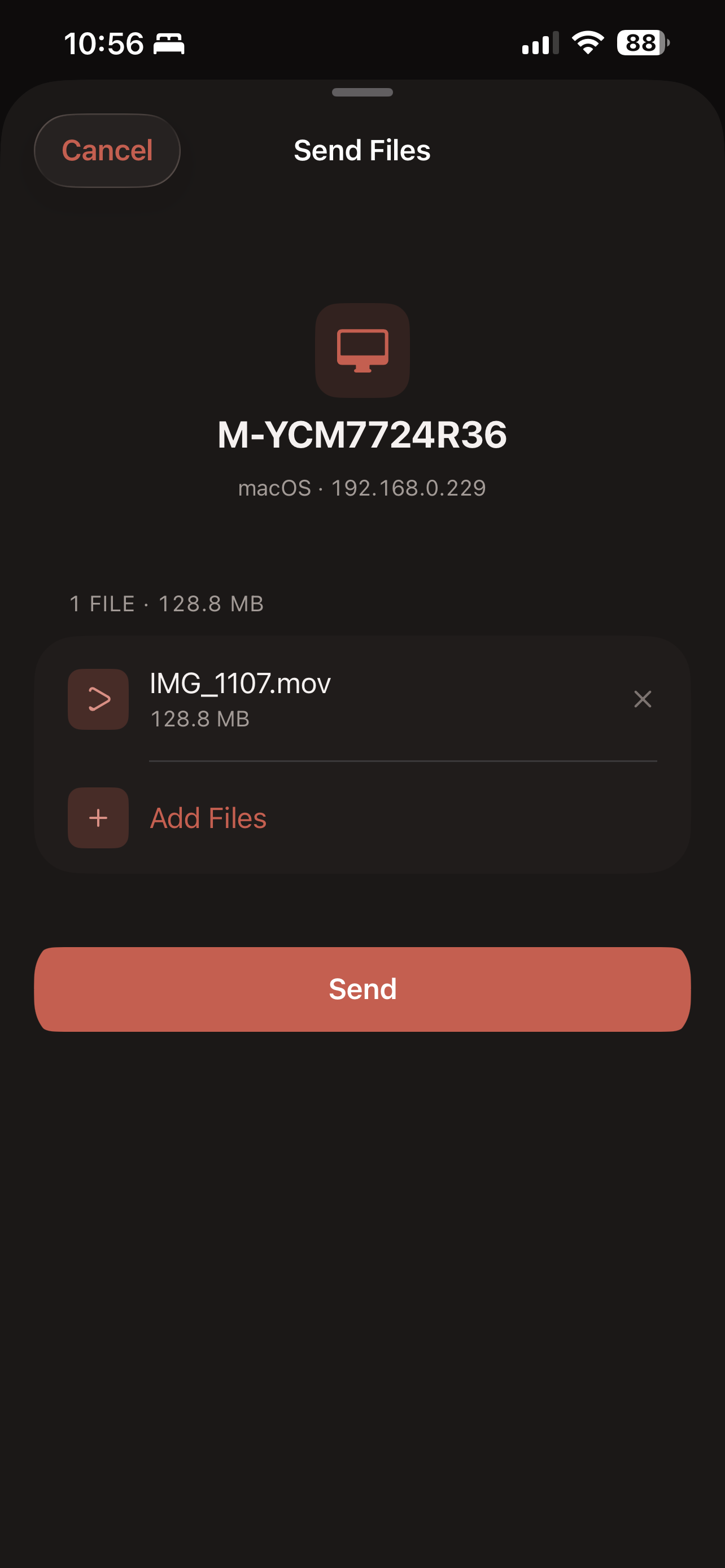
    Controleer de lijst en het totaal voordat je verstuurt. Tik op het kruisje naast een bestand om het te verwijderen, of op Add Files (Bestanden toevoegen) om er meer te kiezen. Er verlaat niets je telefoon tot je op Send (Verstuur) tikt.

  6. Scherm 06

    De overdracht loopt

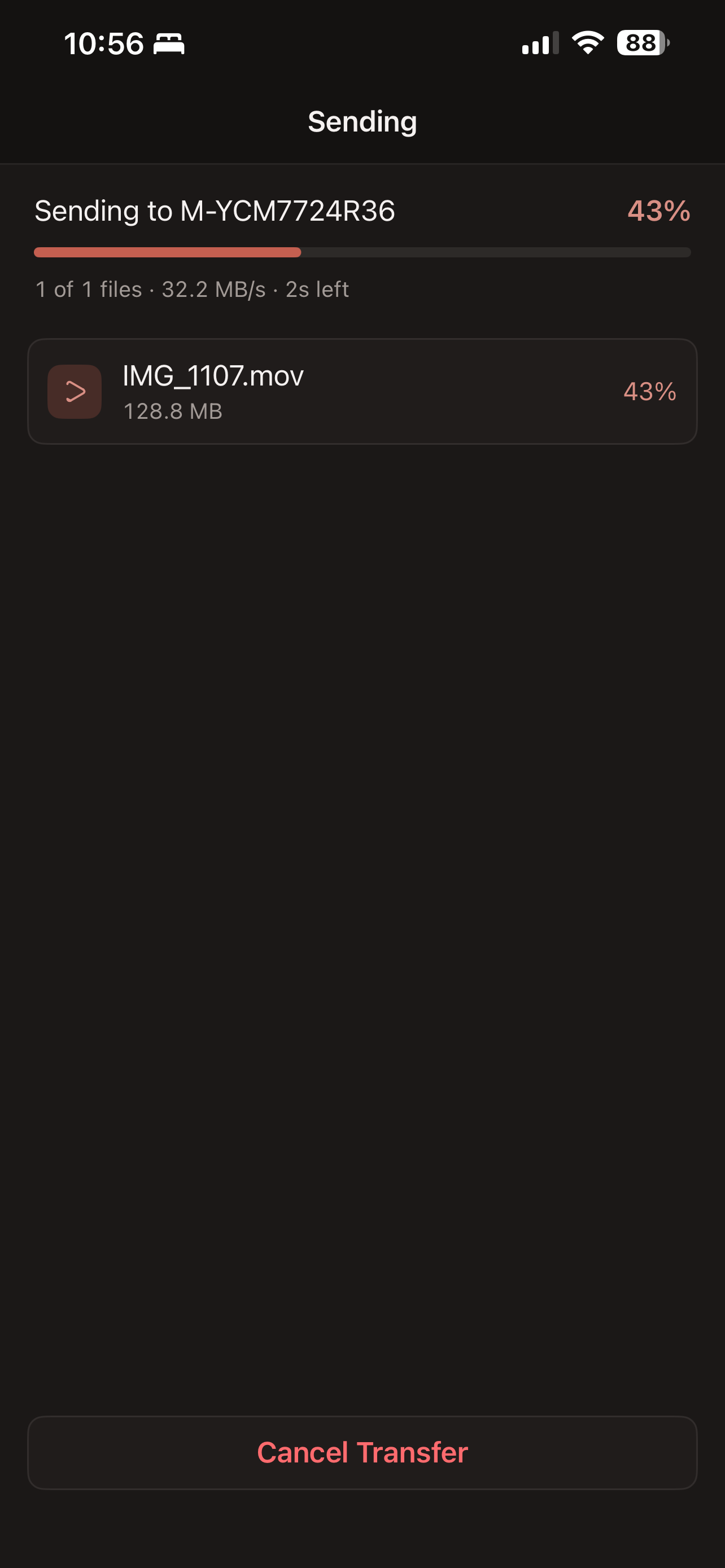
    De computer vraagt iemand om de bestanden te accepteren. Zodra dat gebeurt, toont dit scherm het totale percentage, het huidige bestand, de snelheid en de geschatte tijd. Cancel Transfer (Overdracht annuleren) stopt de rest; bestanden die al klaar zijn, blijven op de computer staan.

  7. Scherm 07

    Klaar

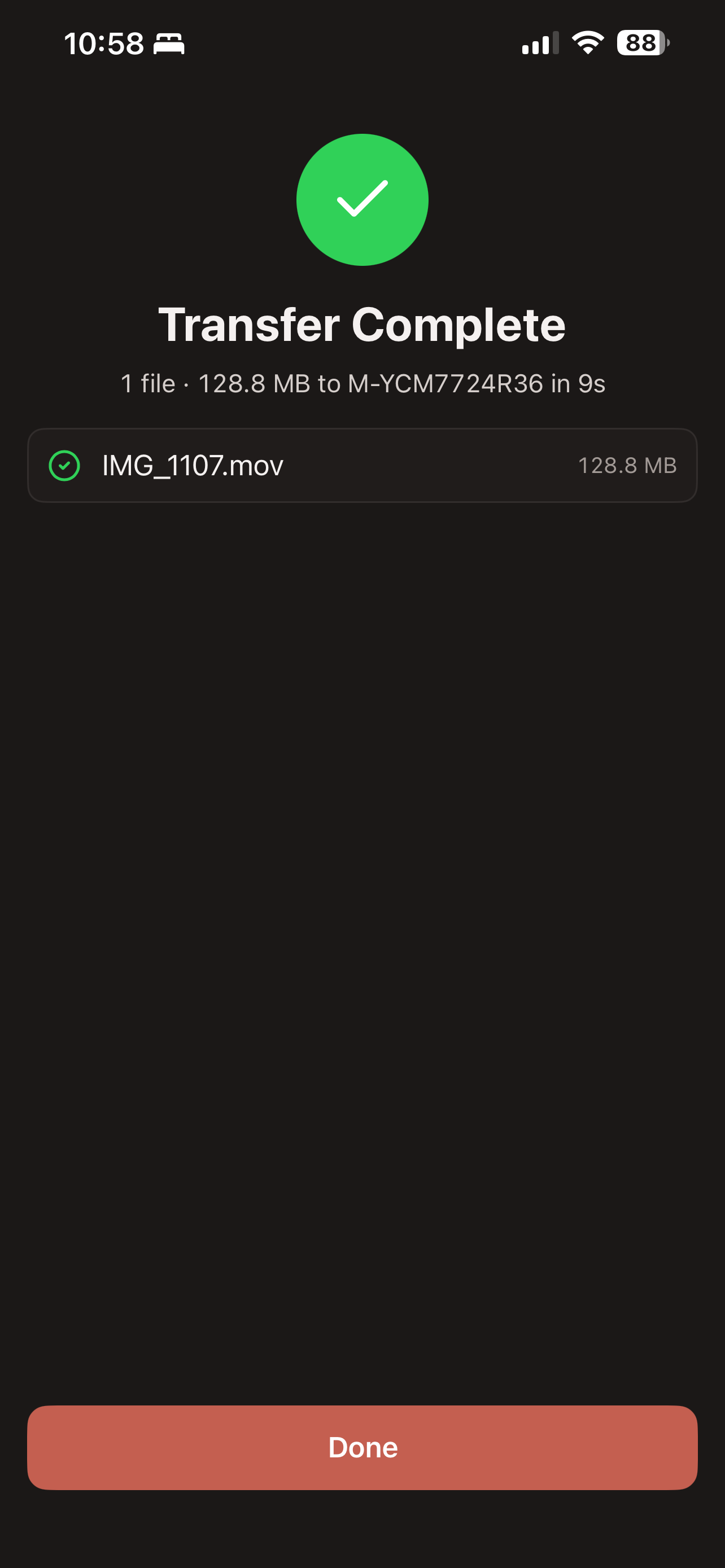
    Het groene vinkje betekent dat alle bestanden zijn aangekomen. De samenvatting toont hoeveel bestanden zijn overgezet, hun totale grootte, de bestemming en de benodigde tijd. Op de computer komen ze in de map Downloads terecht, tenzij die locatie in de FileFly-instellingen is gewijzigd.

2 schermenEen bestand ontvangenHetzelfde, maar omgekeerd. Er wordt niets op je telefoon opgeslagen tot jij dat zegt.
  1. Scherm 08

    Het verzoek

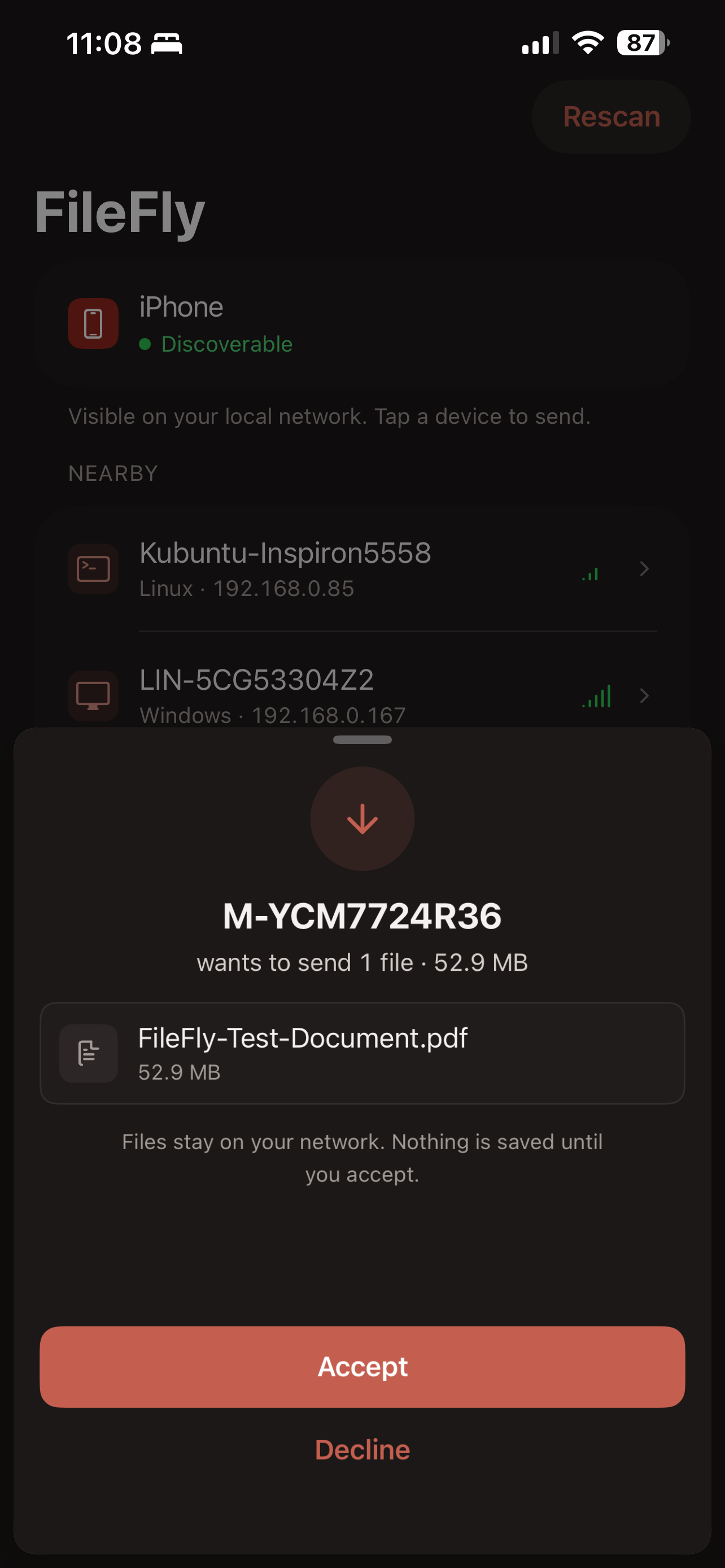
    Een inkomend verzoek noemt de verzendende computer en toont de bestanden met de totale grootte. Er wordt niets opgeslagen tot je op Accept (Accepteer) tikt. Tik op Decline (Weiger) als je de afzender niet herkent of de bestanden niet wilt.

  2. Scherm 09

    Ontvangen

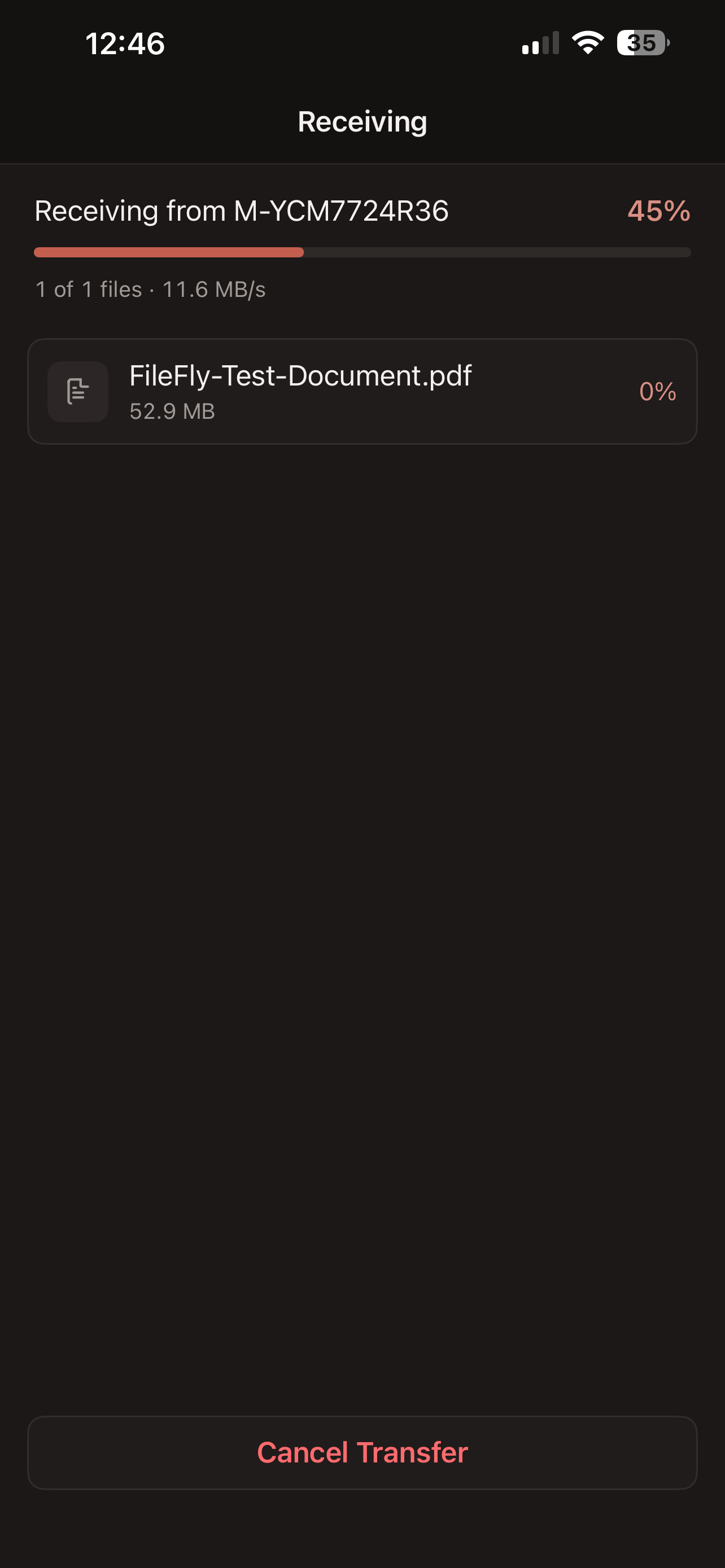
    Dit scherm toont wie er verstuurt, het totale percentage, de snelheid en de voortgang van elk bestand. Cancel Transfer (Overdracht annuleren) stopt de rest en laat het de afzender weten.

2 schermenDaarnaWaar alles terechtkwam, en de handvol instellingen die het waard zijn om te kennen.
  1. Scherm 10

    History (Geschiedenis)

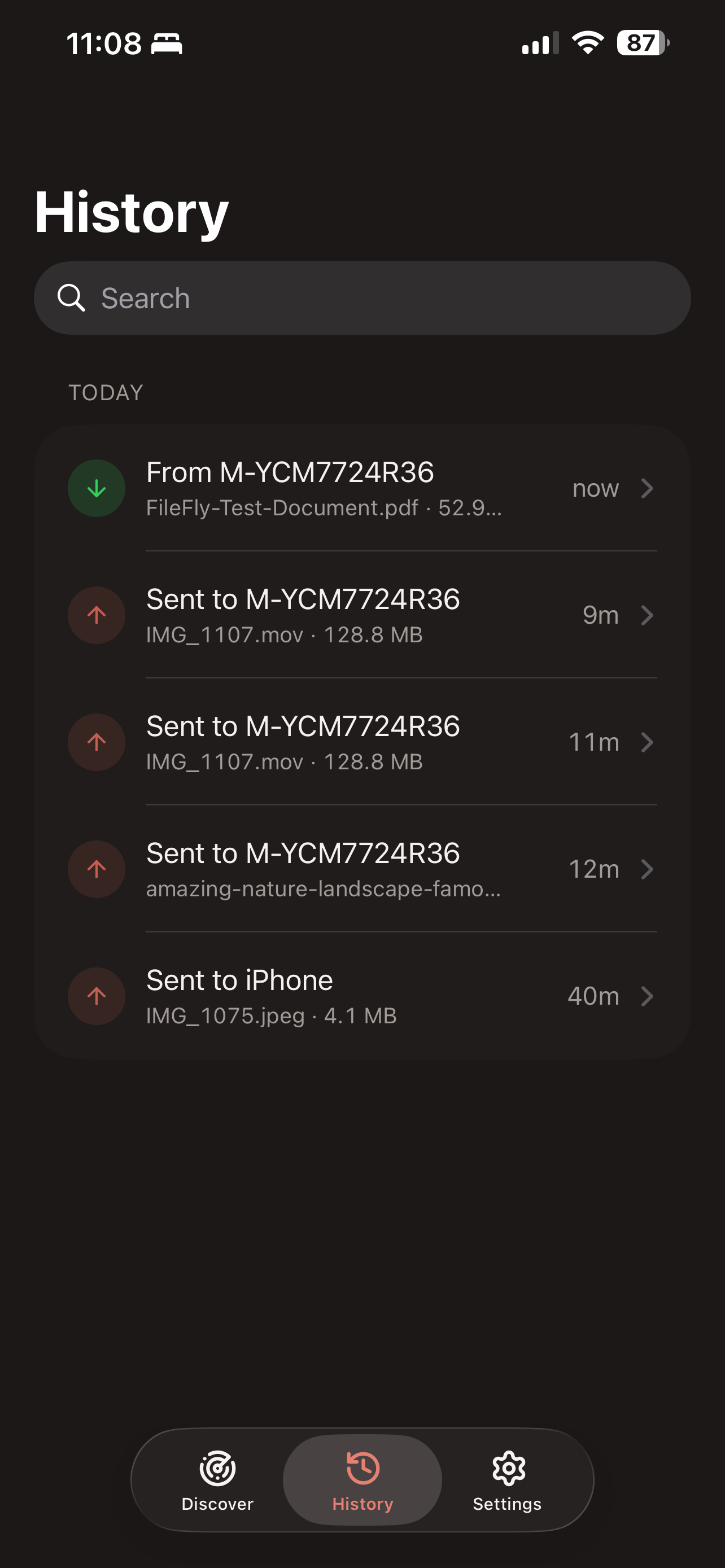
    History (Geschiedenis) toont recente overdrachten, de nieuwste eerst. Een groene pijl omlaag betekent ontvangen; een rode pijl omhoog betekent verzonden. Zoek op bestands- of apparaatnaam en tik op een overdracht om elk bestand en de opslaglocatie te zien. Ontvangen documenten kun je vanaf het detailscherm openen.

  2. Scherm 11

    Settings (Instellingen)

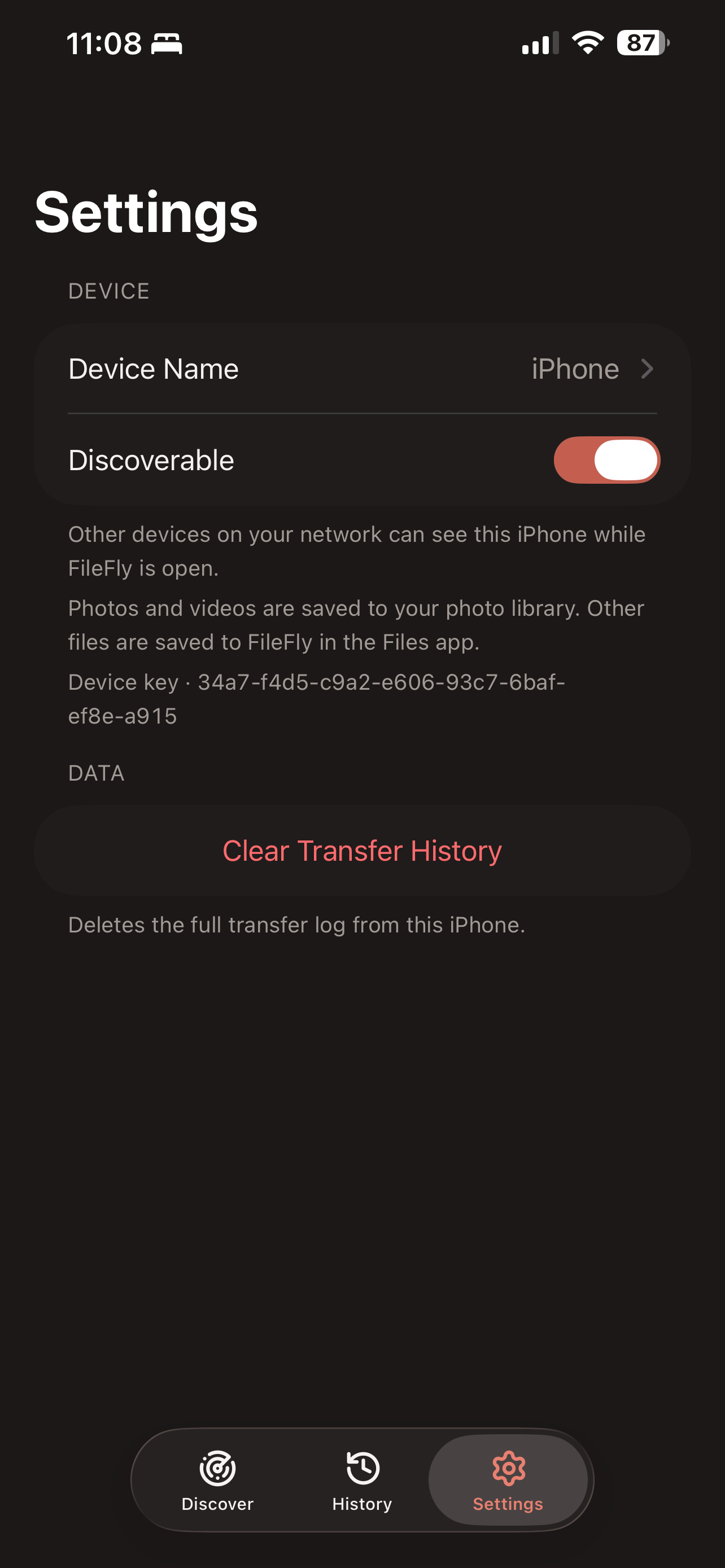
    Wijzig de Device Name (Apparaatnaam) die anderen zien, of zet Discoverable (Zichtbaar) uit om deze iPhone te verbergen terwijl je nog steeds kunt versturen. De Device key (Apparaatsleutel) helpt de identiteit van een ander apparaat te bevestigen. Clear Transfer History (Geschiedenis wissen) verwijdert de activiteitenlijst zonder ontvangen bestanden te verwijderen.

Vragen over de iPhone-app

Is FileFly voor iPhone gratis?

Ja. Het is gratis, precies zoals de apps voor Windows, macOS en Linux — geen abonnement, geen in-app-aankopen en aan geen van beide kanten een account nodig.

Heb ik een kabel, iTunes of iCloud nodig om bestanden over te zetten?

Nee. FileFly verplaatst bestanden via het wifi-netwerk waar beide apparaten al op zitten. Geen kabel, geen synchronisatiesoftware, geen cloudopslagaccount en op geen enkel moment inloggen.

Waar komen de bestanden terecht die ik op mijn iPhone ontvang?

Foto's en video's worden in je fotobibliotheek opgeslagen, naast je eigen foto's. Al het andere gaat naar de FileFly-map in de Bestanden-app. Het detailscherm van elke overdracht in History (Geschiedenis) laat precies zien waar elk bestand naartoe ging.
Waarom vraagt de app om toegang tot het lokale netwerk?

iOS verplicht een app om toestemming te vragen voordat die andere apparaten in je netwerk mag zien, en FileFly heeft die nodig om je computers te vinden en er bestanden naartoe te sturen. Weiger je, dan blijft de lijst Nearby (In de buurt) leeg. Je kunt het later weer aanzetten via Instellingen → FileFly → Lokaal netwerk.

Kan ik iets versturen zonder eerst FileFly te openen?

Ja. Selecteer in Foto's of Bestanden wat je wilt, tik op Deel en kies FileFly in het deelvenster. Kies een apparaat en de overdracht start meteen, zonder de app te verlaten waarin je zat.

Werkt het zonder internetverbinding?

Ja. De overdracht gebeurt op je lokale netwerk. Zolang beide apparaten via dezelfde router kunnen communiceren, wordt de internetverbinding zelf niet gebruikt.

Kan ik voorkomen dat andere apparaten mijn iPhone zien?

Zet Discoverable (Zichtbaar) uit in Settings (Instellingen) en je verdwijnt uit ieders apparatenlijst. Je ziet nog steeds andere apparaten en kunt er nog steeds naar versturen — het beïnvloedt alleen of je gevonden wordt.

Werkt het op de iPad?

Nog niet. De eerste versie is een iPhone-app en de iPad wordt in deze versie niet ondersteund.

Is er een limiet aan de bestandsgrootte?

Er is geen ingebouwde limiet. De praktische grens is de vrije ruimte op het apparaat dat het bestand ontvangt.

Zijn mijn bestanden privé?

Ze verlaten je lokale netwerk nooit en worden nergens geüpload. Elke overdracht gaat rechtstreeks tussen de twee apparaten en moet worden geaccepteerd door degene die ontvangt. Elk apparaat heeft bovendien een eigen sleutel, een korte vingerafdruk die je tussen beide machines kunt vergelijken als je zeker wilt weten met wie je praat.

Haal het ook op je computers

FileFly moet aan beide kanten draaien. De desktop-apps voor Windows, macOS en Linux zijn gratis, en zodra er één geïnstalleerd is, vindt je iPhone hem vanzelf.

Kom je er nog niet uit? Vertel ons welke apparaten je gebruikt en wat er op het scherm staat, dan helpen we je verder.