Salta al contenuto principale
Ora sull'App Store

FileFly per
iPhone

Invia foto, video e documenti direttamente tra il tuo iPhone e il computer tramite il tuo Wi-Fi. Nessun cavo da collegare, nessun account da creare e nessun passaggio dal cloud.

Gratuito, come ogni altra app FileFly. Progettata per iPhone; l'iPad non è supportato in questa versione.

Cosa vuoi fare?

Scegli un'attività e vai direttamente alle istruzioni che ti servono.

Inizia in tre passaggi

FileFly non usa account né codici di associazione. Installalo, consenti l'unica connessione di cui ha bisogno e i tuoi dispositivi si trovano da soli.

  1. 01

    Installa FileFly

    Scarica FileFly dall'App Store sul tuo iPhone e installa l'app gratuita sul tuo computer Windows, Mac o Linux.

  2. 02

    Aprilo su entrambi i dispositivi

    Lascia FileFly aperto sul computer, poi aprilo sull'iPhone. Entrambi i dispositivi devono usare la stessa rete Wi-Fi.

  3. 03

    Consenti l'accesso alla rete locale

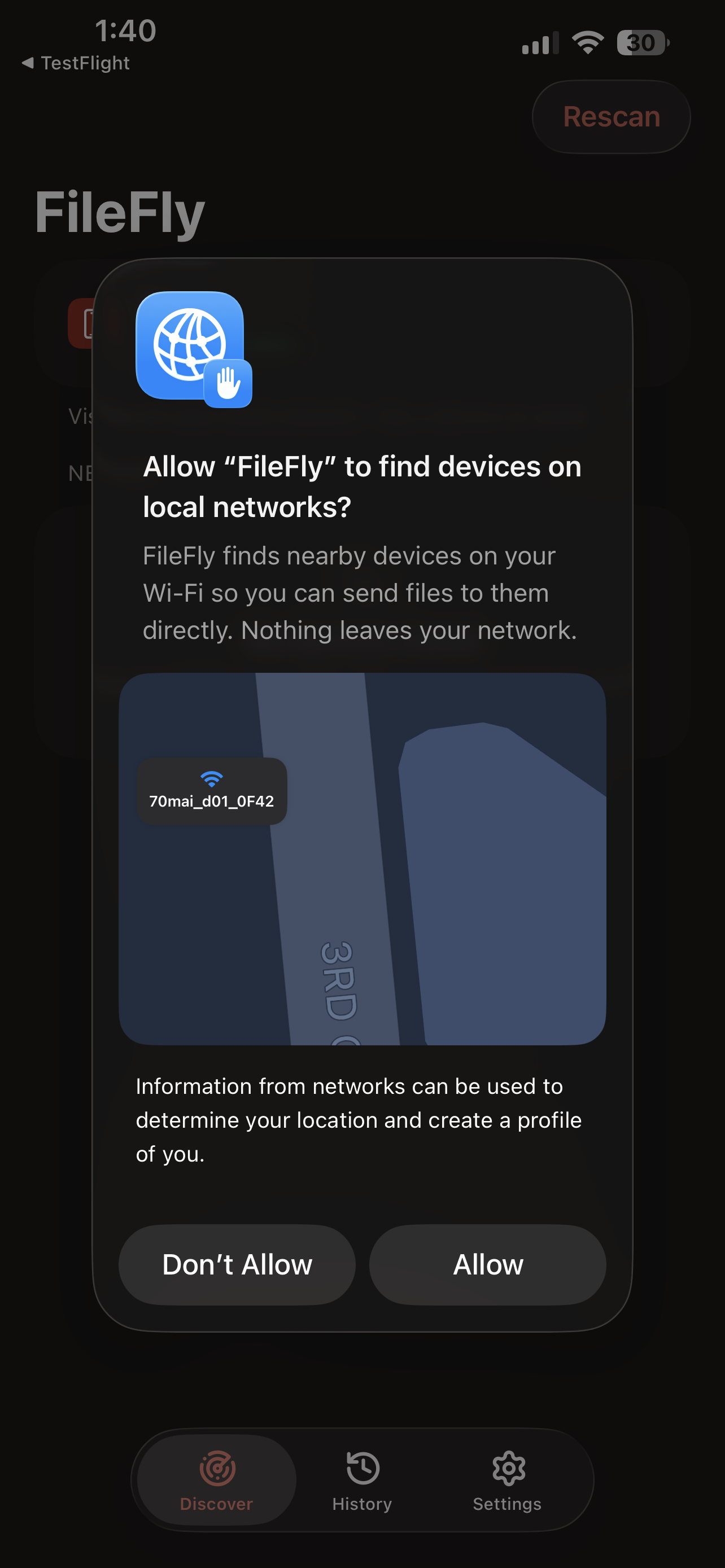
    Al primo avvio, iOS chiede se l'app può trovare dispositivi sulla tua rete locale. Tocca Allow (Consenti) perché il computer possa comparire.

Prima del primo trasferimento

Controlla queste quattro cose una volta. Risolvono in anticipo la maggior parte dei problemi di connessione.

  • La stessa rete

    Metti entrambi i dispositivi sullo stesso Wi-Fi. Rete principale e rete ospiti sono separate, anche se appartengono allo stesso router. Disattiva la VPN mentre trasferisci.

  • Permesso rete locale

    Tocca Allow (Consenti) quando iOS lo chiede. Se hai rifiutato, apri Impostazioni → FileFly sull'iPhone e attiva Rete locale.

  • FileFly aperto da entrambe le parti

    Un dispositivo deve eseguire FileFly per comparire. Tieni FileFly sullo schermo dell'iPhone finché il trasferimento non termina.

  • Consenti la richiesta del firewall

    Se il computer chiede se FileFly può comunicare attraverso il firewall, scegli Consenti. Su Windows, abilitalo per le reti private.

Il tuo computer e il tuo iPhone, in entrambe le direzioni

Questi passaggi funzionano con Windows, macOS e Linux. Un dispositivo offre i file, l'altro li accetta, e i file viaggiano direttamente sulla tua rete.

ComputeriPhone

Dal computer all'iPhone

Ricevi un file, una foto o un video sul telefono.

  1. 1

    Metti entrambi sullo stesso Wi-Fi

    Usa la stessa rete Wi-Fi, non una principale e una per ospiti. Nessun account, codice di associazione o cavo.

  2. 2

    Apri FileFly su entrambi

    Lascia FileFly aperto sul computer, poi aprilo sull'iPhone. Il telefono dovrebbe comparire in pochi secondi.

  3. 3

    Scegli l'iPhone e il file

    Seleziona il tuo iPhone in FileFly e scegli cosa inviare. Su Windows, consenti FileFly per le reti private se il firewall lo chiede.

  4. 4

    Accetta sul telefono

    Sull'iPhone compare un pannello con il PC, i file e la dimensione totale. Tocca Accept (Accetta). Foto e video vengono salvati nella libreria foto; tutto il resto va nella cartella FileFly dell'app File.
iPhoneComputer

Dal tuo iPhone a un computer

Sposta foto, video o documenti fuori dal telefono.

  1. 1

    Tocca il tuo computer

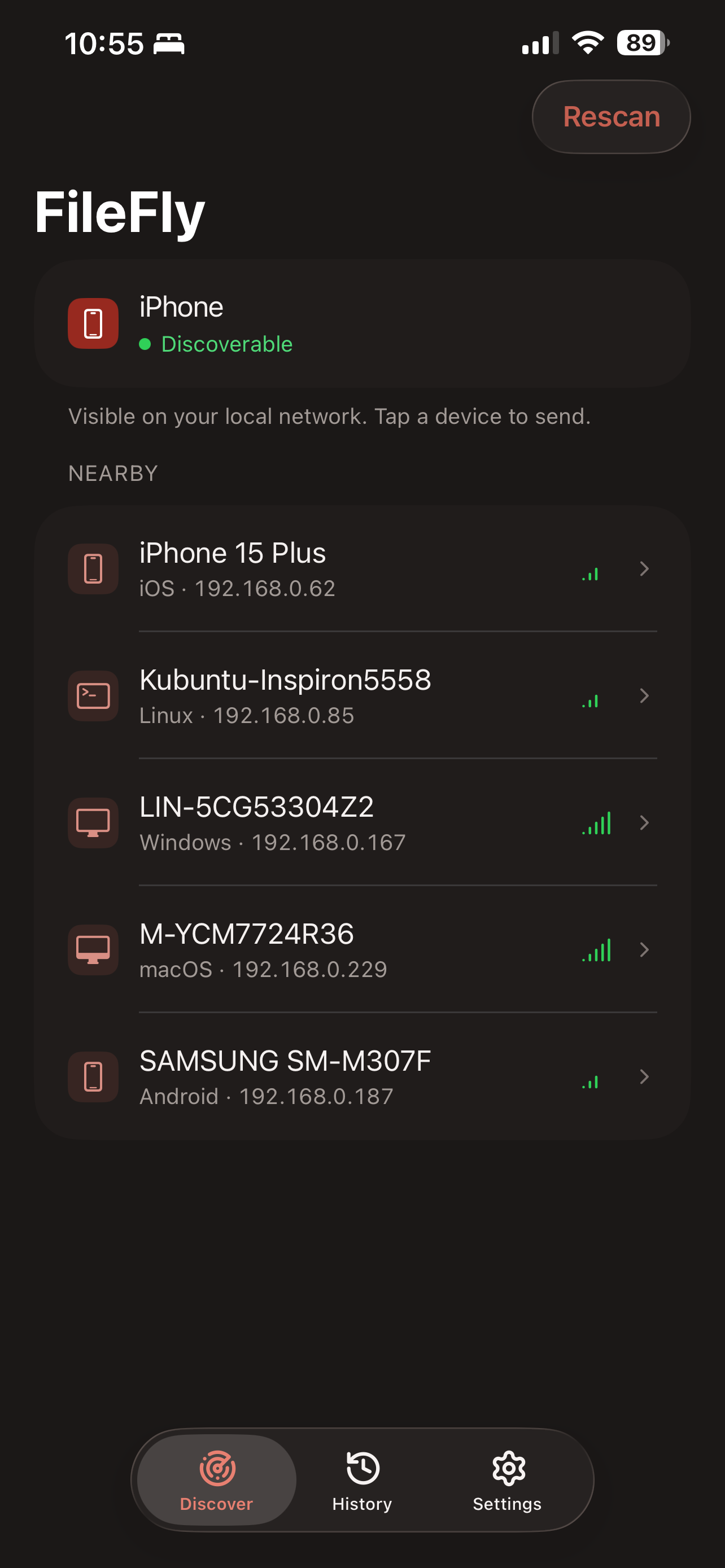
    Con FileFly aperto su entrambi i dispositivi, il computer compare sotto Nearby (Nelle vicinanze). Tocca Rescan (Cerca di nuovo) o trascina verso il basso se ci mette un momento.

  2. 2

    Aggiungi i file

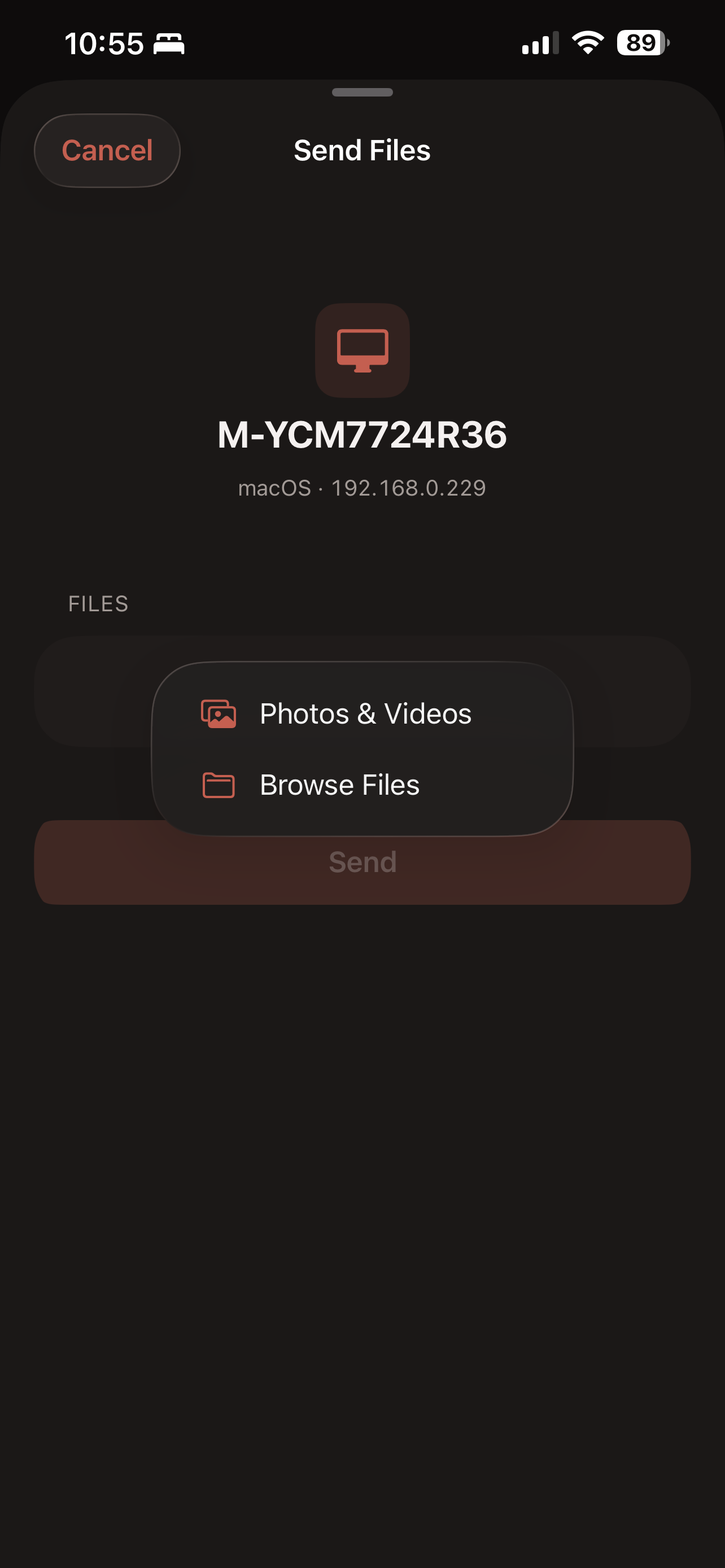
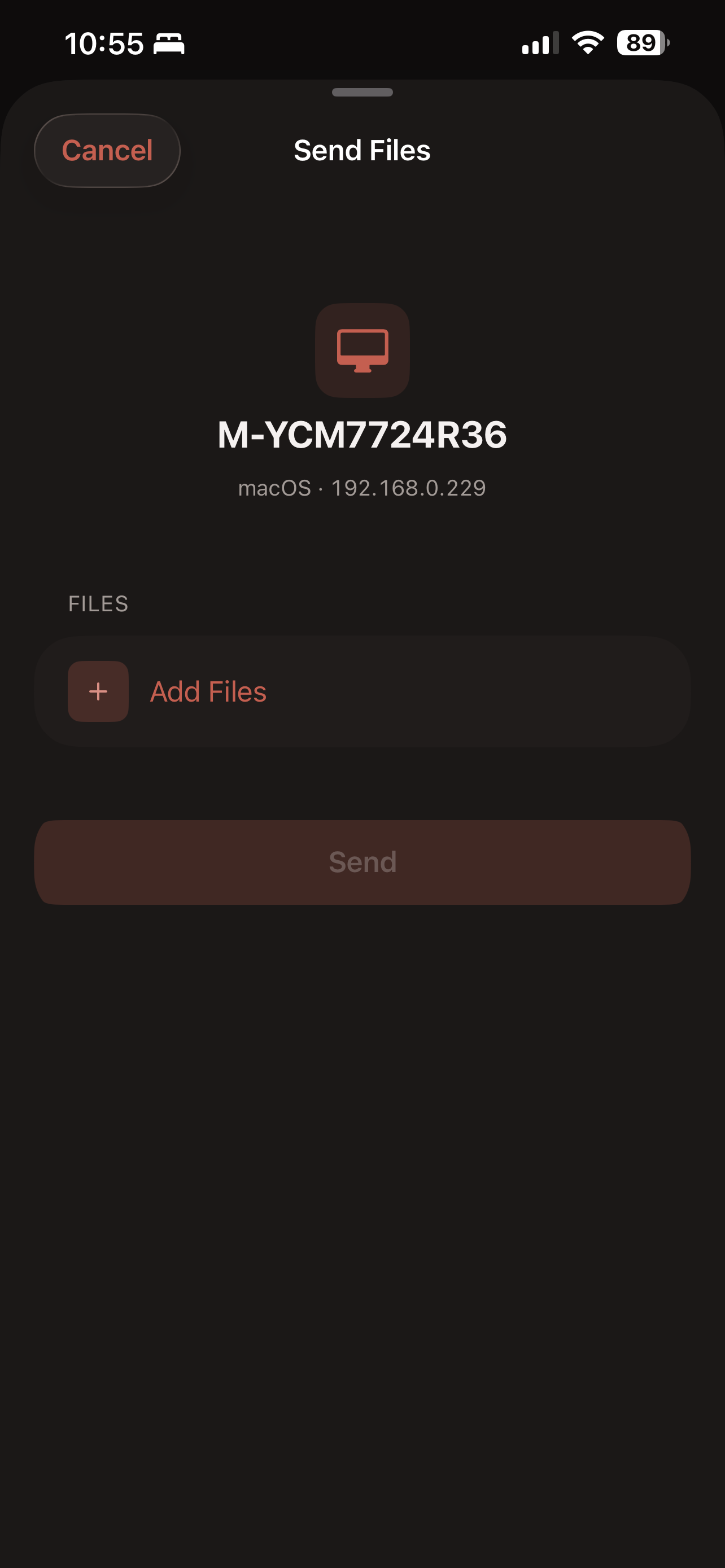
    Tocca Add Files (Aggiungi file), poi scegli Photos & Videos (Foto e video) o Browse Files (Sfoglia file). Seleziona uno o più elementi.

  3. 3

    Invia e fai accettare

    Tocca Send (Invia), poi accetta la richiesta sul computer. Tieni FileFly sullo schermo finché il trasferimento non termina.

  4. 4

    Trovalo in Download

    I file arrivano nella cartella Download del computer, a meno che il percorso non sia stato cambiato nelle impostazioni di FileFly.

Non devi aprire FileFly per primo

In Foto o File, seleziona ciò che vuoi, tocca il pulsante Condividi e scegli FileFly dal pannello di condivisione. Scegli un dispositivo e il trasferimento parte subito, senza uscire dall'app in cui ti trovavi.

Qualcosa non funziona?

Parti dal problema più simile a quello che vedi.

Il mio computer non compare sotto Nearby

Verifica che FileFly sia aperto sul computer e che entrambi i dispositivi siano sullo stesso Wi-Fi. Tocca Rescan (Cerca di nuovo) o trascina verso il basso l'elenco sull'iPhone. Se un dispositivo usa una rete ospiti, spostalo sulla rete principale.

Ho toccato Don't Allow per la rete locale

Apri Impostazioni → FileFly sull'iPhone e attiva Rete locale. Torna in FileFly e tocca Rescan (Cerca di nuovo).

Il trasferimento si è interrotto a metà

Riporta FileFly sullo schermo e tieni l'iPhone attivo finché il trasferimento non termina. Controlla che entrambi i dispositivi siano ancora sullo stesso Wi-Fi, poi invia di nuovo i file non completati.

Entrambi sono sul Wi-Fi ma non si connettono

Le reti di hotel, bar, uffici, università e alcune reti ospiti impediscono ai dispositivi di comunicare tra loro. Prova una rete domestica affidabile e verifica che il firewall del computer abbia consentito FileFly.

Ogni schermata, spiegata

Ti servono più dettagli? Apri una sezione per una guida schermata per schermata all'invio, alla ricezione, a History e a Settings.

Alcuni screenshot mostrano un Mac come destinazione. I passaggi sono identici su Windows e Linux; cambiano solo il nome e l'icona del dispositivo.

7 schermateInviare un fileConsenti la connessione locale, scegli un dispositivo, aggiungi i file e invia.
  1. Schermata 01

    Consenti la connessione locale

    Al primo avvio, iOS chiede se FileFly può trovare dispositivi sulla tua rete locale. Tocca Allow (Consenti) perché i tuoi computer compaiano sotto Nearby (Nelle vicinanze). Se hai toccato Don't Allow (Non consentire), riattivalo in Impostazioni → FileFly → Rete locale. Il paragrafo sul profilo di posizione è l'avviso standard di Apple; FileFly usa questo accesso per trovare i dispositivi vicini e trasferire direttamente sul tuo Wi-Fi.

  2. Schermata 02

    L'elenco dei dispositivi

    Il tuo iPhone compare nella scheda in alto. Un punto verde e la dicitura Discoverable (Rilevabile) indicano che gli altri dispositivi possono trovarlo. Sotto Nearby (Nelle vicinanze) ci sono i computer e i telefoni che stanno eseguendo FileFly sulla stessa rete. Tocca il dispositivo a cui vuoi inviare.

  3. Schermata 03

    Send Files (Invia file)

    Il computer che hai scelto è indicato in alto, così puoi verificare la destinazione prima che si muova qualcosa. Send (Invia) resta grigio finché non aggiungi qualcosa. Tocca Add Files (Aggiungi file).

  4. Schermata 04

    Foto, o qualsiasi altro file

    Scegli Photos & Videos (Foto e video) per gli elementi della tua libreria foto, oppure Browse Files (Sfoglia file) per documenti, download e tutto ciò che si trova nell'app File. I selettori di Apple consegnano a FileFly solo gli elementi che selezioni. Puoi scegliere più file e mescolare foto e documenti.

  5. Schermata 05

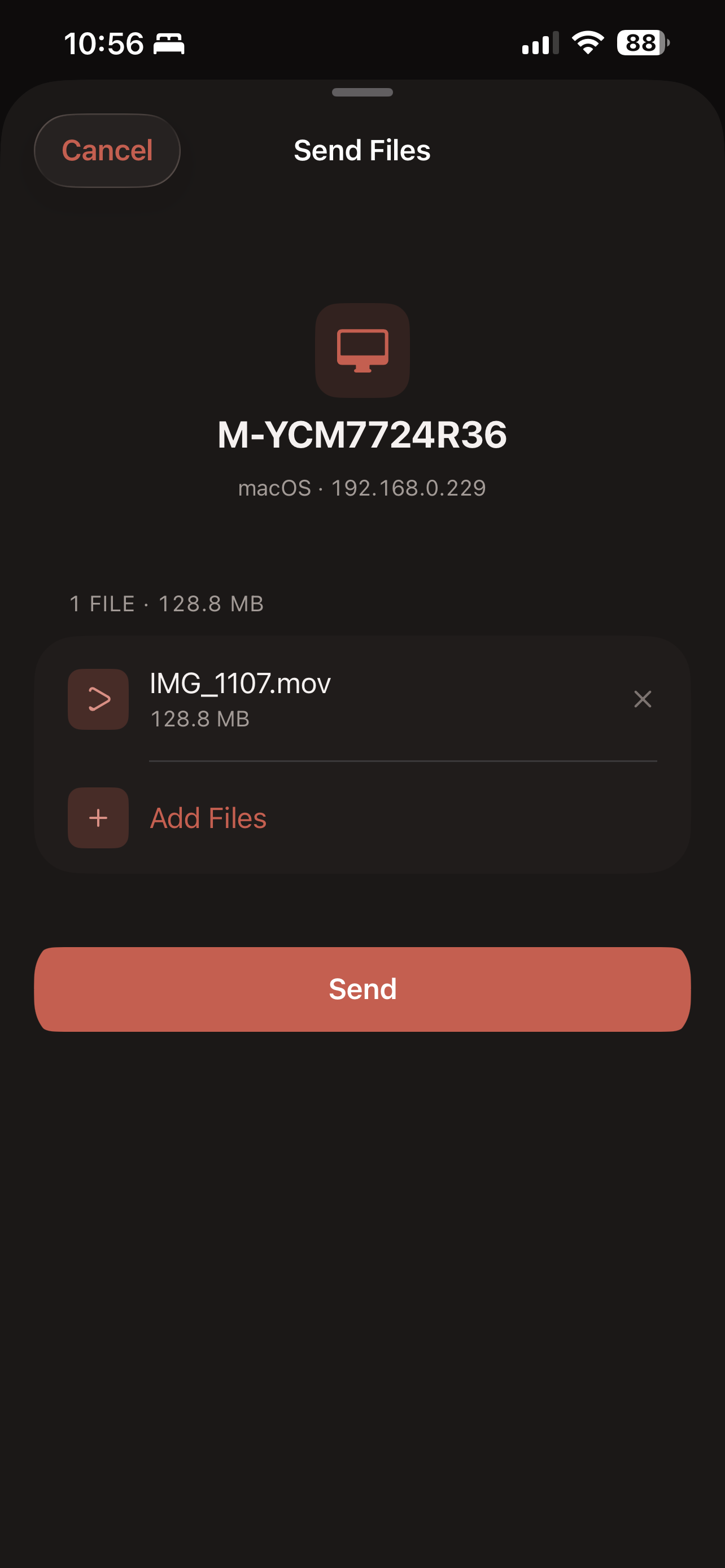
    L'ultima schermata prima dell'invio

    Controlla l'elenco e il totale prima di inviare. Tocca la crocetta accanto a un file per rimuoverlo, oppure Add Files (Aggiungi file) per sceglierne altri. Nulla lascia il telefono finché non tocchi Send (Invia).

  6. Schermata 06

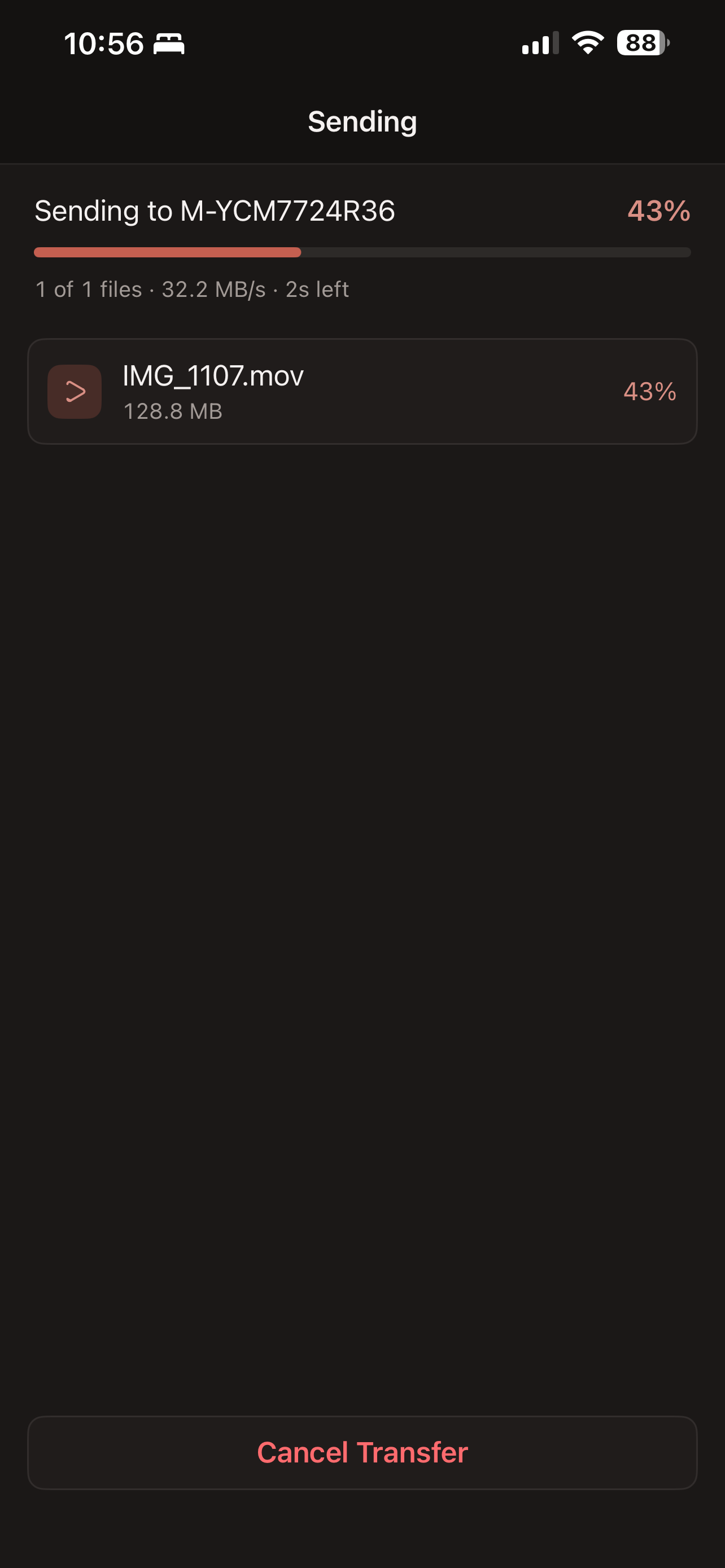
    Il trasferimento in corso

    Il computer chiede a qualcuno di accettare i file. Una volta accettati, questa schermata mostra la percentuale complessiva, il file corrente, la velocità e il tempo stimato. Cancel Transfer (Annulla trasferimento) interrompe il resto; i file già completati restano sul computer.

  7. Schermata 07

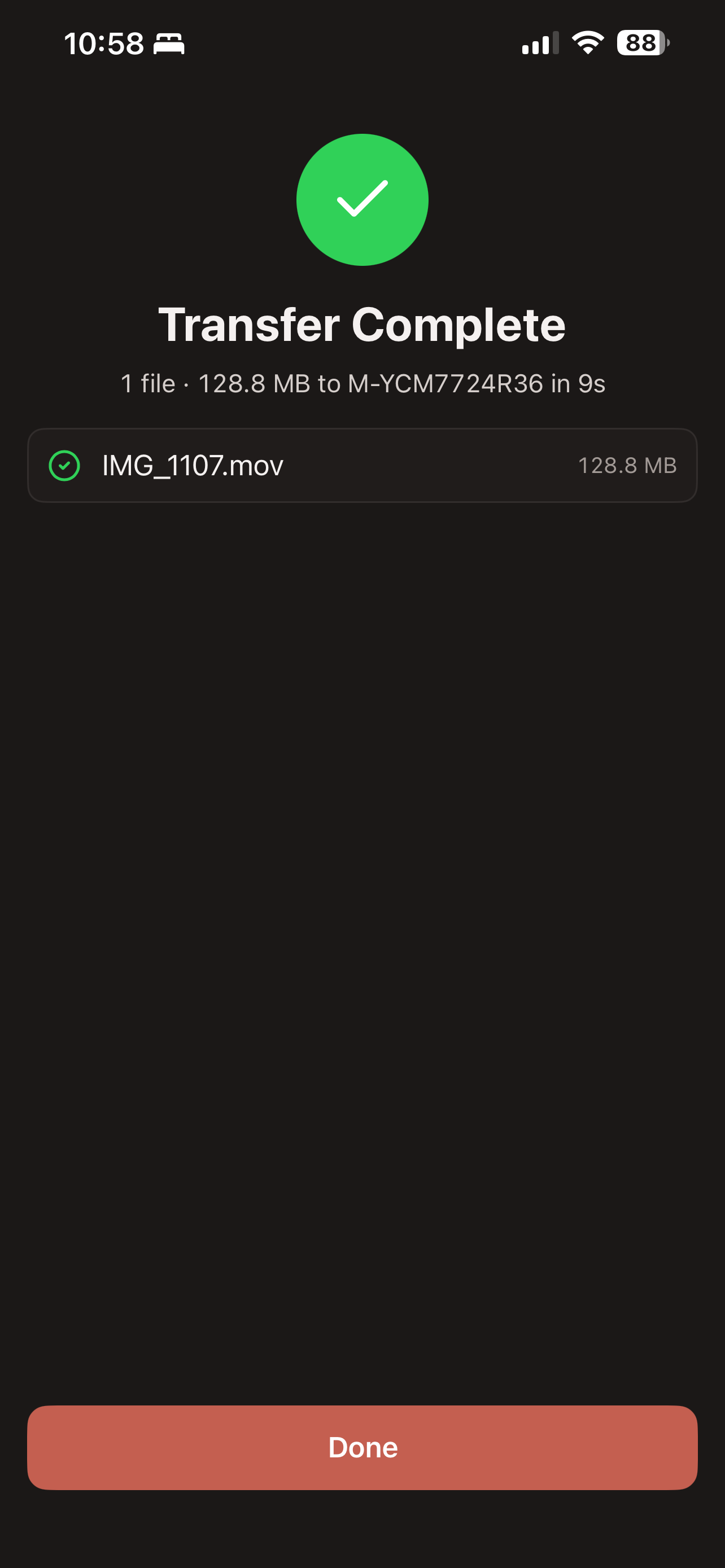
    Fatto

    Il segno di spunta verde indica che tutti i file sono arrivati. Il riepilogo mostra quanti file sono stati spostati, la dimensione totale, la destinazione e il tempo impiegato. Sul computer i file arrivano nella cartella Download, a meno che il percorso non sia stato cambiato nelle impostazioni di FileFly.

2 schermateRicevere un fileLo stesso al contrario. Nulla viene scritto sul telefono senza il tuo consenso.
  1. Schermata 08

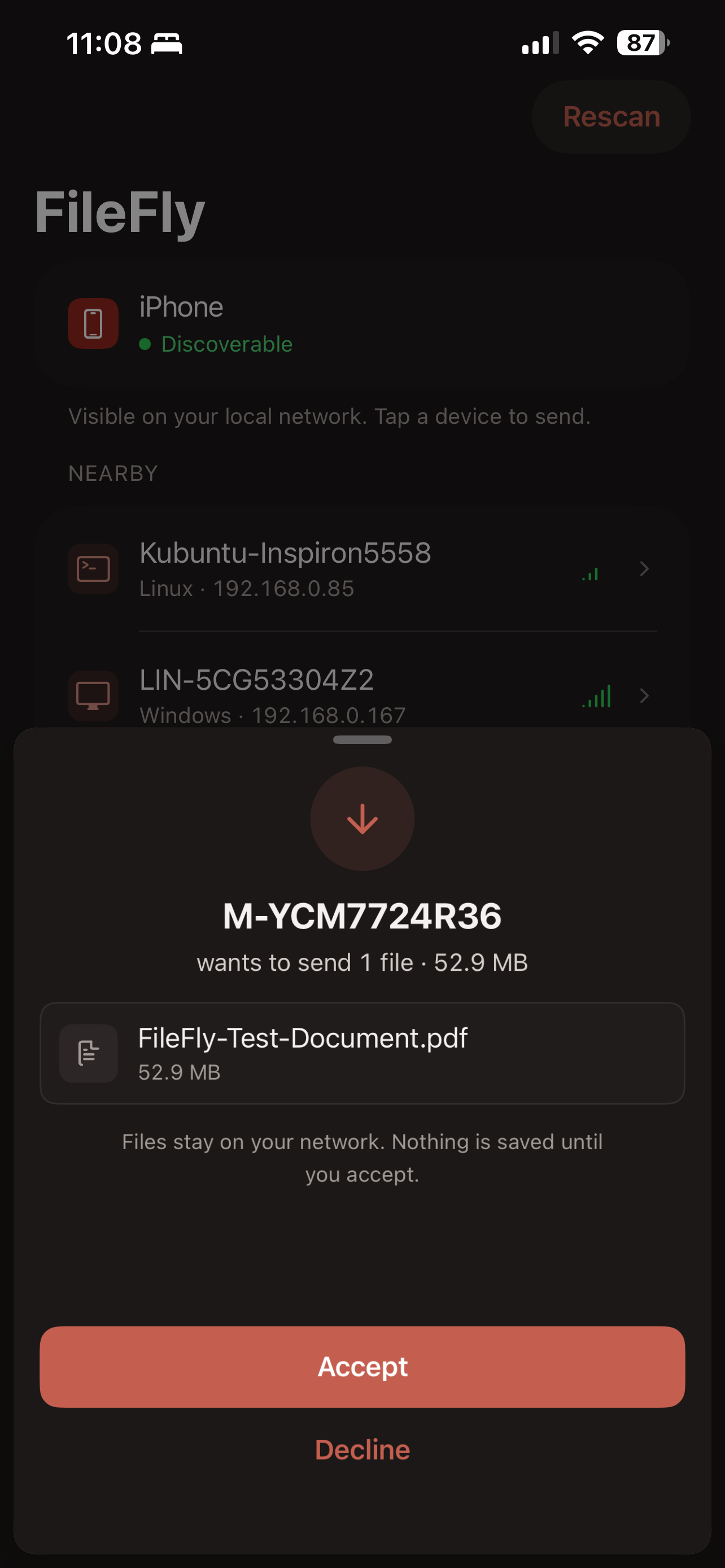
    La richiesta

    Una richiesta in arrivo indica il computer che invia ed elenca i file con la dimensione totale. Non viene salvato nulla finché non tocchi Accept (Accetta). Tocca Decline (Rifiuta) se non riconosci il mittente o non vuoi i file.

  2. Schermata 09

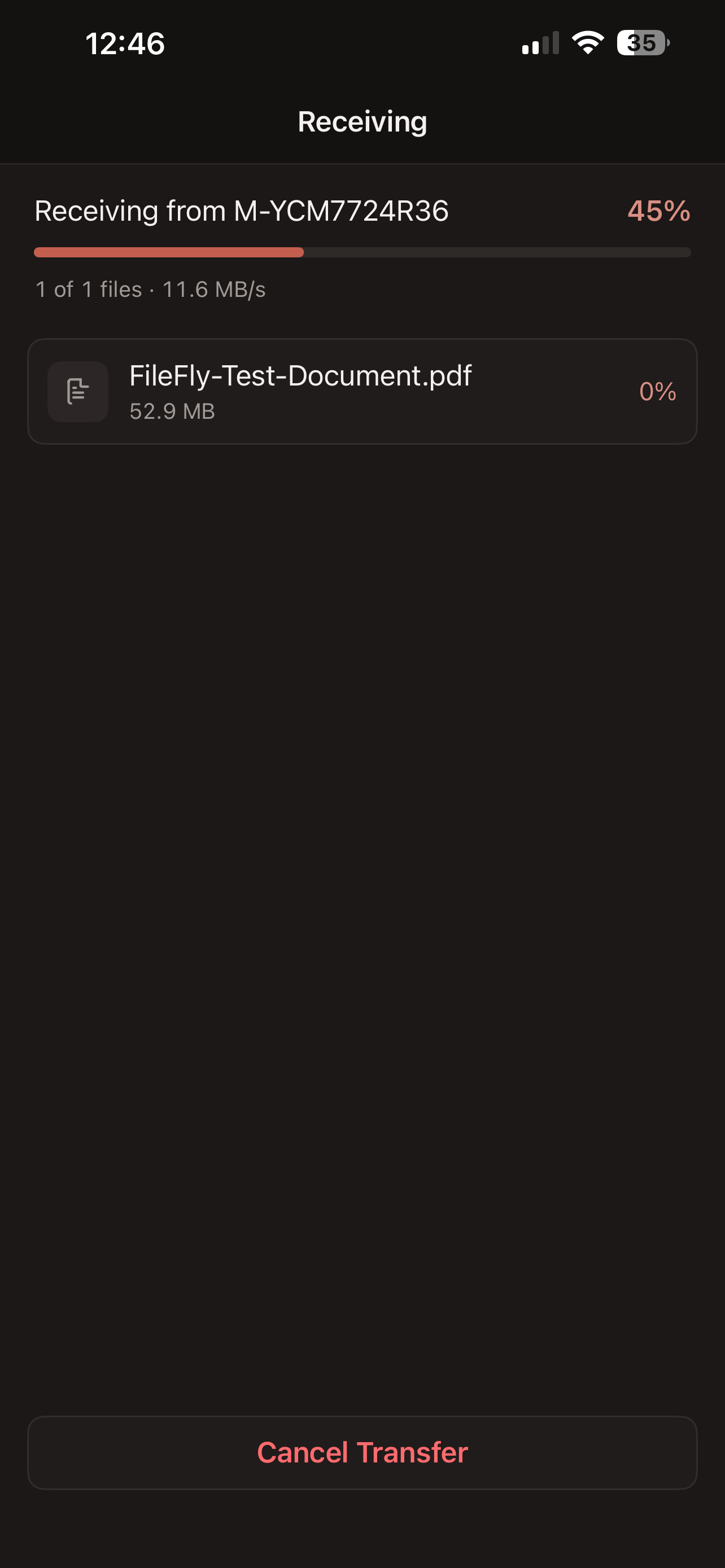
    Ricezione

    Questa schermata mostra chi sta inviando, la percentuale complessiva, la velocità e l'avanzamento di ogni file. Cancel Transfer (Annulla trasferimento) interrompe il resto e avvisa il mittente.

2 schermateDopoDov'è finito tutto e le poche impostazioni che vale la pena conoscere.
  1. Schermata 10

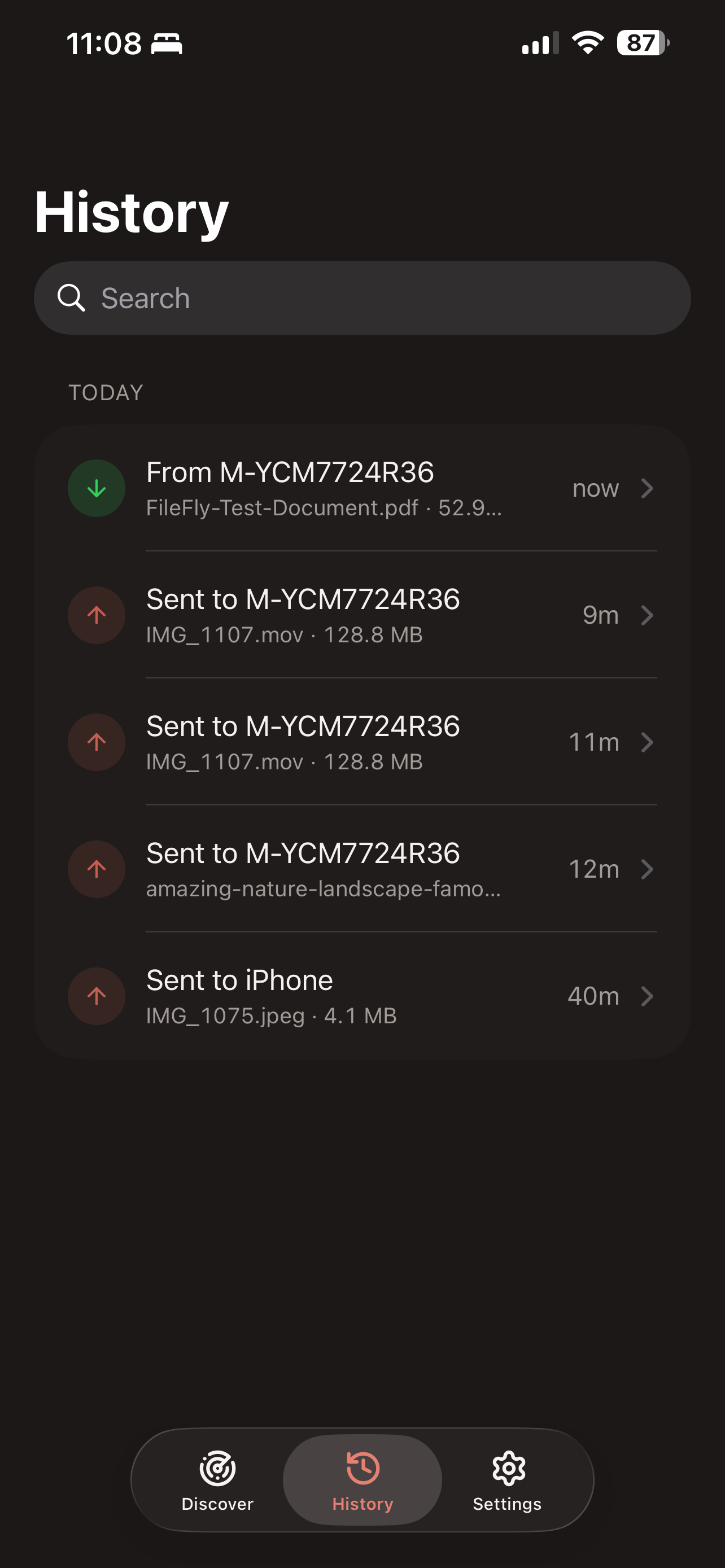
    History (Cronologia)

    History (Cronologia) elenca i trasferimenti recenti, dal più nuovo. Una freccia verde verso il basso indica ricevuto; una freccia rossa verso l'alto indica inviato. Cerca per nome file o dispositivo, poi tocca un trasferimento per vedere ogni file e dove è stato salvato. I documenti ricevuti si possono aprire dalla schermata di dettaglio.

  2. Schermata 11

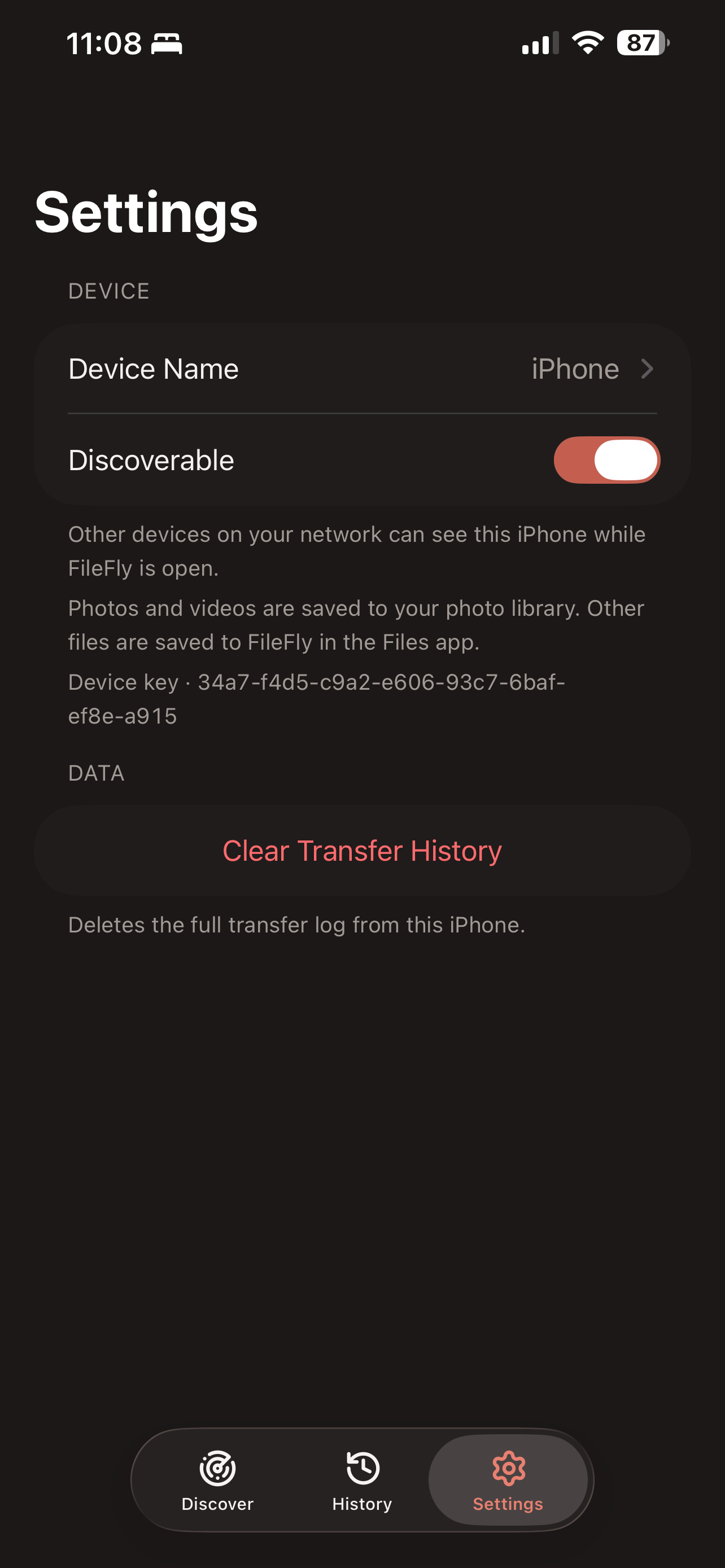
    Settings (Impostazioni)

    Cambia il Device Name (Nome dispositivo) che vedono gli altri, oppure disattiva Discoverable (Rilevabile) per nascondere questo iPhone continuando comunque a poter inviare. La Device key (Chiave dispositivo) aiuta a confermare l'identità di un altro dispositivo. Clear Transfer History (Cancella cronologia) rimuove l'elenco delle attività senza eliminare i file ricevuti.

Domande sull'app per iPhone

FileFly per iPhone è gratuito?

Sì. È gratuito, esattamente come le app per Windows, macOS e Linux — nessun abbonamento, nessun acquisto in-app e nessun account da creare da nessuna delle due parti.

Servono un cavo, iTunes o iCloud per trasferire i file?

No. FileFly sposta i file sulla rete Wi-Fi su cui entrambi i dispositivi si trovano già. Nessun cavo, nessun software di sincronizzazione, nessun account di archiviazione cloud e nessun accesso in alcun momento.

Dove finiscono i file che ricevo sull'iPhone?

Foto e video vengono salvati nella libreria foto, insieme alle tue immagini. Tutto il resto va nella cartella FileFly dell'app File. La schermata di dettaglio di ogni trasferimento in History (Cronologia) indica esattamente dove è finito ciascun file.
Perché l'app chiede l'accesso alla rete locale?

iOS impone a un'app di chiedere il permesso prima di poter vedere altri dispositivi sulla tua rete, e FileFly ne ha bisogno per trovare i tuoi computer e inviare loro i file. Se rifiuti, l'elenco Nearby (Nelle vicinanze) resta vuoto. Puoi riattivarlo in Impostazioni → FileFly → Rete locale.

Posso inviare qualcosa senza aprire prima FileFly?

Sì. In Foto o File, seleziona ciò che vuoi, tocca Condividi e scegli FileFly dal pannello di condivisione. Scegli un dispositivo e il trasferimento parte subito, senza uscire dall'app in cui ti trovavi.

Funziona senza connessione a internet?

Sì. Il trasferimento avviene sulla tua rete locale. Finché i due dispositivi possono comunicare attraverso lo stesso router, la connessione a internet non viene usata.

Posso impedire agli altri dispositivi di vedere il mio iPhone?

Disattiva Discoverable (Rilevabile) in Settings (Impostazioni) e sparirai dall'elenco dispositivi di tutti gli altri. Continuerai a vedere gli altri dispositivi e potrai inviare loro file: incide solo sull'essere trovato.

Funziona su iPad?

Non ancora. La prima versione è un'app per iPhone e l'iPad non è supportato in questa versione.

C'è un limite alla dimensione dei file?

Non c'è alcun limite integrato. Il limite pratico è lo spazio libero rimasto sul dispositivo che riceve il file.

I miei file sono privati?

Non lasciano mai la tua rete locale e non vengono caricati da nessuna parte. Ogni trasferimento avviene direttamente tra i due dispositivi e deve essere accettato da chi riceve. Ogni dispositivo ha inoltre una propria chiave, una breve impronta che puoi confrontare tra le due macchine se vuoi essere certo con chi stai parlando.

Installalo anche sui tuoi computer

FileFly deve essere in esecuzione da entrambe le parti. Le app per Windows, macOS e Linux sono gratuite e, una volta installata una, il tuo iPhone la trova da solo.

Ancora bloccato? Dicci quali dispositivi stai usando e cosa compare sullo schermo, e ti aiuteremo a trovare il passo successivo.