Lompat ke konten utama
Kini di App Store

FileFly untuk
iPhone

Kirim foto, video, dan dokumen langsung antara iPhone dan komputer Anda lewat Wi-Fi sendiri. Tidak ada kabel yang perlu dicolokkan, tidak ada akun yang perlu dibuat, dan tidak ada unggahan ke cloud di tengah jalan.

Gratis, seperti semua aplikasi FileFly lainnya. Dibuat untuk iPhone; iPad belum didukung pada rilis ini.

Apa yang ingin Anda lakukan?

Pilih satu tugas dan langsung menuju petunjuk yang Anda butuhkan.

Mulai dalam tiga langkah

FileFly tidak memakai akun atau kode pasangan. Instal, izinkan satu koneksi yang dibutuhkannya, dan perangkat Anda akan saling menemukan.

  1. 01

    Instal FileFly

    Unduh FileFly dari App Store di iPhone Anda dan instal aplikasi gratisnya di komputer Windows, Mac, atau Linux.

  2. 02

    Buka di kedua perangkat

    Biarkan FileFly terbuka di komputer, lalu buka di iPhone. Kedua perangkat harus memakai jaringan Wi-Fi yang sama.

  3. 03

    Izinkan akses Jaringan Lokal

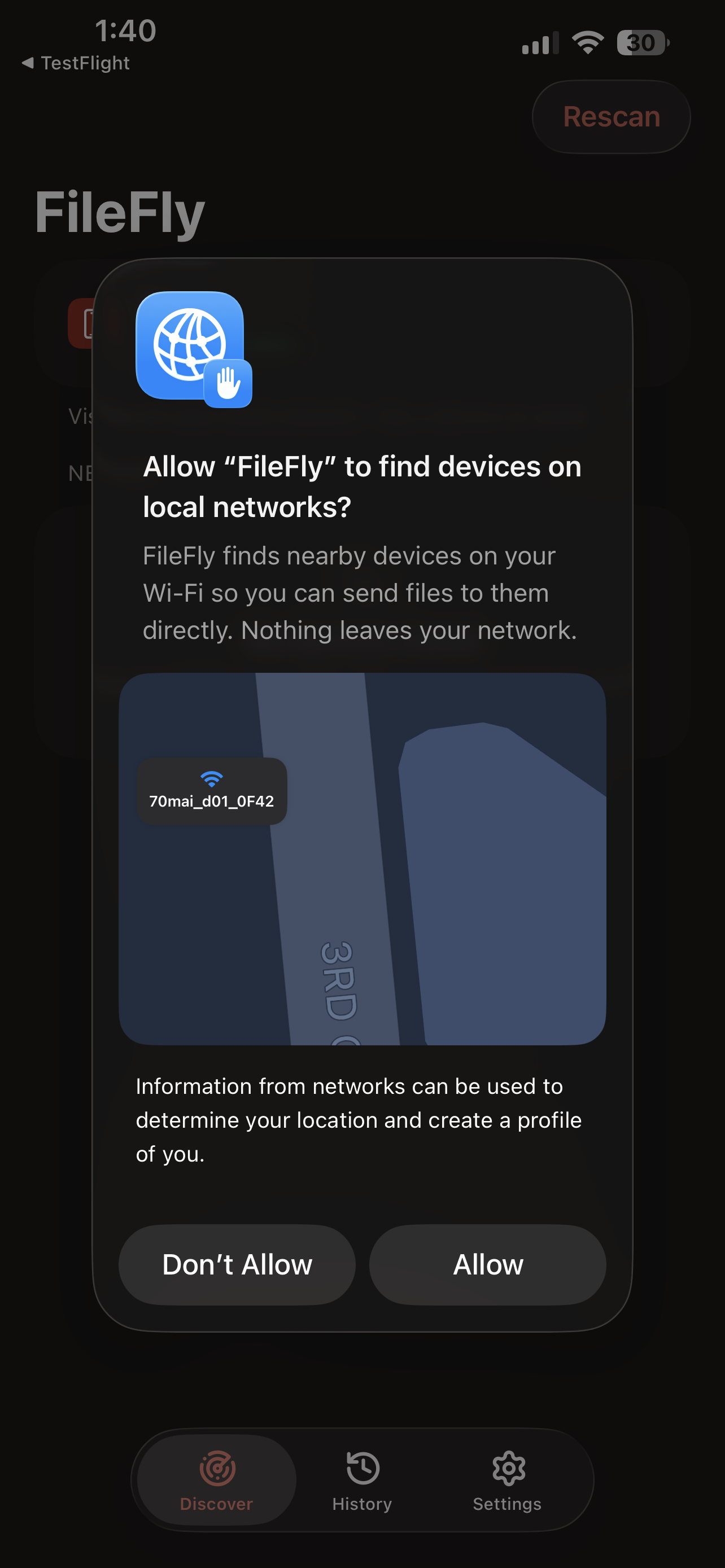
    Saat pertama kali dibuka, iOS menanyakan apakah aplikasi boleh menemukan perangkat di jaringan lokal Anda. Ketuk Allow (Izinkan) agar komputer Anda muncul.

Sebelum transfer pertama Anda

Periksa empat hal ini sekali saja. Keempatnya mencegah sebagian besar masalah koneksi.

  • Jaringan yang sama

    Tempatkan kedua perangkat di Wi-Fi yang sama. Jaringan utama dan tamu itu terpisah, sekalipun berasal dari router yang sama. Matikan VPN selama transfer.

  • Izin Jaringan Lokal

    Ketuk Allow (Izinkan) saat iOS bertanya. Jika Anda menolak, buka Pengaturan → FileFly di iPhone lalu aktifkan Jaringan Lokal.

  • FileFly terbuka di kedua sisi

    Sebuah perangkat harus menjalankan FileFly agar muncul. Biarkan FileFly tetap di layar iPhone sampai transfer selesai.

  • Izinkan permintaan firewall

    Jika komputer menanyakan apakah FileFly boleh berkomunikasi melalui firewall, pilih Izinkan. Di Windows, aktifkan untuk jaringan privat.

Komputer dan iPhone Anda, dua arah

Langkah-langkah ini berlaku untuk Windows, macOS, dan Linux. Satu perangkat menawarkan file, yang lain menerimanya, dan file berpindah langsung lewat jaringan Anda.

KomputeriPhone

Dari komputer ke iPhone

Terima file, foto, atau video di ponsel Anda.

  1. 1

    Samakan Wi-Fi keduanya

    Gunakan jaringan Wi-Fi yang sama, bukan jaringan utama dan tamu yang terpisah. Tidak ada akun, kode pasangan, atau kabel.

  2. 2

    Buka FileFly di keduanya

    Biarkan FileFly terbuka di komputer, lalu buka di iPhone. Ponsel semestinya muncul dalam beberapa detik.

  3. 3

    Pilih iPhone dan filenya

    Pilih iPhone Anda di FileFly lalu tentukan apa yang akan dikirim. Di Windows, izinkan FileFly untuk jaringan privat bila firewall bertanya.

  4. 4

    Terima di ponsel

    Sebuah lembar muncul di iPhone Anda menyebut PC, file, dan ukuran totalnya. Ketuk Accept (Terima). Foto dan video disimpan ke pustaka foto Anda; selebihnya masuk ke folder FileFly di aplikasi Files.
iPhoneKomputer

Dari iPhone ke komputer

Pindahkan foto, video, atau dokumen keluar dari ponsel.

  1. 1

    Ketuk komputer Anda

    Dengan FileFly terbuka di kedua perangkat, komputer muncul di bawah Nearby (Terdekat). Ketuk Rescan (Pindai ulang) atau tarik ke bawah bila perlu waktu sejenak.

  2. 2

    Tambahkan filenya

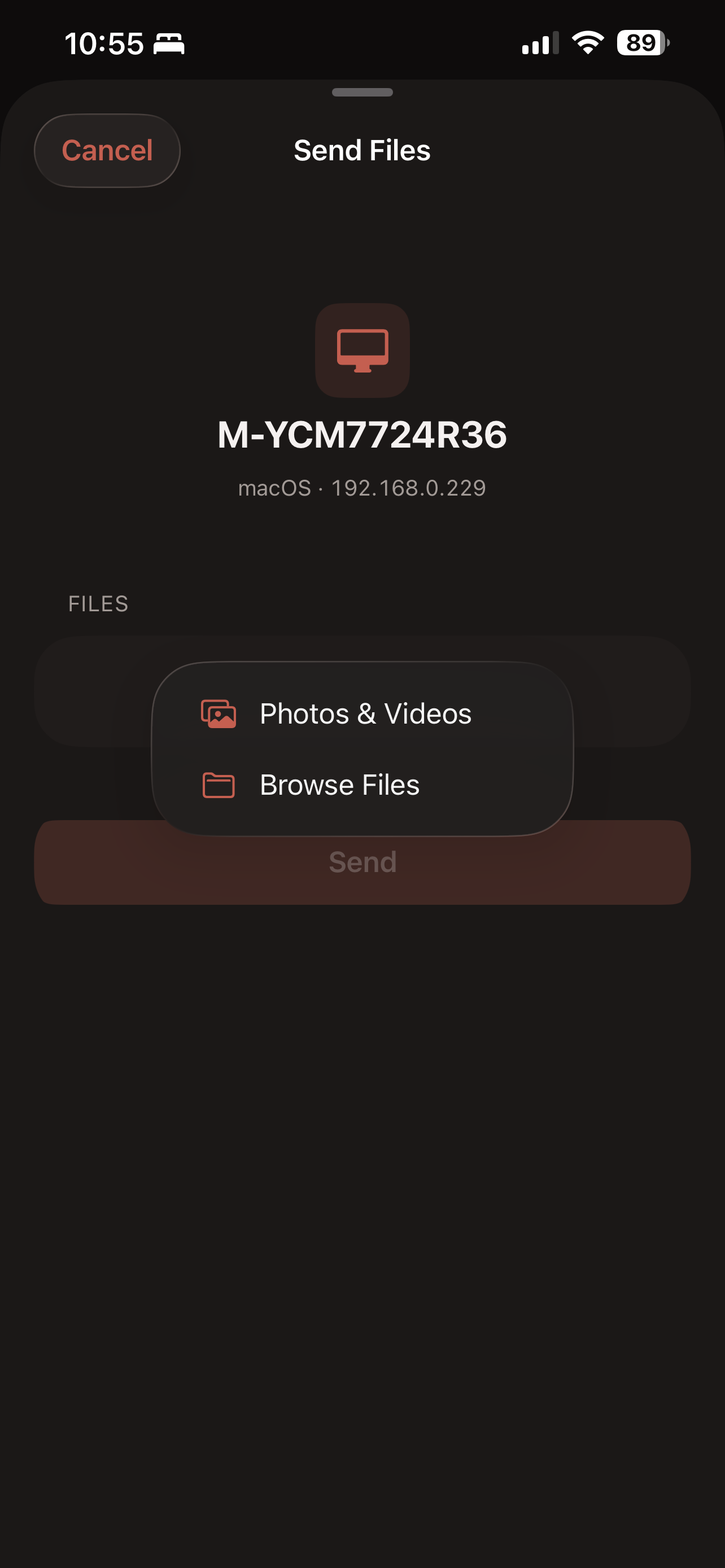
    Ketuk Add Files (Tambah file), lalu pilih Photos & Videos (Foto dan video) atau Browse Files (Telusuri file). Pilih satu item atau beberapa.

  3. 3

    Kirim, dan minta diterima

    Ketuk Send (Kirim), lalu terima permintaannya di komputer. Biarkan FileFly tetap di layar sampai transfer selesai.

  4. 4

    Cari di folder Downloads

    File masuk ke folder Downloads komputer kecuali lokasinya diubah di pengaturan FileFly.

Anda tidak harus membuka FileFly lebih dulu

Di Photos atau Files, pilih yang Anda inginkan, ketuk tombol Bagikan, lalu pilih FileFly dari lembar berbagi. Pilih perangkat dan transfer langsung berjalan, tanpa meninggalkan aplikasi yang sedang Anda buka.

Ada yang tidak berjalan?

Mulailah dari masalah yang paling mirip dengan yang Anda lihat.

Komputer saya tidak ada di daftar Nearby

Pastikan FileFly terbuka di komputer dan kedua perangkat berada di Wi-Fi yang sama. Ketuk Rescan (Pindai ulang) atau tarik daftar di iPhone ke bawah. Jika salah satu perangkat memakai jaringan tamu, pindahkan ke jaringan utama.

Saya mengetuk Don't Allow untuk Jaringan Lokal

Buka Pengaturan → FileFly di iPhone, lalu aktifkan Jaringan Lokal. Kembali ke FileFly dan ketuk Rescan (Pindai ulang).

Transfer berhenti di tengah jalan

Kembalikan FileFly ke layar dan jaga iPhone tetap menyala sampai transfer selesai. Periksa kedua perangkat masih terhubung ke Wi-Fi yang sama, lalu kirim ulang file yang belum selesai.

Keduanya di Wi-Fi tapi tetap tidak terhubung

Jaringan hotel, kafe, kantor, kampus, dan sebagian jaringan tamu mencegah perangkat saling berkomunikasi. Coba jaringan rumah yang tepercaya, dan pastikan firewall komputer sudah mengizinkan FileFly.

Setiap layar, dijelaskan

Butuh detail lebih? Buka sebuah bagian untuk panduan layar demi layar tentang mengirim, menerima, History, dan Settings.

Beberapa tangkapan layar menampilkan Mac sebagai tujuan. Langkahnya sama di Windows dan Linux; hanya nama dan ikon perangkat yang berbeda.

7 layarMengirim fileIzinkan koneksi lokal, pilih perangkat, tambahkan file, lalu kirim.
  1. Layar 01

    Izinkan koneksi lokal

    Saat pertama kali dibuka, iOS menanyakan apakah FileFly boleh menemukan perangkat di jaringan lokal Anda. Ketuk Allow (Izinkan) agar komputer Anda muncul di bawah Nearby (Terdekat). Jika Anda mengetuk Don't Allow (Jangan Izinkan), pulihkan nanti lewat Pengaturan → FileFly → Jaringan Lokal. Paragraf tentang profil lokasi adalah peringatan standar Apple; FileFly memakai akses ini untuk menemukan perangkat terdekat dan mentransfer langsung lewat Wi-Fi Anda.

  2. Layar 02

    Daftar perangkat

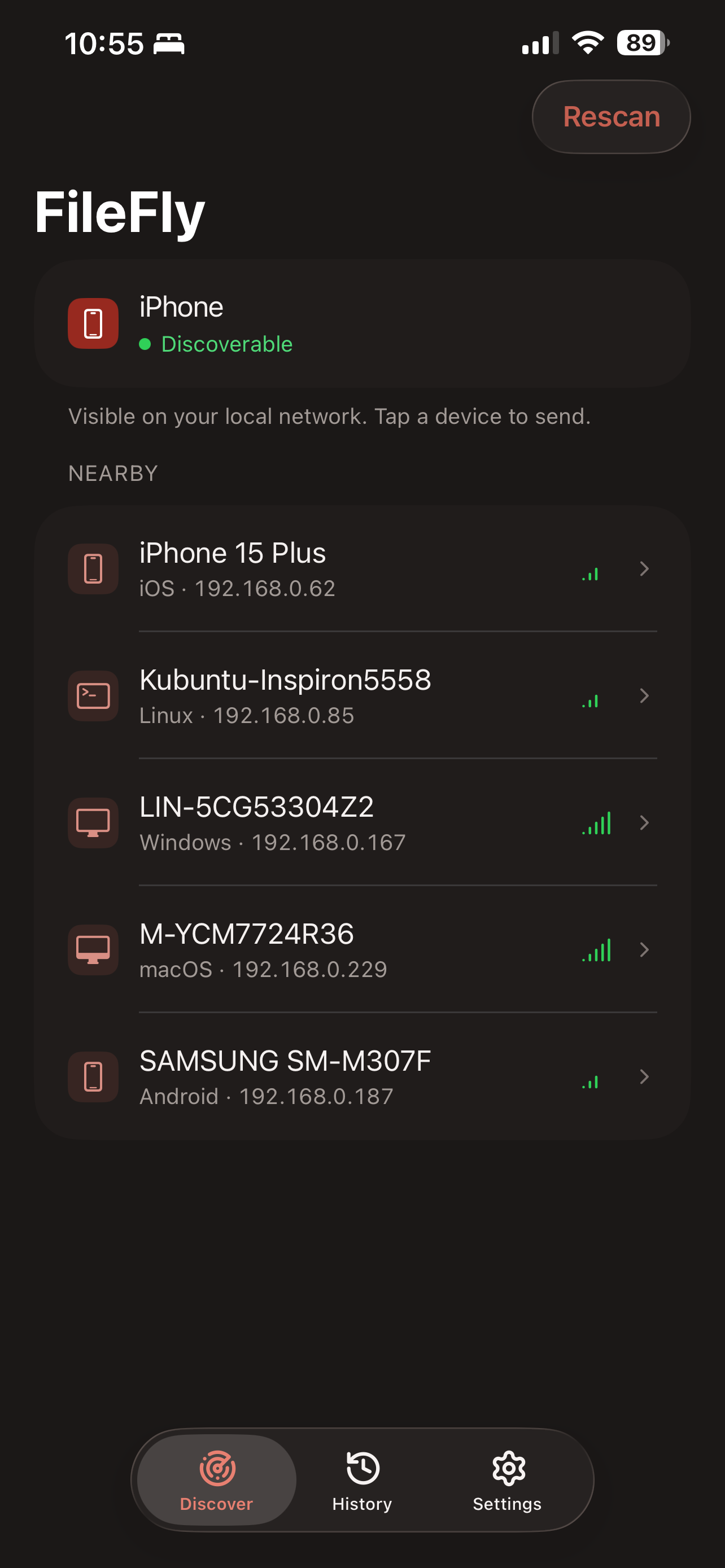
    iPhone Anda muncul di kartu paling atas. Titik hijau dan tulisan Discoverable (Dapat Ditemukan) berarti perangkat lain bisa menemukannya. Di bawah Nearby (Terdekat) ada komputer dan ponsel yang sedang menjalankan FileFly di jaringan yang sama. Ketuk perangkat tujuan pengiriman.

  3. Layar 03

    Send Files (Kirim file)

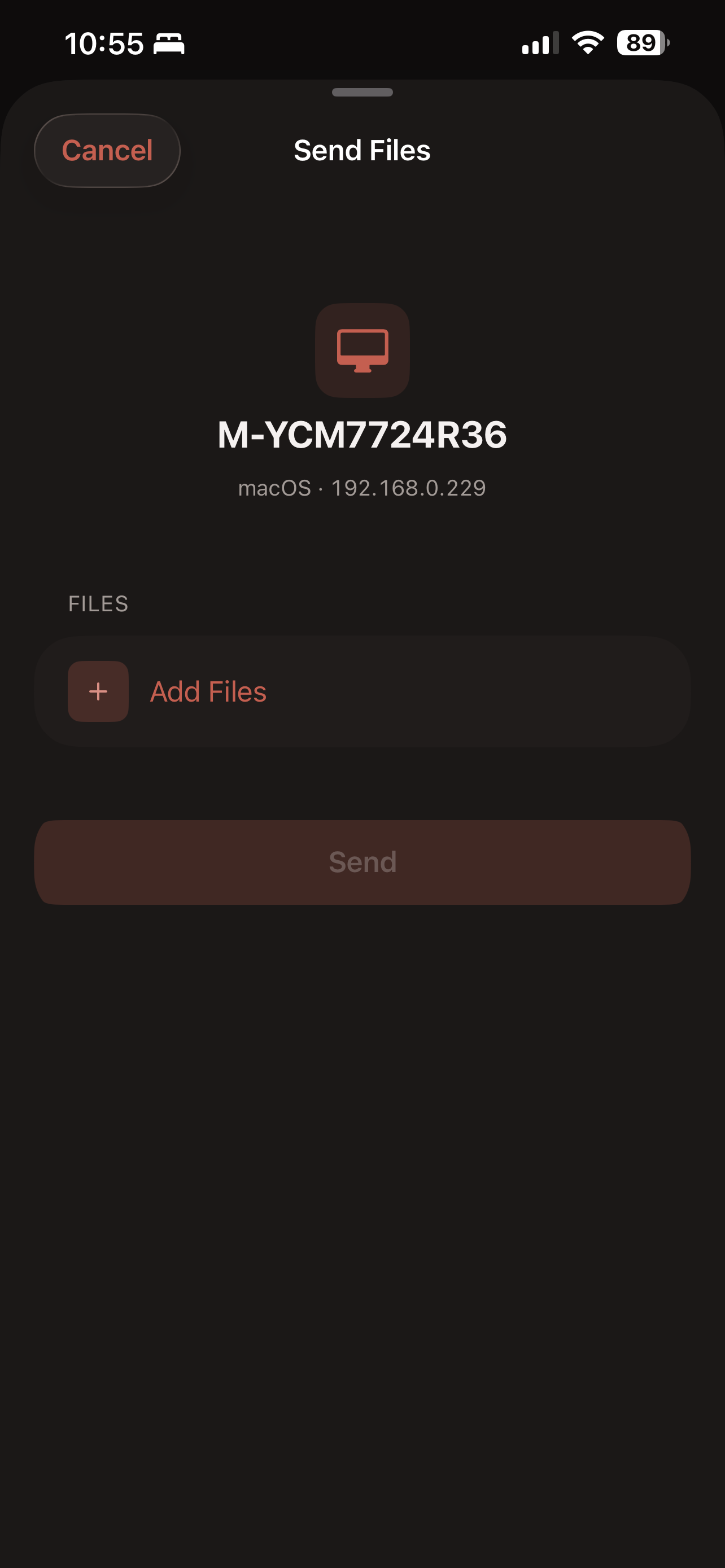
    Komputer yang Anda pilih tertera di bagian atas, sehingga Anda bisa memastikan tujuannya sebelum apa pun dipindahkan. Send (Kirim) tetap abu-abu sampai Anda menambahkan sesuatu. Ketuk Add Files (Tambah file).

  4. Layar 04

    Foto, atau file lain apa pun

    Pilih Photos & Videos (Foto dan video) untuk item di pustaka foto Anda, atau Browse Files (Telusuri file) untuk dokumen, unduhan, dan apa pun di aplikasi Files. Pemilih milik Apple hanya menyerahkan item yang Anda pilih kepada FileFly. Anda bisa memilih beberapa file sekaligus dan mencampur foto dengan dokumen.

  5. Layar 05

    Layar terakhir sebelum terkirim

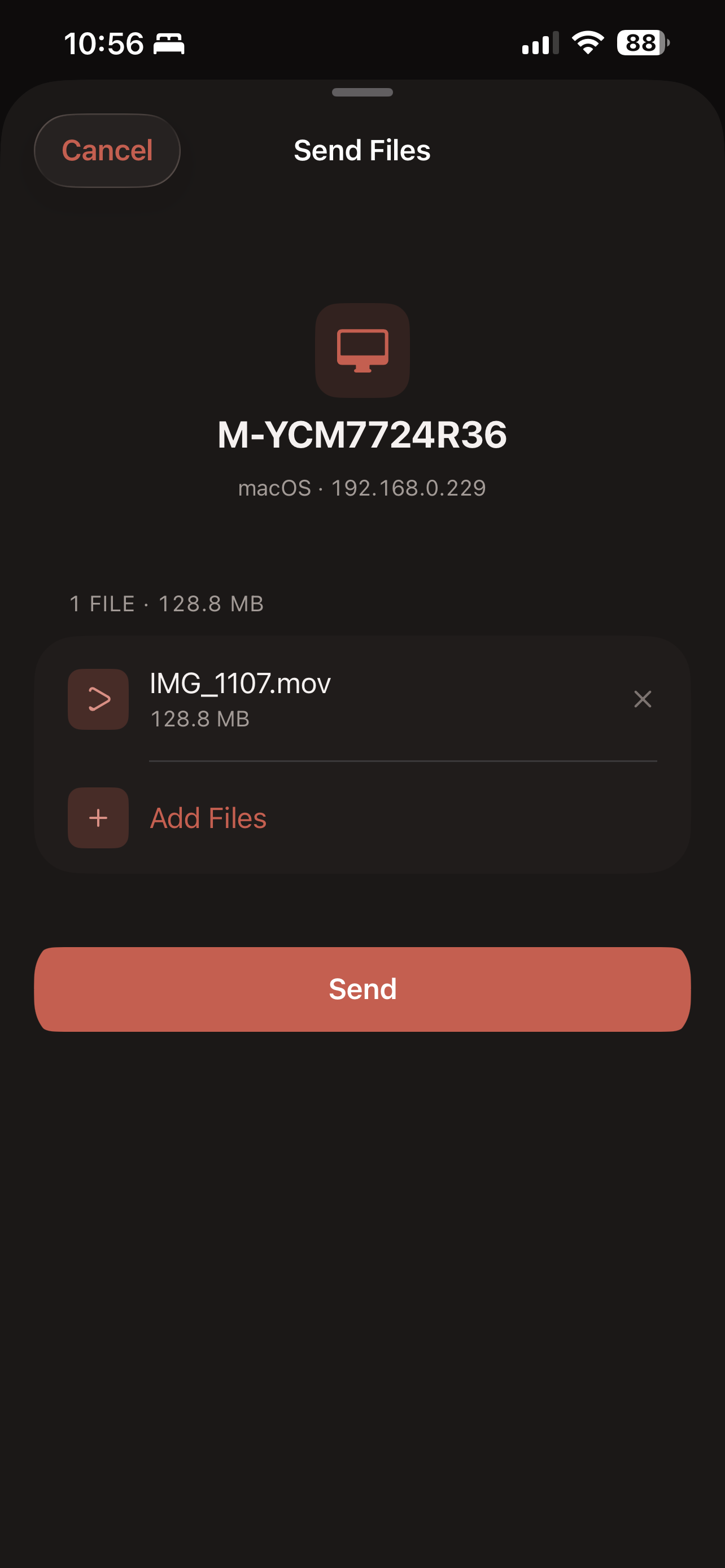
    Periksa daftar dan totalnya sebelum mengirim. Ketuk tanda silang di samping file untuk menghapusnya, atau Add Files (Tambah file) untuk memilih lagi. Tidak ada yang keluar dari ponsel Anda sampai Anda mengetuk Send (Kirim).

  6. Layar 06

    Transfer sedang berjalan

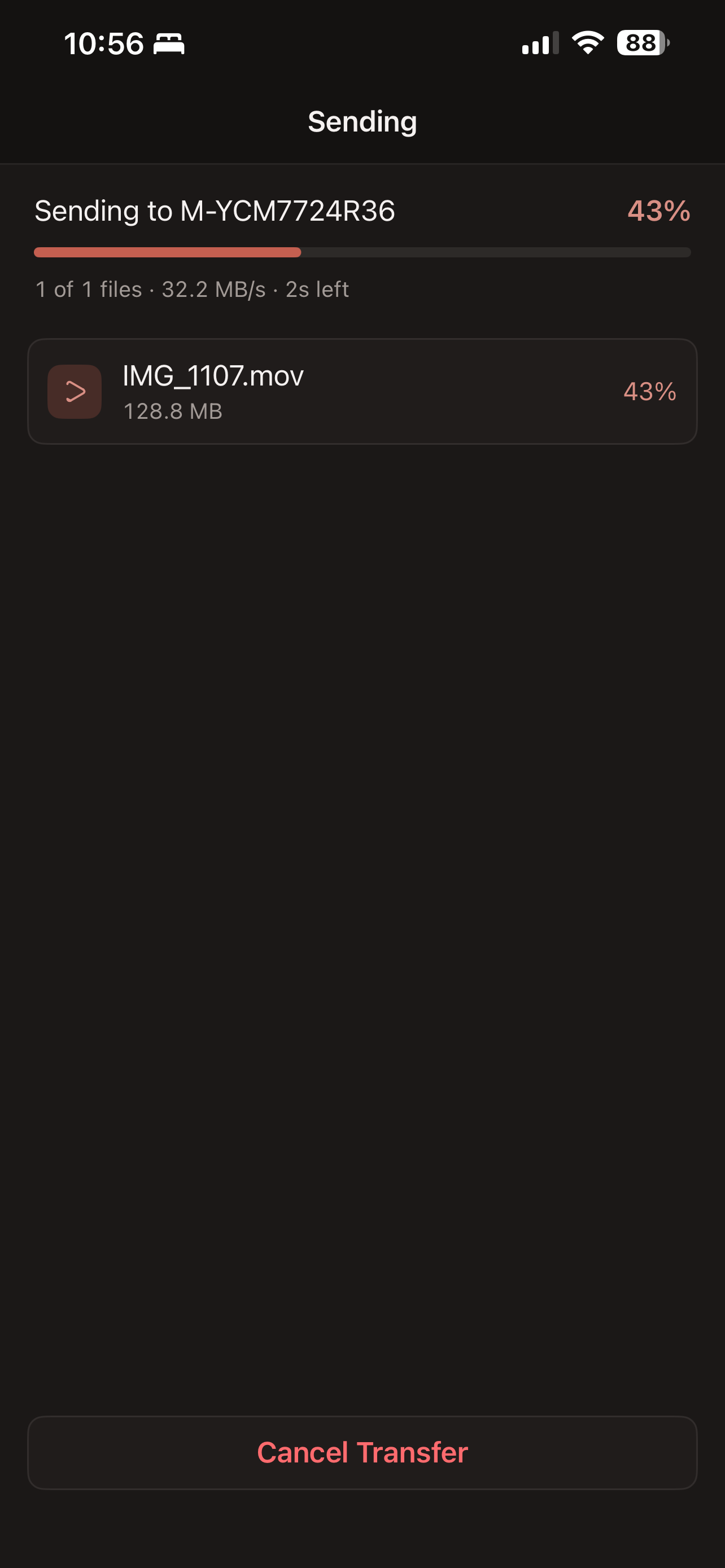
    Komputer meminta seseorang menerima file tersebut. Setelah diterima, layar ini menampilkan persentase keseluruhan, file saat ini, kecepatan, dan perkiraan waktu. Cancel Transfer (Batalkan transfer) menghentikan sisanya; file yang sudah selesai tetap ada di komputer.

  7. Layar 07

    Selesai

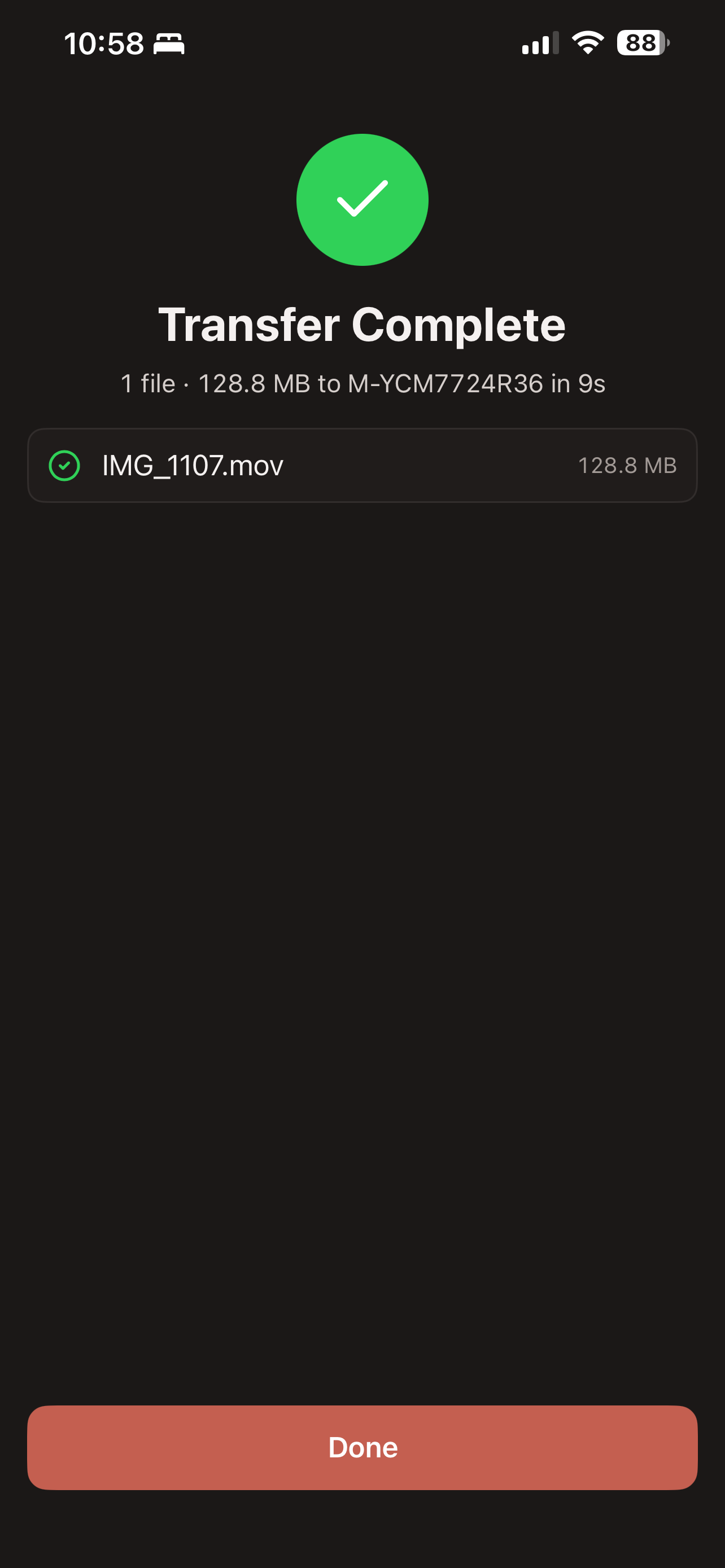
    Centang hijau berarti semua file sudah sampai. Ringkasannya menunjukkan berapa file yang dipindahkan, ukuran totalnya, tujuannya, dan waktu yang dibutuhkan. Di komputer, file masuk ke folder Downloads kecuali lokasi itu diubah di pengaturan FileFly.

2 layarMenerima fileHal yang sama, arah sebaliknya. Tidak ada yang ditulis ke ponsel Anda sebelum Anda mengizinkannya.
  1. Layar 08

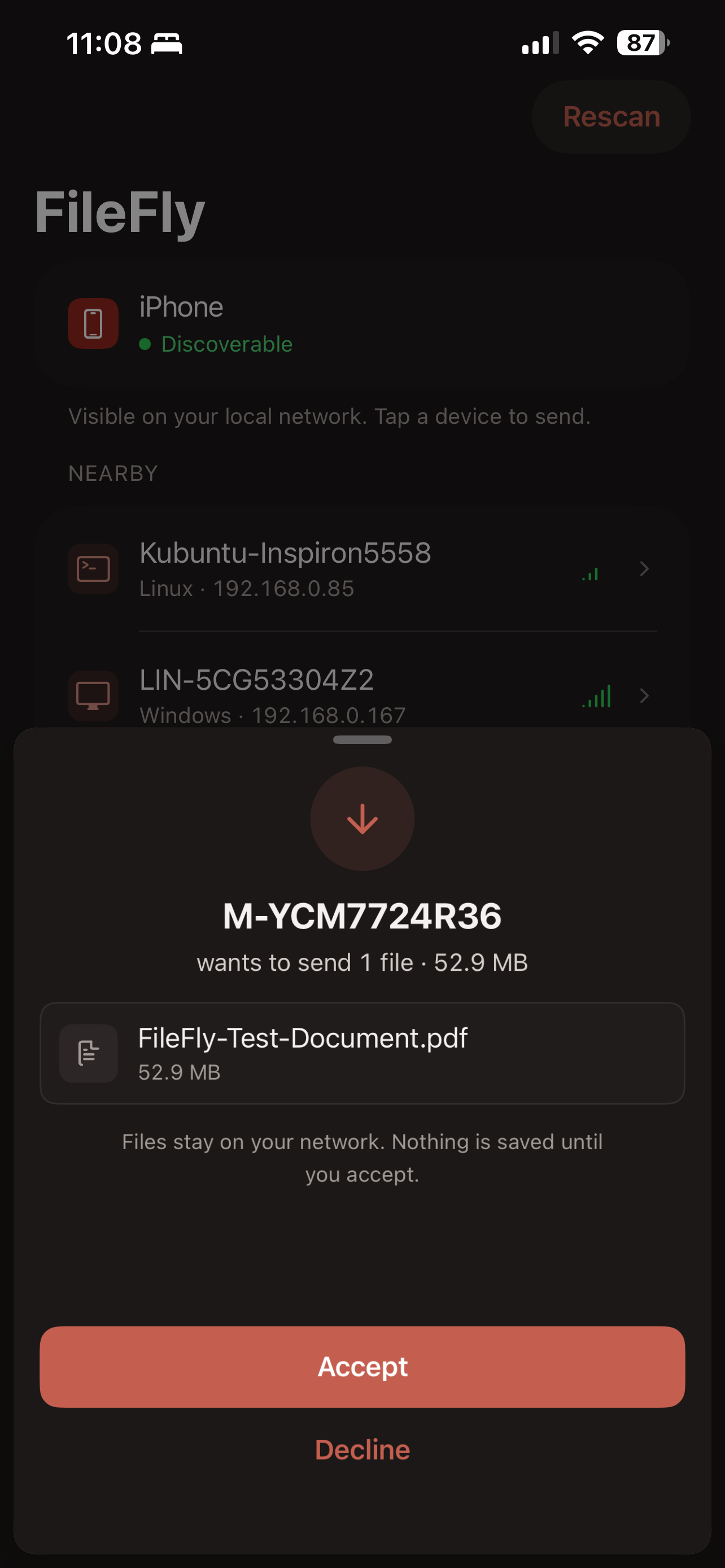
    Permintaannya

    Permintaan masuk menyebut komputer pengirim serta mendaftar file dan ukuran totalnya. Tidak ada yang disimpan sampai Anda mengetuk Accept (Terima). Ketuk Decline (Tolak) jika Anda tidak mengenali pengirimnya atau tidak menginginkan file tersebut.

  2. Layar 09

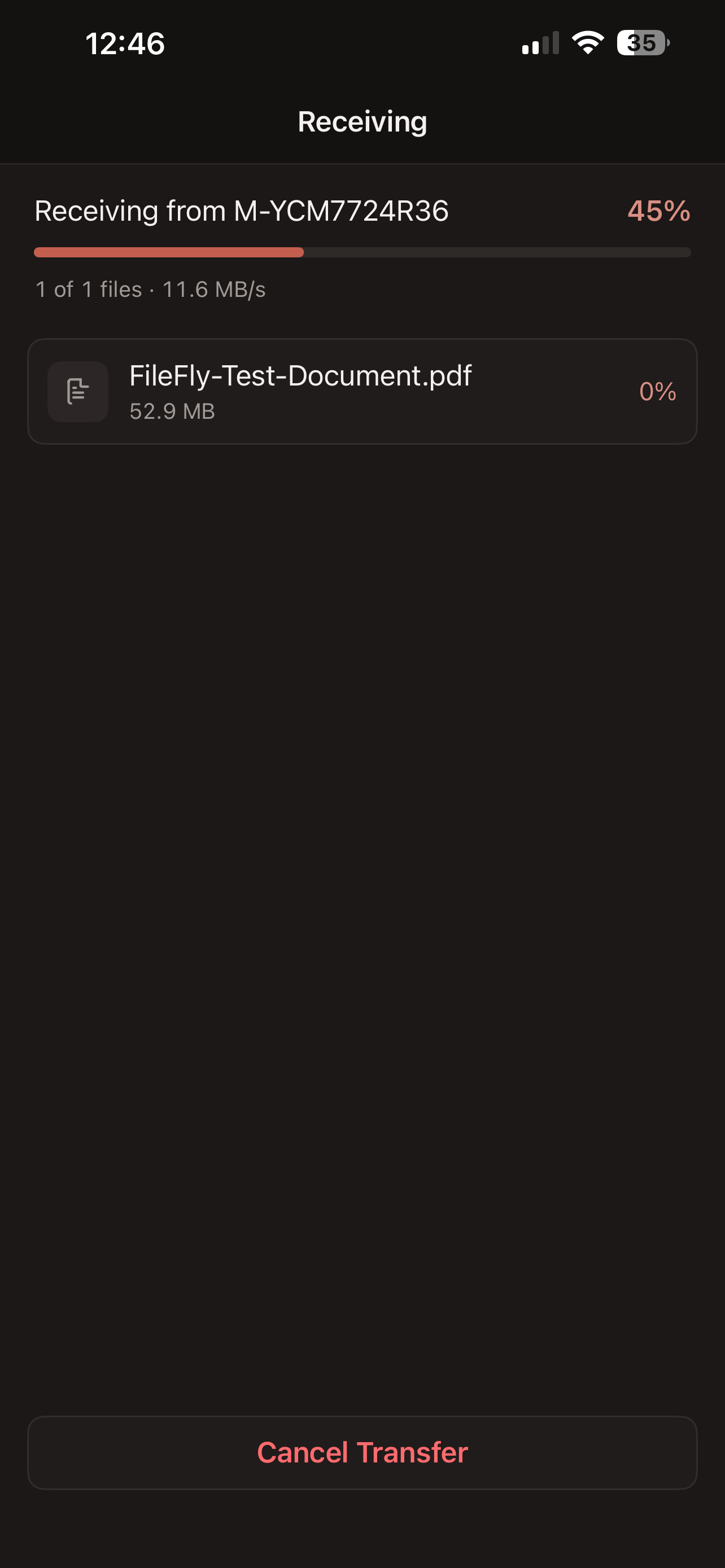
    Menerima

    Layar ini menampilkan siapa yang mengirim, persentase keseluruhan, kecepatan, dan kemajuan tiap file. Cancel Transfer (Batalkan transfer) menghentikan sisanya dan memberi tahu pengirim.

2 layarSetelahnyaKe mana semuanya pergi, dan beberapa pengaturan yang layak diketahui.
  1. Layar 10

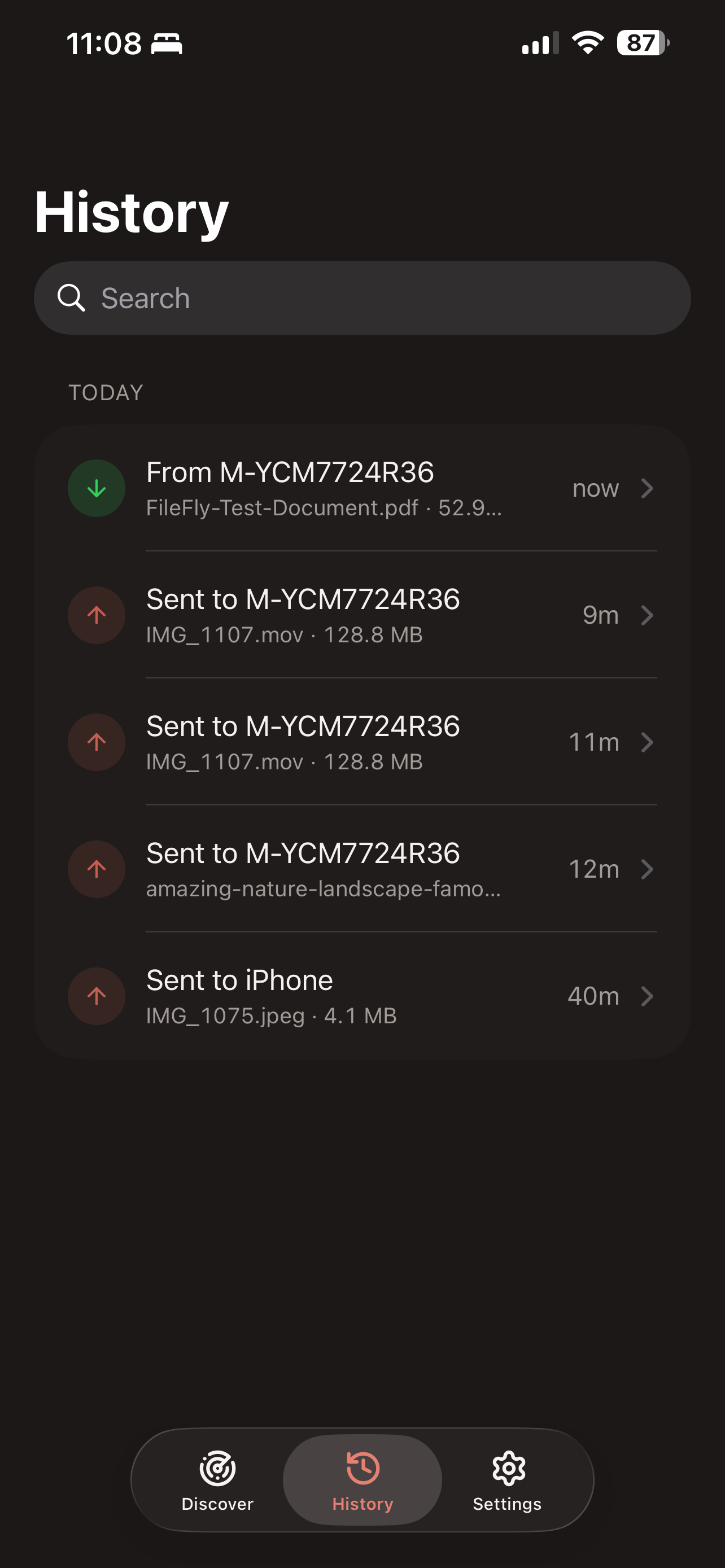
    History (Riwayat)

    History (Riwayat) mendaftar transfer terbaru lebih dulu. Panah hijau ke bawah berarti diterima; panah merah ke atas berarti dikirim. Cari berdasarkan nama file atau perangkat, lalu ketuk sebuah transfer untuk melihat tiap file dan lokasi penyimpanannya. Dokumen yang diterima bisa dibuka dari layar detail.

  2. Layar 11

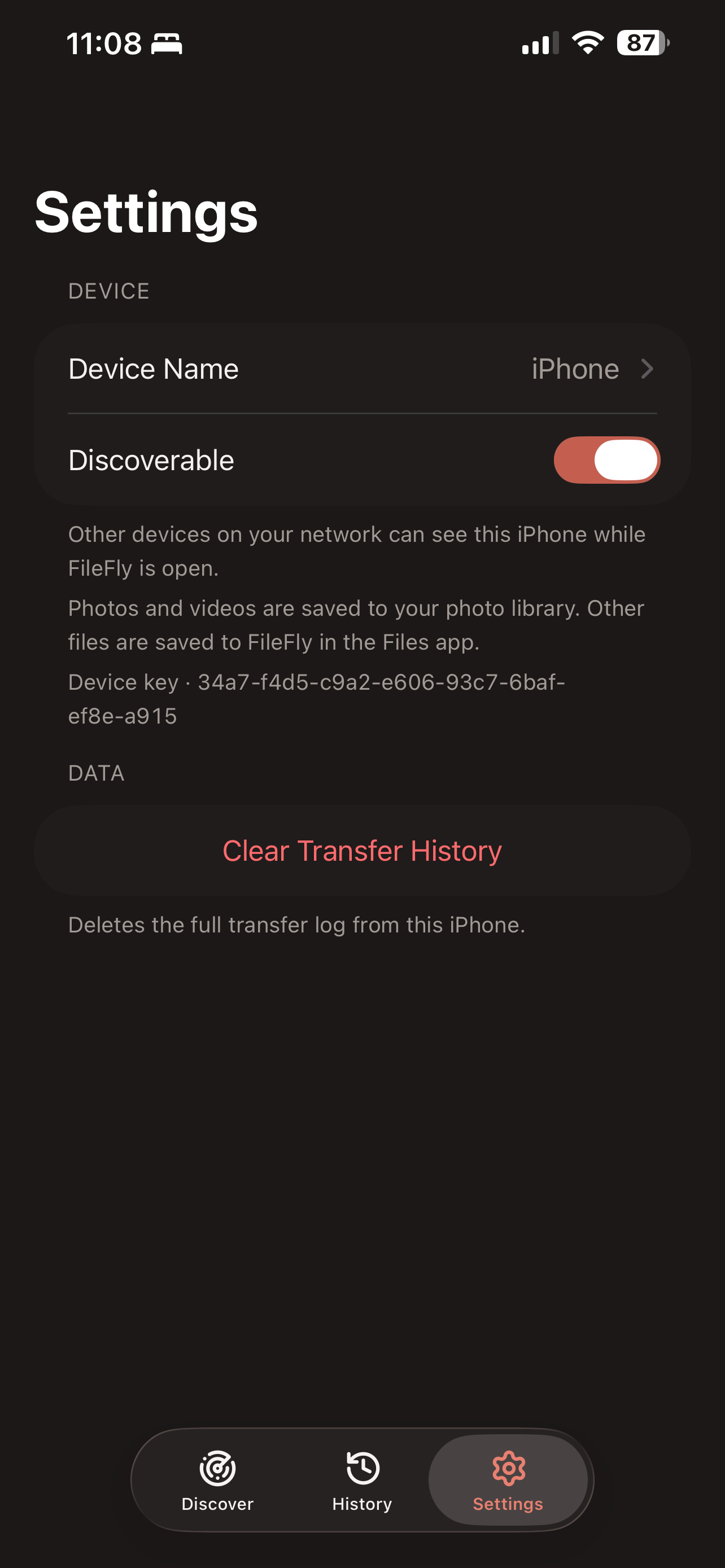
    Settings (Pengaturan)

    Ubah Device Name (Nama perangkat) yang dilihat orang lain, atau matikan Discoverable (Dapat Ditemukan) untuk menyembunyikan iPhone ini sambil tetap bisa mengirim. Device key (Kunci perangkat) membantu memastikan identitas perangkat lain. Clear Transfer History (Hapus riwayat) menghapus daftar aktivitas tanpa menghapus file yang sudah diterima.

Pertanyaan tentang aplikasi iPhone

Apakah FileFly untuk iPhone gratis?

Ya. Gratis, persis seperti aplikasi Windows, macOS, dan Linux — tanpa langganan, tanpa pembelian dalam aplikasi, dan tanpa akun yang perlu dibuat di kedua sisi.

Apakah saya butuh kabel, iTunes, atau iCloud untuk mentransfer file?

Tidak. FileFly memindahkan file lewat jaringan Wi-Fi yang sudah dipakai kedua perangkat. Tanpa kabel, tanpa perangkat lunak sinkronisasi, tanpa akun penyimpanan cloud, dan tanpa login kapan pun.

Ke mana file yang saya terima di iPhone disimpan?

Foto dan video disimpan ke pustaka foto Anda, bersama gambar Anda sendiri. Selebihnya masuk ke folder FileFly di aplikasi Files. Layar detail setiap transfer di History (Riwayat) menyebutkan persis ke mana tiap file disimpan.
Mengapa aplikasi meminta akses jaringan lokal?

iOS mewajibkan aplikasi meminta izin sebelum dapat melihat perangkat lain di jaringan Anda, dan FileFly memerlukannya untuk menemukan komputer Anda serta mengirim file ke sana. Jika Anda menolak, daftar Nearby (Terdekat) akan tetap kosong. Anda bisa mengaktifkannya lagi lewat Pengaturan → FileFly → Jaringan Lokal.

Bisakah saya mengirim tanpa membuka FileFly dulu?

Bisa. Di Photos atau Files, pilih yang Anda inginkan, ketuk Bagikan, lalu pilih FileFly dari lembar berbagi. Pilih perangkat dan transfer langsung berjalan, tanpa meninggalkan aplikasi yang sedang Anda buka.

Apakah bisa jalan tanpa koneksi internet?

Bisa. Transfer terjadi di jaringan lokal Anda. Selama kedua perangkat dapat berkomunikasi lewat router yang sama, koneksi internet itu sendiri tidak dipakai.

Bisakah saya mencegah perangkat lain melihat iPhone saya?

Matikan Discoverable (Dapat Ditemukan) di Settings (Pengaturan) dan Anda hilang dari daftar perangkat orang lain. Anda tetap bisa melihat perangkat lain dan mengirim ke sana — ini hanya memengaruhi apakah Anda bisa ditemukan.

Apakah bisa di iPad?

Belum. Rilis pertama adalah aplikasi iPhone, dan iPad belum didukung pada versi ini.

Apakah ada batas ukuran file?

Tidak ada batas bawaan. Batas praktisnya adalah sisa ruang kosong pada perangkat yang menerima file.

Apakah file saya bersifat pribadi?

File tidak pernah keluar dari jaringan lokal Anda dan tidak pernah diunggah ke mana pun. Setiap transfer berlangsung langsung antara dua perangkat dan harus diterima oleh orang yang menerimanya. Setiap perangkat juga punya kunci sendiri, sidik jari pendek yang bisa Anda bandingkan di kedua mesin bila ingin memastikan dengan siapa Anda berkomunikasi.

Pasang juga di komputer Anda

FileFly harus berjalan di kedua sisi. Aplikasi untuk Windows, macOS, dan Linux gratis, dan begitu salah satunya terpasang, iPhone Anda akan menemukannya sendiri.

Masih bermasalah? Beri tahu kami perangkat apa yang Anda pakai dan apa yang muncul di layar, dan kami akan bantu langkah berikutnya.