मुख्य सामग्री पर जाएं
अब App Store पर

FileFly —
आईफ़ोन के लिए

अपने ही वाई-फाई पर आईफ़ोन और कंप्यूटर के बीच फ़ोटो, वीडियो और दस्तावेज़ सीधे भेजें। न कोई केबल लगानी है, न कोई अकाउंट बनाना है, और बीच में क्लाउड पर कुछ अपलोड भी नहीं होता।

मुफ़्त, बाकी हर FileFly ऐप की तरह। आईफ़ोन के लिए बनाया गया; इस रिलीज़ में iPad समर्थित नहीं है।

आप क्या करना चाहते हैं?

एक काम चुनें और सीधे ज़रूरी निर्देशों पर पहुँचें।

तीन चरणों में शुरू करें

FileFly में न अकाउंट होते हैं, न पेयरिंग कोड। इसे इंस्टॉल करें, ज़रूरी एक अनुमति दें, और आपके डिवाइस एक-दूसरे को खुद ढूँढ़ लेंगे।

  1. 01

    FileFly इंस्टॉल करें

    अपने आईफ़ोन पर App Store से FileFly लें और अपने Windows, Mac या Linux कंप्यूटर पर मुफ़्त डेस्कटॉप ऐप इंस्टॉल करें।

  2. 02

    दोनों डिवाइस पर खोलें

    कंप्यूटर पर FileFly खुला रहने दें, फिर आईफ़ोन पर खोलें। दोनों डिवाइस एक ही वाई-फाई नेटवर्क पर होने चाहिए।

  3. 03

    लोकल नेटवर्क की अनुमति दें

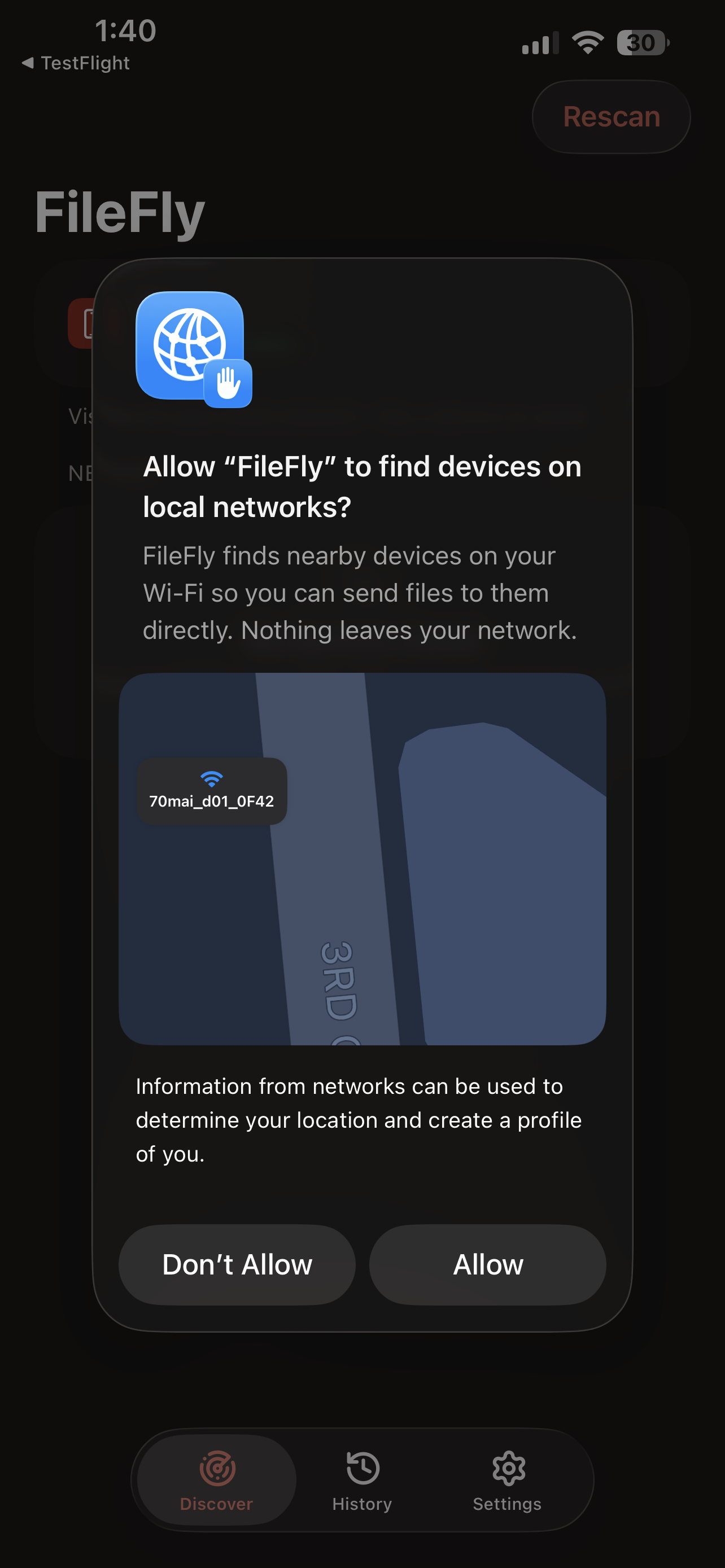
    पहली बार खुलने पर iOS पूछता है कि क्या ऐप आपके लोकल नेटवर्क के डिवाइस ढूँढ़ सकता है। Allow (अनुमति दें) पर टैप करें ताकि आपका कंप्यूटर दिखाई दे।

पहले ट्रांसफर से पहले

ये चार बातें एक बार जाँच लें। ज़्यादातर कनेक्शन समस्याएँ होने से पहले ही हल हो जाती हैं।

  • एक ही नेटवर्क

    दोनों डिवाइस एक ही वाई-फाई पर रखें। मुख्य और गेस्ट नेटवर्क अलग होते हैं, चाहे वे एक ही राउटर के हों। ट्रांसफर के दौरान VPN बंद रखें।

  • लोकल नेटवर्क की अनुमति

    iOS पूछे तो Allow (अनुमति दें) दबाएँ। अगर मना कर दिया था, तो आईफ़ोन पर सेटिंग्स → FileFly खोलें और लोकल नेटवर्क चालू करें।

  • दोनों तरफ़ FileFly खुला हो

    दिखने के लिए डिवाइस पर FileFly चलना चाहिए। ट्रांसफर पूरा होने तक आईफ़ोन पर FileFly को स्क्रीन पर रखें।

  • फ़ायरवॉल की अनुमति दें

    अगर कंप्यूटर पूछे कि FileFly फ़ायरवॉल से होकर संवाद कर सकता है या नहीं, तो अनुमति चुनें। Windows पर इसे निजी नेटवर्क के लिए चालू करें।

आपका कंप्यूटर और आईफ़ोन, दोनों दिशाओं में

ये चरण Windows, macOS और Linux के साथ काम करते हैं। एक डिवाइस फ़ाइलें देता है, दूसरा उन्हें स्वीकार करता है, और फ़ाइलें सीधे आपके नेटवर्क पर चली जाती हैं।

कंप्यूटरआईफ़ोन

कंप्यूटर से आईफ़ोन तक

फ़ोन पर कोई फ़ाइल, फ़ोटो या वीडियो प्राप्त करें।

  1. 1

    दोनों को एक ही वाई-फाई पर रखें

    एक ही वाई-फाई नेटवर्क इस्तेमाल करें, अलग-अलग मुख्य और गेस्ट नेटवर्क नहीं। न अकाउंट चाहिए, न पेयरिंग कोड, न केबल।

  2. 2

    दोनों पर FileFly खोलें

    कंप्यूटर पर FileFly खुला रहने दें, फिर आईफ़ोन पर खोलें। फ़ोन कुछ ही सेकंड में दिखने लगेगा।

  3. 3

    आईफ़ोन और फ़ाइल चुनें

    FileFly में अपना आईफ़ोन चुनें और तय करें कि क्या भेजना है। Windows पर फ़ायरवॉल पूछे तो निजी नेटवर्क के लिए FileFly को अनुमति दें।

  4. 4

    फ़ोन पर स्वीकार करें

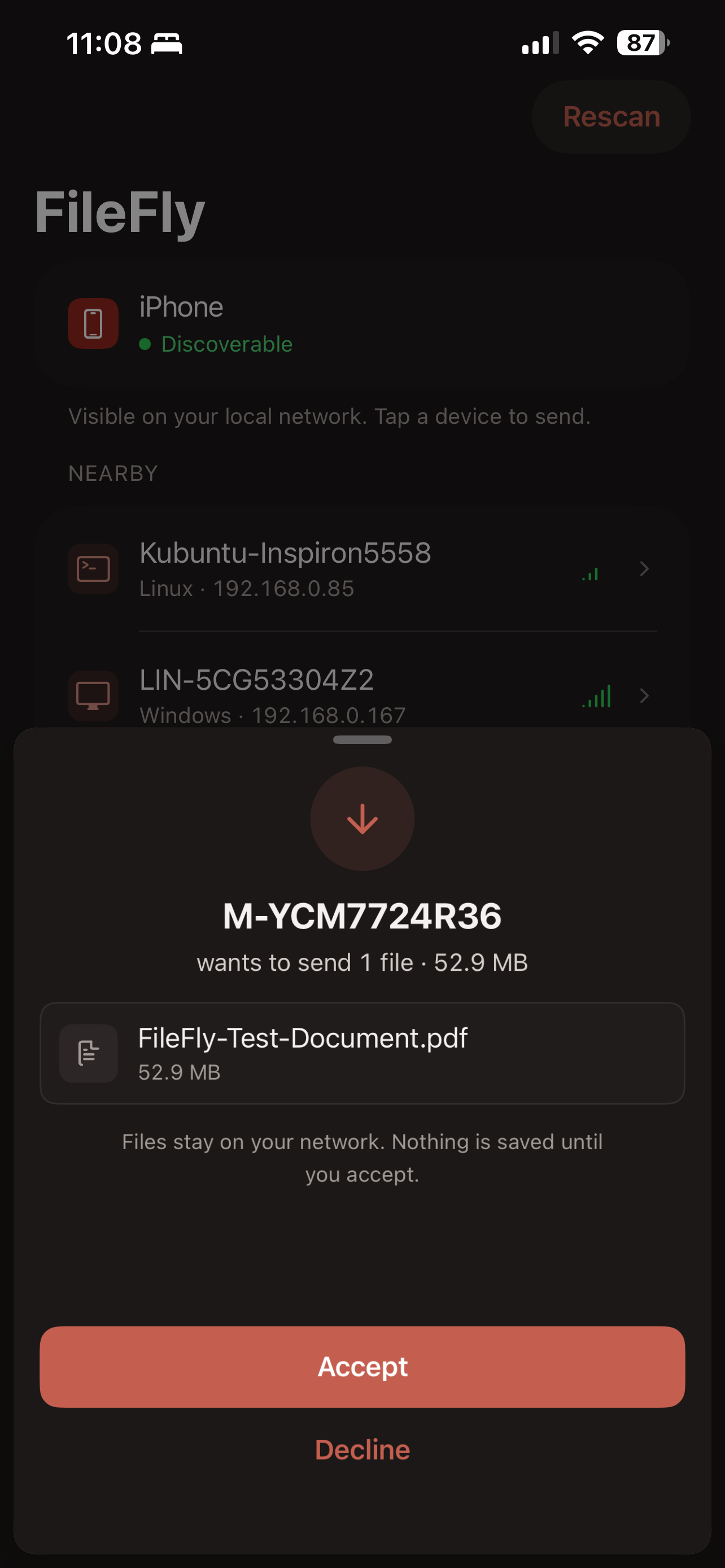
    आईफ़ोन पर एक शीट खुलती है जिसमें पीसी, फ़ाइलें और कुल आकार दिखते हैं। Accept (स्वीकार करें) दबाएँ। फ़ोटो और वीडियो आपकी फ़ोटो लाइब्रेरी में सेव होते हैं; बाकी सब Files ऐप के FileFly फ़ोल्डर में जाता है।
आईफ़ोनकंप्यूटर

आईफ़ोन से कंप्यूटर तक

फ़ोटो, वीडियो या दस्तावेज़ फ़ोन से बाहर ले जाएँ।

  1. 1

    अपने कंप्यूटर पर टैप करें

    दोनों डिवाइस पर FileFly खुला हो तो कंप्यूटर Nearby (आस-पास) के नीचे दिखता है। देर लगे तो Rescan (फिर से खोजें) दबाएँ या सूची नीचे खींचें।

  2. 2

    फ़ाइलें जोड़ें

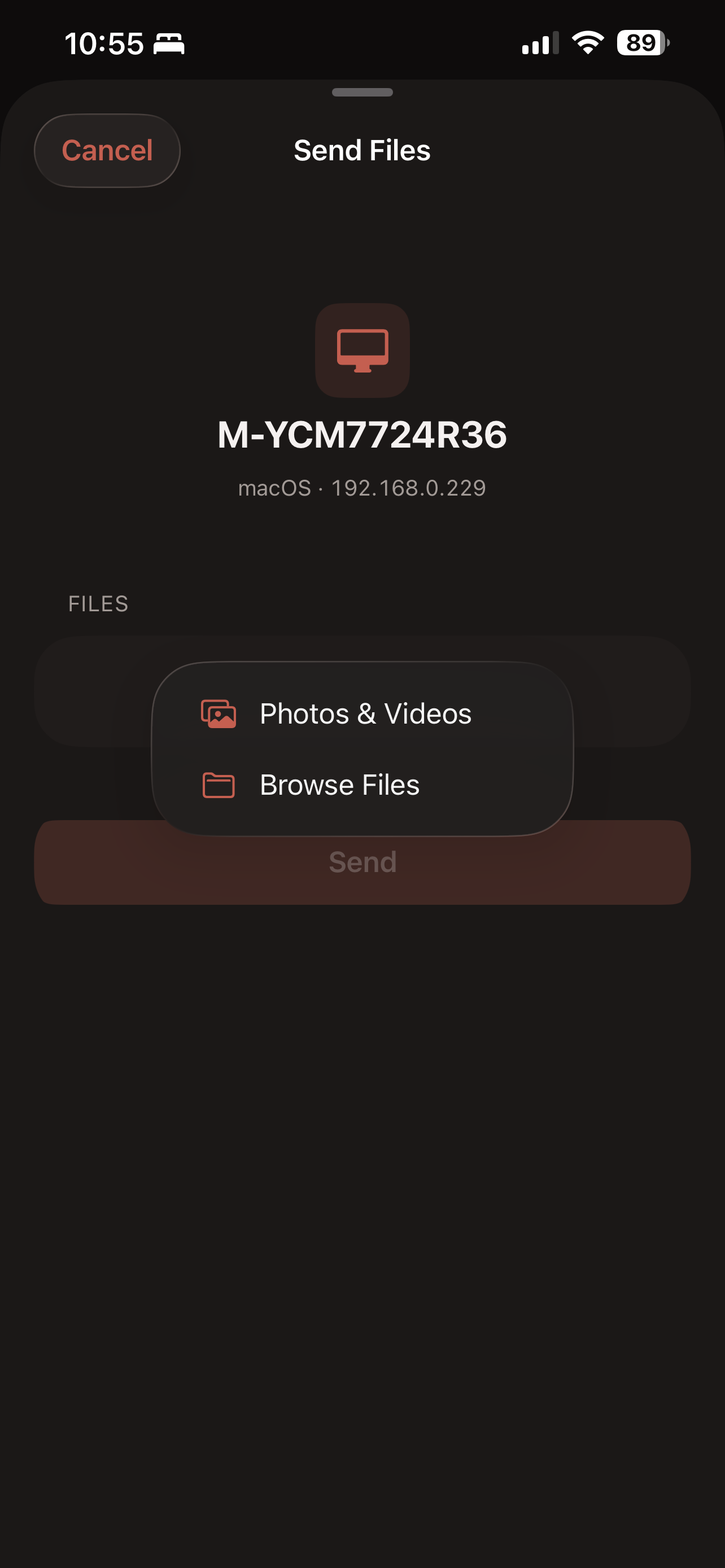
    Add Files (फ़ाइलें जोड़ें) दबाएँ, फिर Photos & Videos (फ़ोटो और वीडियो) या Browse Files (फ़ाइलें ब्राउज़ करें) चुनें। एक या कई चीज़ें चुनें।

  3. 3

    भेजें और स्वीकार करवाएँ

    Send (भेजें) दबाएँ, फिर कंप्यूटर पर अनुरोध स्वीकार करें। ट्रांसफर पूरा होने तक FileFly को स्क्रीन पर रखें।

  4. 4

    Downloads में ढूँढ़ें

    फ़ाइलें कंप्यूटर के Downloads फ़ोल्डर में आती हैं, बशर्ते FileFly सेटिंग्स में जगह बदली न गई हो।

पहले FileFly खोलना ज़रूरी नहीं

Photos या Files में जो चाहिए उसे चुनें, शेयर बटन दबाएँ और शेयर शीट से FileFly चुनें। डिवाइस चुनते ही ट्रांसफर वहीं शुरू हो जाता है, बिना उस ऐप से बाहर निकले जिसमें आप थे।

कुछ काम नहीं कर रहा?

जो समस्या आपके सामने है, उससे सबसे मिलती-जुलती से शुरुआत करें।

मेरा कंप्यूटर Nearby में नहीं दिख रहा

देखें कि कंप्यूटर पर FileFly खुला है और दोनों डिवाइस एक ही वाई-फाई पर हैं। Rescan (फिर से खोजें) दबाएँ या आईफ़ोन की सूची नीचे खींचें। अगर कोई डिवाइस गेस्ट नेटवर्क पर है, तो उसे मुख्य नेटवर्क पर लाएँ।

मैंने लोकल नेटवर्क के लिए Don't Allow दबा दिया

आईफ़ोन पर सेटिंग्स → FileFly खोलें और लोकल नेटवर्क चालू करें। FileFly पर लौटें और Rescan (फिर से खोजें) दबाएँ।

ट्रांसफर बीच में रुक गया

FileFly को फिर से स्क्रीन पर लाएँ और ट्रांसफर पूरा होने तक आईफ़ोन को जगा रखें। जाँचें कि दोनों डिवाइस अब भी एक ही वाई-फाई पर हैं, फिर अधूरी फ़ाइलें दोबारा भेजें।

दोनों वाई-फाई पर हैं फिर भी कनेक्ट नहीं हो रहे

होटल, कैफ़े, ऑफ़िस, विश्वविद्यालय और कुछ गेस्ट नेटवर्क डिवाइसों को आपस में बात करने से रोकते हैं। किसी भरोसेमंद घरेलू नेटवर्क पर आज़माएँ, और देखें कि कंप्यूटर के फ़ायरवॉल ने FileFly को अनुमति दी है।

हर स्क्रीन की जानकारी

और विस्तार चाहिए? भेजने, प्राप्त करने, History और Settings की स्क्रीन-दर-स्क्रीन गाइड के लिए कोई भी अनुभाग खोलें।

कुछ स्क्रीनशॉट में गंतव्य के रूप में Mac दिख रहा है। Windows और Linux पर चरण बिलकुल वही हैं; सिर्फ़ डिवाइस का नाम और आइकन बदलते हैं।

7 स्क्रीनफ़ाइल भेजनालोकल कनेक्शन की अनुमति दें, डिवाइस चुनें, फ़ाइलें जोड़ें और भेजें।
  1. स्क्रीन 01

    लोकल कनेक्शन की अनुमति दें

    पहली बार खुलने पर iOS पूछता है कि FileFly आपके लोकल नेटवर्क के डिवाइस ढूँढ़ सकता है या नहीं। Allow (अनुमति दें) पर टैप करें ताकि आपके कंप्यूटर Nearby (आस-पास) के नीचे दिखें। अगर आपने Don't Allow (अनुमति न दें) दबा दिया है, तो बाद में सेटिंग्स → FileFly → लोकल नेटवर्क से चालू करें। लोकेशन प्रोफ़ाइल वाला पैराग्राफ़ Apple की मानक चेतावनी है; FileFly इस अनुमति का उपयोग सिर्फ़ आस-पास के डिवाइस ढूँढ़ने और आपके वाई-फाई पर सीधे ट्रांसफर करने के लिए करता है।

  2. स्क्रीन 02

    डिवाइस सूची

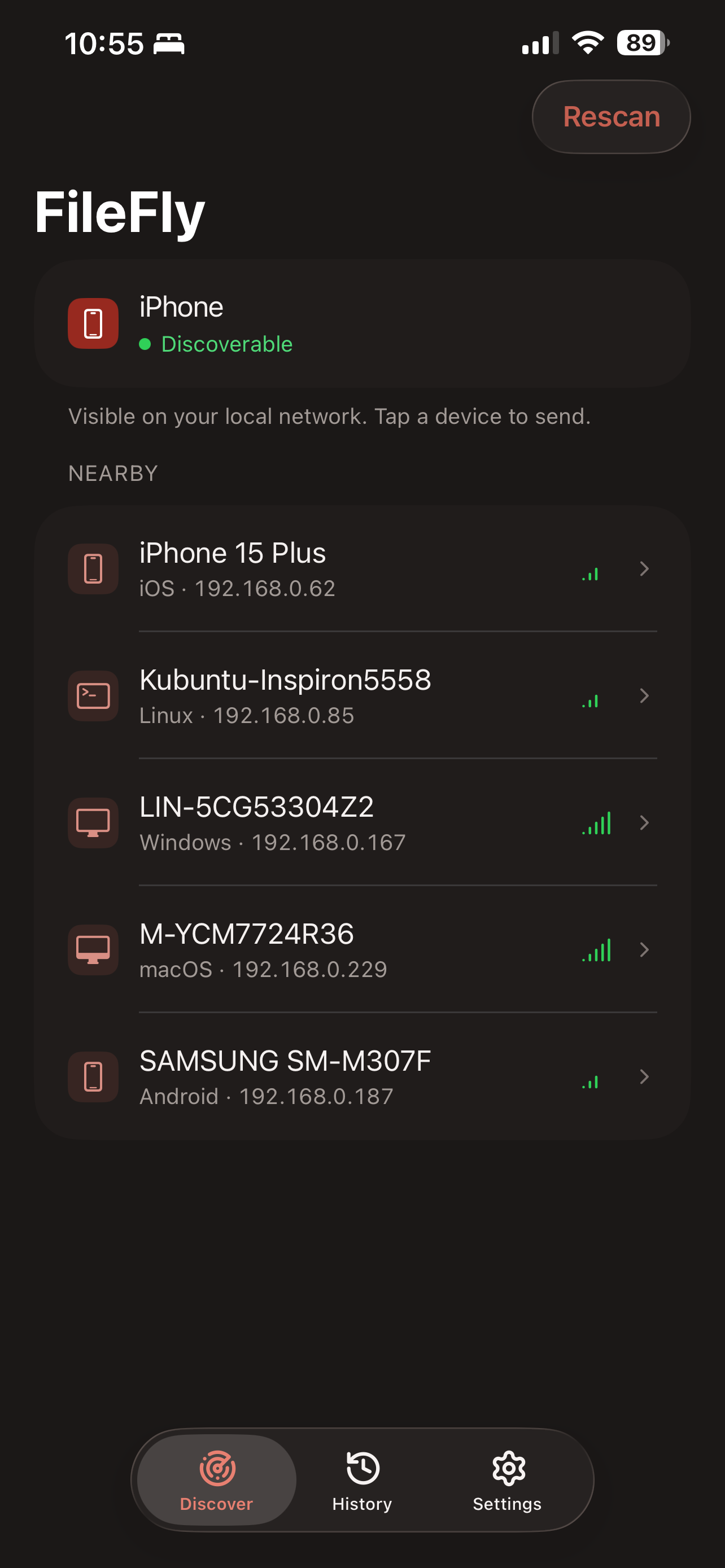
    आपका आईफ़ोन सबसे ऊपर वाले कार्ड में दिखता है। हरा बिंदु और Discoverable (खोजा जा सकने वाला) का मतलब है कि दूसरे डिवाइस इसे ढूँढ़ सकते हैं। Nearby (आस-पास) के नीचे वे कंप्यूटर और फ़ोन हैं जिन पर उसी नेटवर्क में अभी FileFly चल रहा है। जिस डिवाइस पर भेजना है, उस पर टैप करें।

  3. स्क्रीन 03

    Send Files (फ़ाइलें भेजें)

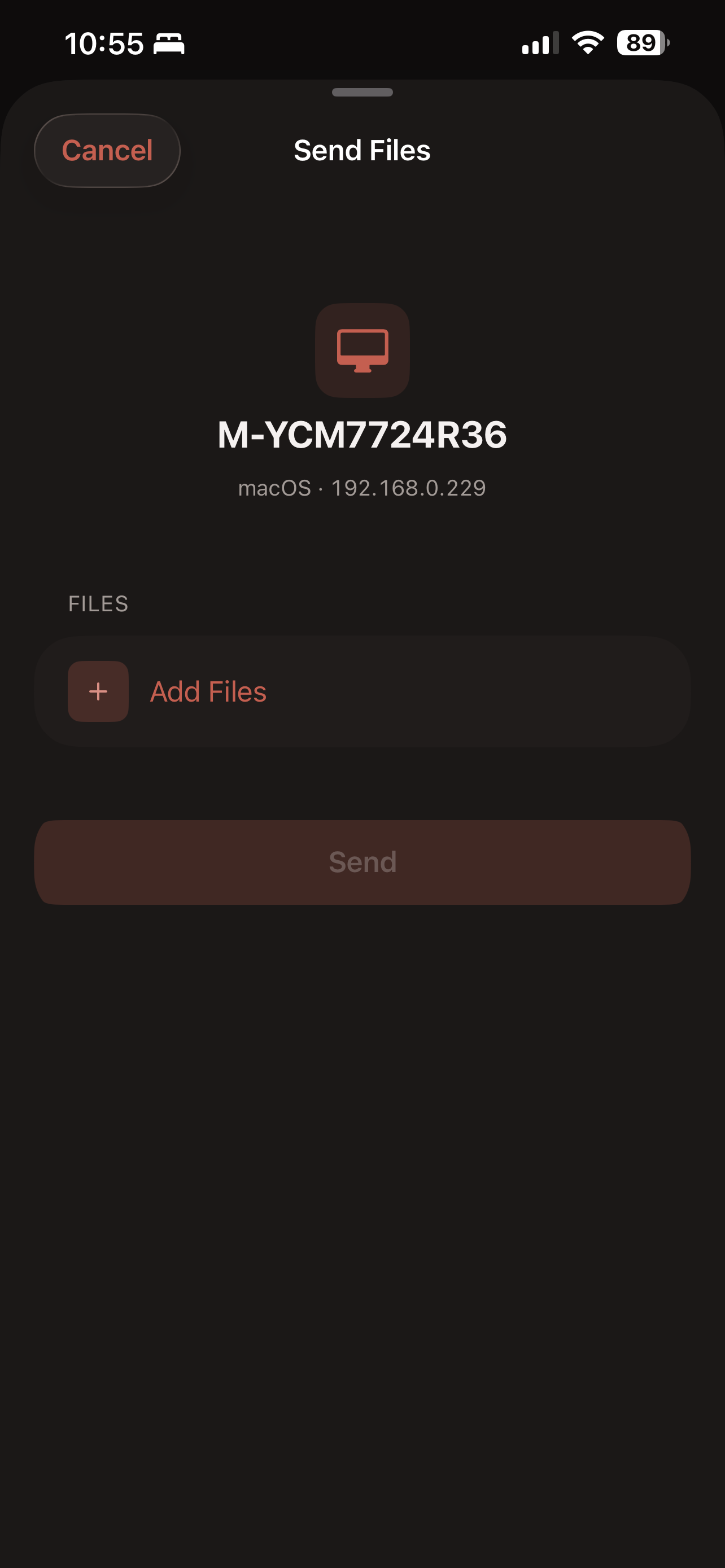
    आपने जो कंप्यूटर चुना है वह ऊपर दिखता है, ताकि कुछ भी भेजे जाने से पहले आप गंतव्य जाँच सकें। जब तक आप कुछ जोड़ नहीं देते, Send (भेजें) धूसर रहता है। Add Files (फ़ाइलें जोड़ें) पर टैप करें।

  4. स्क्रीन 04

    फ़ोटो, या कोई भी दूसरी फ़ाइल

    अपनी फ़ोटो लाइब्रेरी की चीज़ों के लिए Photos & Videos (फ़ोटो और वीडियो) चुनें, या दस्तावेज़ों, डाउनलोड और Files ऐप की किसी भी चीज़ के लिए Browse Files (फ़ाइलें ब्राउज़ करें) चुनें। Apple के पिकर FileFly को सिर्फ़ वही चीज़ें देते हैं जो आप चुनते हैं। आप कई फ़ाइलें चुन सकते हैं और फ़ोटो के साथ दस्तावेज़ भी मिला सकते हैं।

  5. स्क्रीन 05

    भेजने से पहले की आख़िरी स्क्रीन

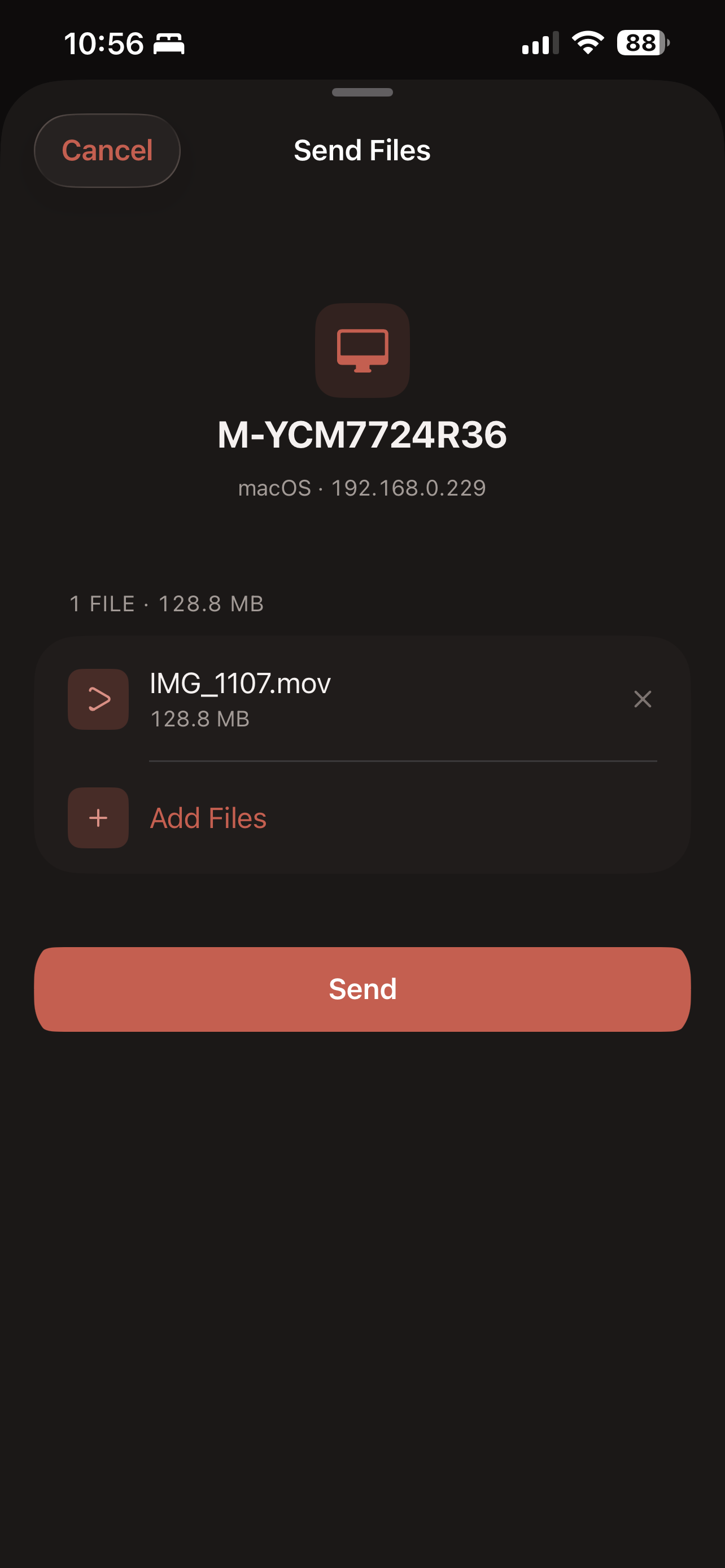
    भेजने से पहले सूची और कुल आकार जाँच लें। किसी फ़ाइल को हटाने के लिए उसके बगल के क्रॉस पर टैप करें, या और चुनने के लिए Add Files (फ़ाइलें जोड़ें) दबाएँ। जब तक आप Send (भेजें) नहीं दबाते, आपके फ़ोन से कुछ भी बाहर नहीं जाता।

  6. स्क्रीन 06

    ट्रांसफर चल रहा है

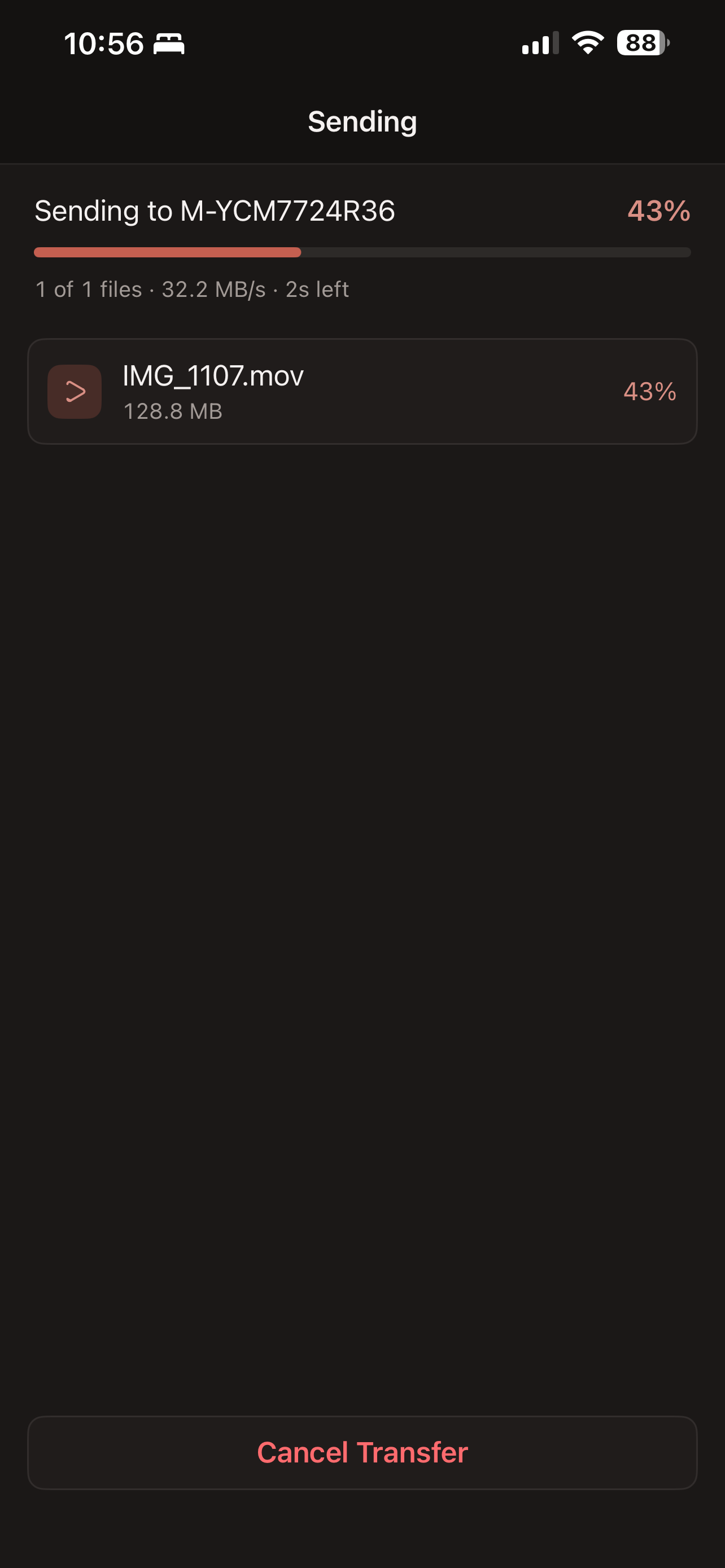
    कंप्यूटर किसी से फ़ाइलें स्वीकार करने को कहता है। स्वीकार होते ही यह स्क्रीन कुल प्रतिशत, मौजूदा फ़ाइल, गति और अनुमानित समय दिखाती है। Cancel Transfer (ट्रांसफर रद्द करें) बाकी ट्रांसफर रोक देता है; जो फ़ाइलें पूरी हो चुकी हैं वे कंप्यूटर पर बनी रहती हैं।

  7. स्क्रीन 07

    हो गया

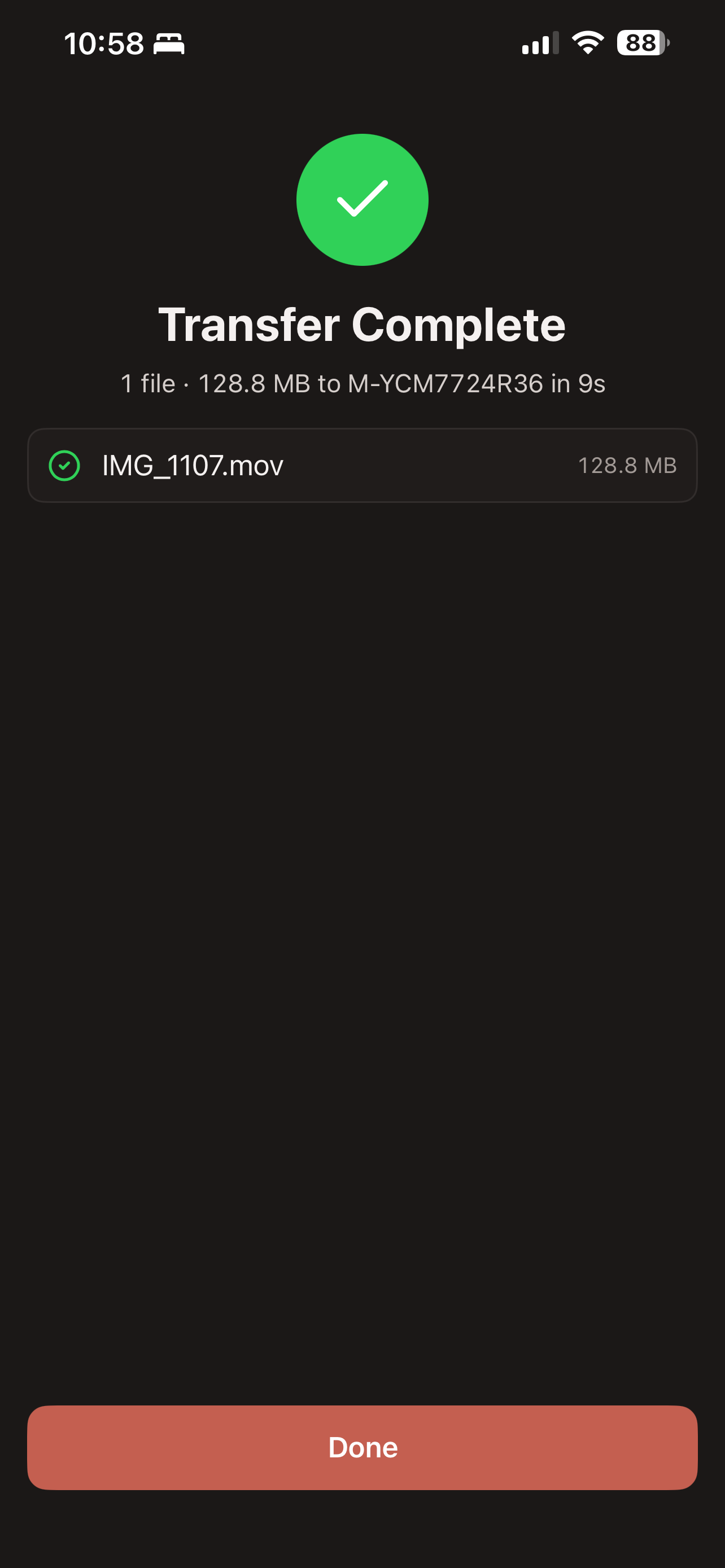
    हरा टिक बताता है कि हर फ़ाइल पहुँच गई। सारांश में फ़ाइलों की संख्या, कुल आकार, गंतव्य और लगा समय दिखता है। कंप्यूटर पर फ़ाइलें Downloads फ़ोल्डर में जाती हैं, बशर्ते FileFly सेटिंग्स में वह जगह बदली न गई हो।

2 स्क्रीनफ़ाइल प्राप्त करनायही सब उल्टी दिशा में। जब तक आप हाँ न कहें, आपके फ़ोन पर कुछ भी नहीं लिखा जाता।
  1. स्क्रीन 08

    अनुरोध

    आने वाला अनुरोध भेजने वाले कंप्यूटर का नाम बताता है और फ़ाइलें व कुल आकार दिखाता है। जब तक आप Accept (स्वीकार करें) नहीं दबाते, कुछ भी सेव नहीं होता। अगर आप भेजने वाले को नहीं पहचानते या फ़ाइलें नहीं चाहिए, तो Decline (अस्वीकार करें) दबाएँ।

  2. स्क्रीन 09

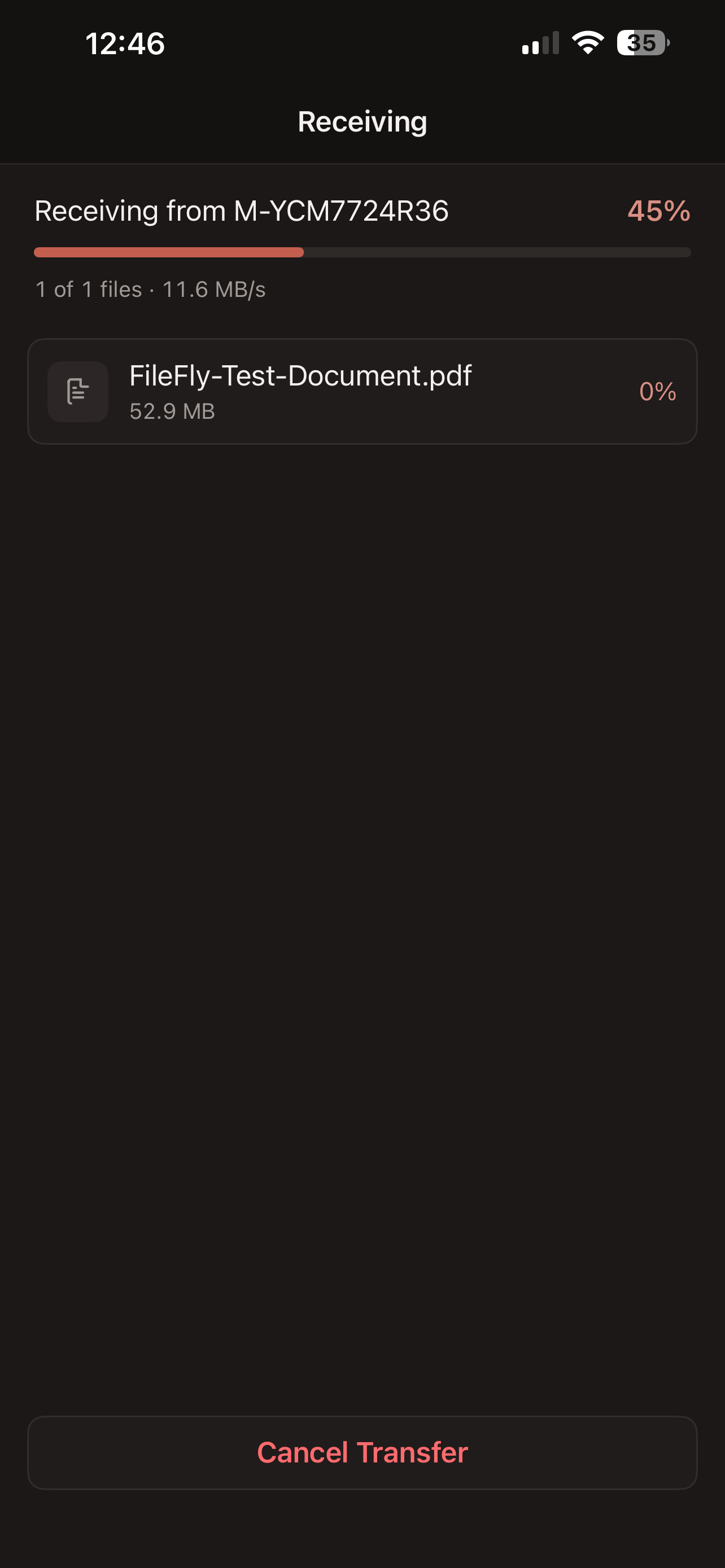
    प्राप्त हो रहा है

    यह स्क्रीन दिखाती है कि कौन भेज रहा है, कुल प्रतिशत, गति और हर फ़ाइल की प्रगति। Cancel Transfer (ट्रांसफर रद्द करें) बाकी ट्रांसफर रोक देता है और भेजने वाले को बता देता है।

2 स्क्रीनइसके बादसब कुछ कहाँ गया, और वे थोड़ी-सी सेटिंग्स जिन्हें जानना काम आता है।
  1. स्क्रीन 10

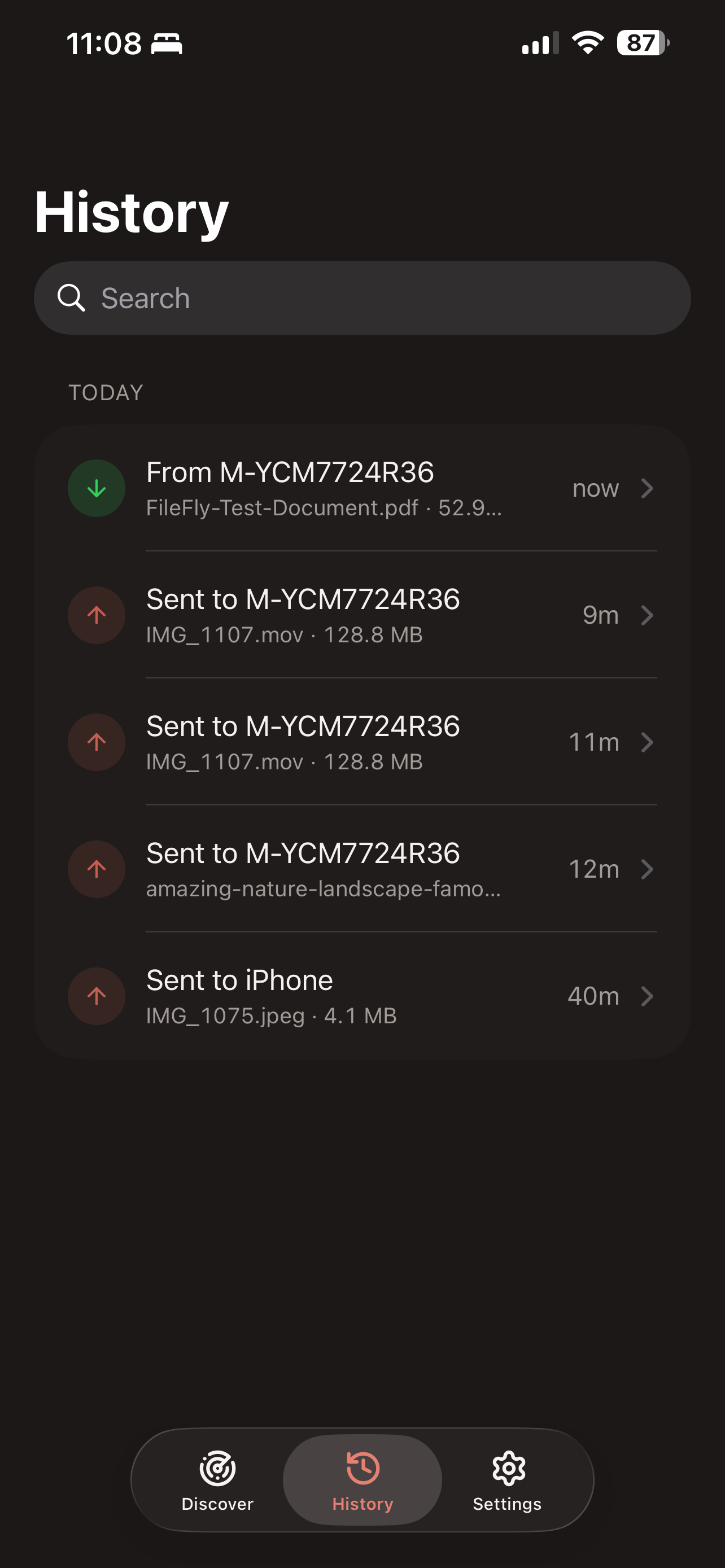
    History (इतिहास)

    History (इतिहास) में हाल के ट्रांसफर नए से पुराने क्रम में दिखते हैं। हरा नीचे वाला तीर मतलब प्राप्त, लाल ऊपर वाला तीर मतलब भेजा गया। फ़ाइल या डिवाइस के नाम से खोजें, फिर किसी ट्रांसफर पर टैप करके हर फ़ाइल और उसकी सेव जगह देखें। प्राप्त दस्तावेज़ विवरण स्क्रीन से ही खोले जा सकते हैं।

  2. स्क्रीन 11

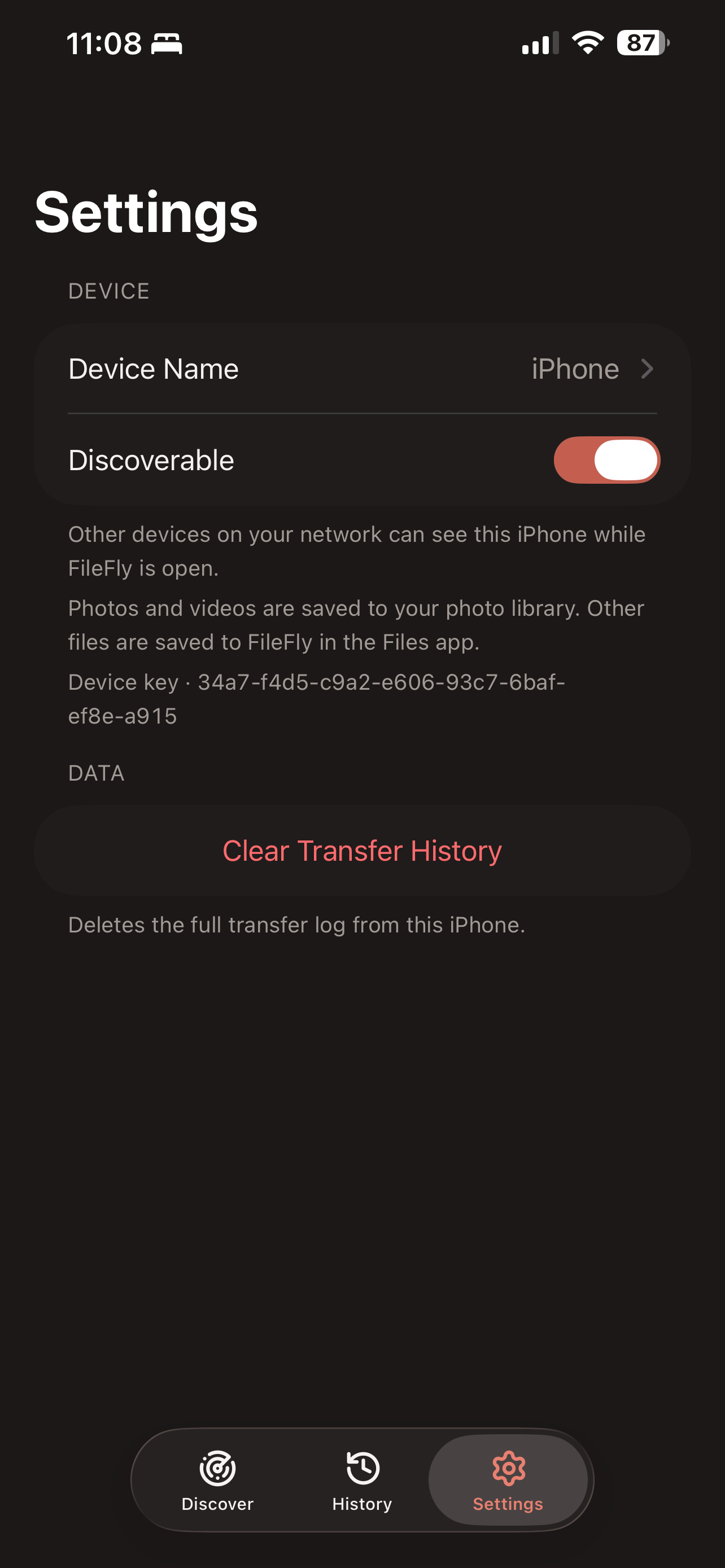
    Settings (सेटिंग्स)

    दूसरों को दिखने वाला Device Name (डिवाइस नाम) बदलें, या Discoverable (खोजा जा सकने वाला) बंद करके इस आईफ़ोन को छिपा दें — भेजना तब भी चलता रहेगा। Device key (डिवाइस कुंजी) किसी दूसरे डिवाइस की पहचान पक्की करने में मदद करती है। Clear Transfer History (इतिहास साफ़ करें) सिर्फ़ गतिविधि सूची हटाता है, प्राप्त फ़ाइलें नहीं।

आईफ़ोन ऐप से जुड़े सवाल

क्या आईफ़ोन के लिए FileFly मुफ़्त है?

हाँ। यह मुफ़्त है, बिलकुल Windows, macOS और Linux ऐप्स की तरह — न सदस्यता, न ऐप के भीतर ख़रीद, और किसी भी तरफ़ अकाउंट बनाने की ज़रूरत नहीं।

क्या फ़ाइलें भेजने के लिए केबल, iTunes या iCloud चाहिए?

नहीं। FileFly उसी वाई-फाई नेटवर्क पर फ़ाइलें भेजता है जिस पर दोनों डिवाइस पहले से हैं। न केबल, न सिंकिंग सॉफ़्टवेयर, न क्लाउड स्टोरेज अकाउंट, और कभी साइन-इन भी नहीं।

आईफ़ोन पर मिली फ़ाइलें कहाँ जाती हैं?

फ़ोटो और वीडियो आपकी फ़ोटो लाइब्रेरी में, आपकी अपनी तस्वीरों के साथ सेव होते हैं। बाकी सब Files ऐप के FileFly फ़ोल्डर में जाता है। History (इतिहास) में किसी भी ट्रांसफर की विवरण स्क्रीन ठीक-ठीक बताती है कि कौन-सी फ़ाइल कहाँ गई।
ऐप लोकल नेटवर्क की अनुमति क्यों माँगता है?

iOS की शर्त है कि नेटवर्क के दूसरे डिवाइस देखने से पहले ऐप को अनुमति माँगनी होगी, और FileFly को आपके कंप्यूटर ढूँढ़ने तथा उन्हें फ़ाइलें भेजने के लिए यह अनुमति चाहिए। मना करने पर Nearby (आस-पास) सूची ख़ाली रहती है। इसे बाद में सेटिंग्स → FileFly → लोकल नेटवर्क से चालू किया जा सकता है।

क्या FileFly खोले बिना कुछ भेजा जा सकता है?

हाँ। Photos या Files में जो चाहिए उसे चुनें, शेयर दबाएँ और शेयर शीट से FileFly चुनें। डिवाइस चुनते ही ट्रांसफर वहीं शुरू हो जाता है, बिना उस ऐप से बाहर निकले जिसमें आप थे।

क्या यह इंटरनेट कनेक्शन के बिना काम करता है?

हाँ। ट्रांसफर आपके लोकल नेटवर्क पर होता है। जब तक दोनों डिवाइस एक ही राउटर के ज़रिए बात कर सकते हैं, इंटरनेट कनेक्शन की ज़रूरत ही नहीं पड़ती।

क्या मैं दूसरे डिवाइसों से अपना आईफ़ोन छिपा सकता हूँ?

Settings (सेटिंग्स) में Discoverable (खोजा जा सकने वाला) बंद कर दें और आप सबकी डिवाइस सूची से ग़ायब हो जाएँगे। आप फिर भी दूसरे डिवाइस देख सकते हैं और उन्हें भेज सकते हैं — इससे सिर्फ़ यह बदलता है कि आप ढूँढ़े जा सकते हैं या नहीं।

क्या यह iPad पर काम करता है?

अभी नहीं। पहली रिलीज़ आईफ़ोन ऐप है, और इस संस्करण में iPad समर्थित नहीं है।

क्या फ़ाइल के आकार की कोई सीमा है?

कोई अंतर्निहित सीमा नहीं है। व्यावहारिक सीमा वह खाली जगह है जो फ़ाइल पाने वाले डिवाइस पर बची है।

क्या मेरी फ़ाइलें निजी हैं?

वे कभी आपके लोकल नेटवर्क से बाहर नहीं जातीं और कहीं अपलोड नहीं होतीं। हर ट्रांसफर सीधे दो डिवाइसों के बीच होता है और पाने वाले को उसे स्वीकार करना पड़ता है। हर डिवाइस की अपनी कुंजी भी होती है — एक छोटा फ़िंगरप्रिंट, जिसे आप दोनों मशीनों पर मिलाकर पक्का कर सकते हैं कि आप किससे बात कर रहे हैं।

इसे अपने कंप्यूटरों पर भी लें

FileFly को दोनों तरफ़ चलना चाहिए। Windows, macOS और Linux के डेस्कटॉप ऐप मुफ़्त हैं, और एक बार कोई इंस्टॉल हो जाए तो आपका आईफ़ोन उसे खुद ढूँढ़ लेता है।

अब भी अटके हैं? हमें बताएँ कि आप कौन-से डिवाइस इस्तेमाल कर रहे हैं और स्क्रीन पर क्या दिख रहा है — हम अगला कदम बताने में मदद करेंगे।