Aller au contenu principal
Disponible sur l'App Store

FileFly pour
iPhone

Envoyez photos, vidéos et documents directement entre votre iPhone et votre ordinateur via votre propre Wi-Fi. Aucun câble à brancher, aucun compte à créer et aucun passage par le cloud.

Gratuit, comme toutes les applications FileFly. Conçu pour iPhone ; l'iPad n'est pas pris en charge dans cette version.

Que souhaitez-vous faire ?

Choisissez une tâche pour accéder directement aux instructions correspondantes.

Démarrez en trois étapes

FileFly n'utilise ni compte ni code d'association. Installez-le, autorisez la seule connexion dont il a besoin, et vos appareils se trouvent tout seuls.

  1. 01

    Installer FileFly

    Téléchargez FileFly depuis l'App Store sur votre iPhone et installez l'application gratuite sur votre ordinateur Windows, Mac ou Linux.

  2. 02

    Ouvrez-le sur les deux appareils

    Laissez FileFly ouvert sur l'ordinateur, puis ouvrez-le sur votre iPhone. Les deux appareils doivent être sur le même réseau Wi-Fi.

  3. 03

    Autoriser l'accès au réseau local

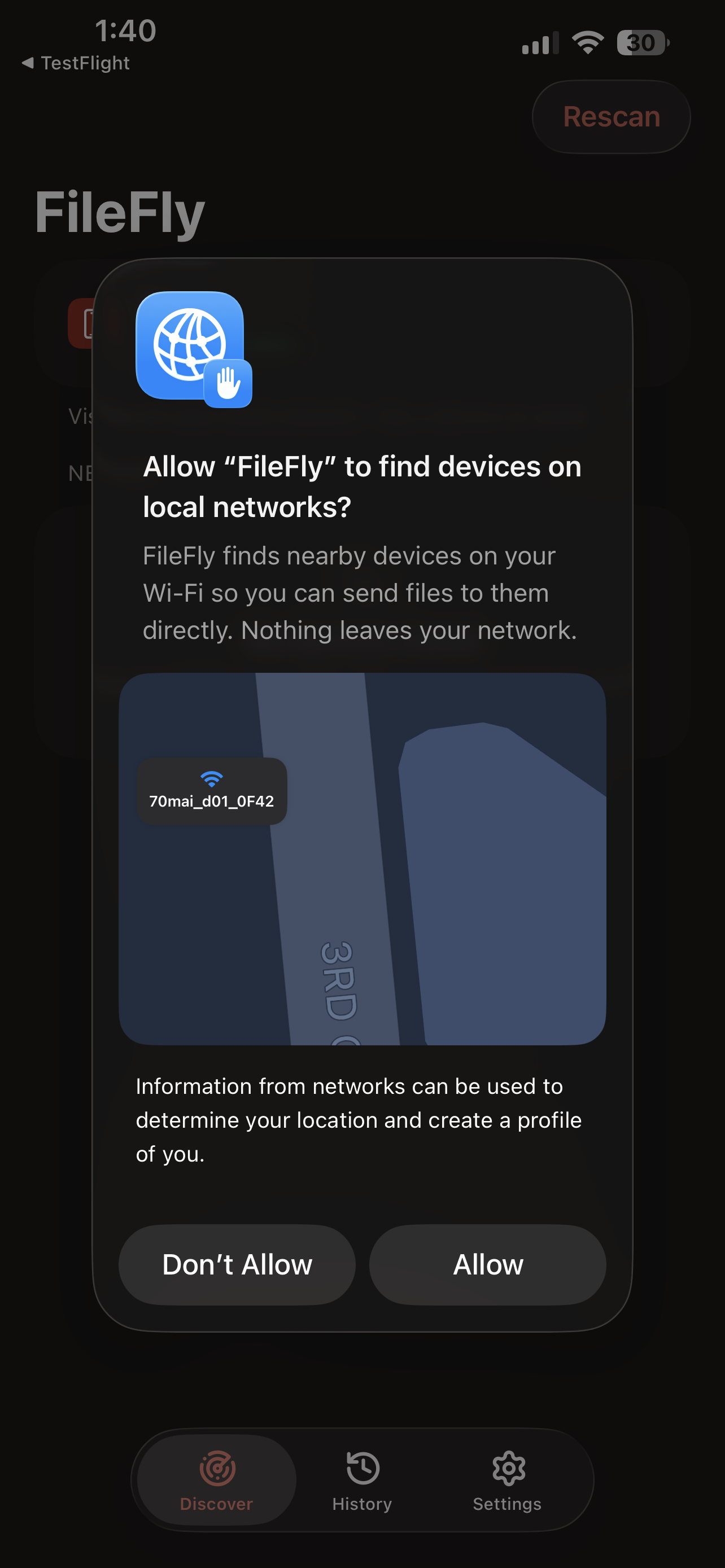
    Au premier lancement, iOS demande si l'application peut détecter les appareils de votre réseau local. Touchez Allow (Autoriser) pour que votre ordinateur apparaisse.

Avant votre premier transfert

Vérifiez ces quatre points une fois. Ils évitent la plupart des problèmes de connexion.

  • Le même réseau

    Placez les deux appareils sur le même Wi-Fi. Les réseaux principal et invité sont distincts, même s'ils proviennent du même routeur. Désactivez tout VPN pendant le transfert.

  • Autorisation Réseau local

    Touchez Allow (Autoriser) quand iOS le demande. Si vous avez refusé, ouvrez Réglages → FileFly sur l'iPhone et activez Réseau local.

  • FileFly ouvert des deux côtés

    Un appareil doit exécuter FileFly pour apparaître. Gardez FileFly à l'écran sur l'iPhone jusqu'à la fin du transfert.

  • Acceptez la demande du pare-feu

    Si l'ordinateur demande si FileFly peut communiquer à travers le pare-feu, choisissez Autoriser. Sous Windows, activez-le pour les réseaux privés.

Votre ordinateur et votre iPhone, dans les deux sens

Ces étapes fonctionnent avec Windows, macOS et Linux. Un appareil propose les fichiers, l'autre les accepte, et les fichiers circulent directement sur votre réseau.

OrdinateuriPhone

De votre ordinateur vers l'iPhone

Recevez un fichier, une photo ou une vidéo sur votre téléphone.

  1. 1

    Mettez les deux sur le même Wi-Fi

    Utilisez le même réseau Wi-Fi, et non un réseau principal et un réseau invité distincts. Aucun compte, code d'association ni câble n'est nécessaire.

  2. 2

    Ouvrez FileFly sur les deux

    Laissez FileFly ouvert sur l'ordinateur, puis ouvrez-le sur votre iPhone. Le téléphone devrait apparaître en quelques secondes.

  3. 3

    Choisissez l'iPhone et le fichier

    Sélectionnez votre iPhone dans FileFly et choisissez ce que vous voulez envoyer. Sous Windows, autorisez FileFly pour les réseaux privés si le pare-feu le demande.

  4. 4

    Acceptez sur le téléphone

    Une fenêtre s'ouvre sur votre iPhone en indiquant le PC, les fichiers et la taille totale. Touchez Accept (Accepter). Les photos et vidéos sont enregistrées dans votre photothèque ; tout le reste va dans le dossier FileFly de l'app Fichiers.
iPhoneOrdinateur

De votre iPhone vers un ordinateur

Sortez photos, vidéos ou documents du téléphone.

  1. 1

    Touchez votre ordinateur

    Avec FileFly ouvert sur les deux appareils, l'ordinateur apparaît sous Nearby (À proximité). Touchez Rescan (Rechercher) ou tirez vers le bas s'il met un instant à apparaître.

  2. 2

    Ajoutez les fichiers

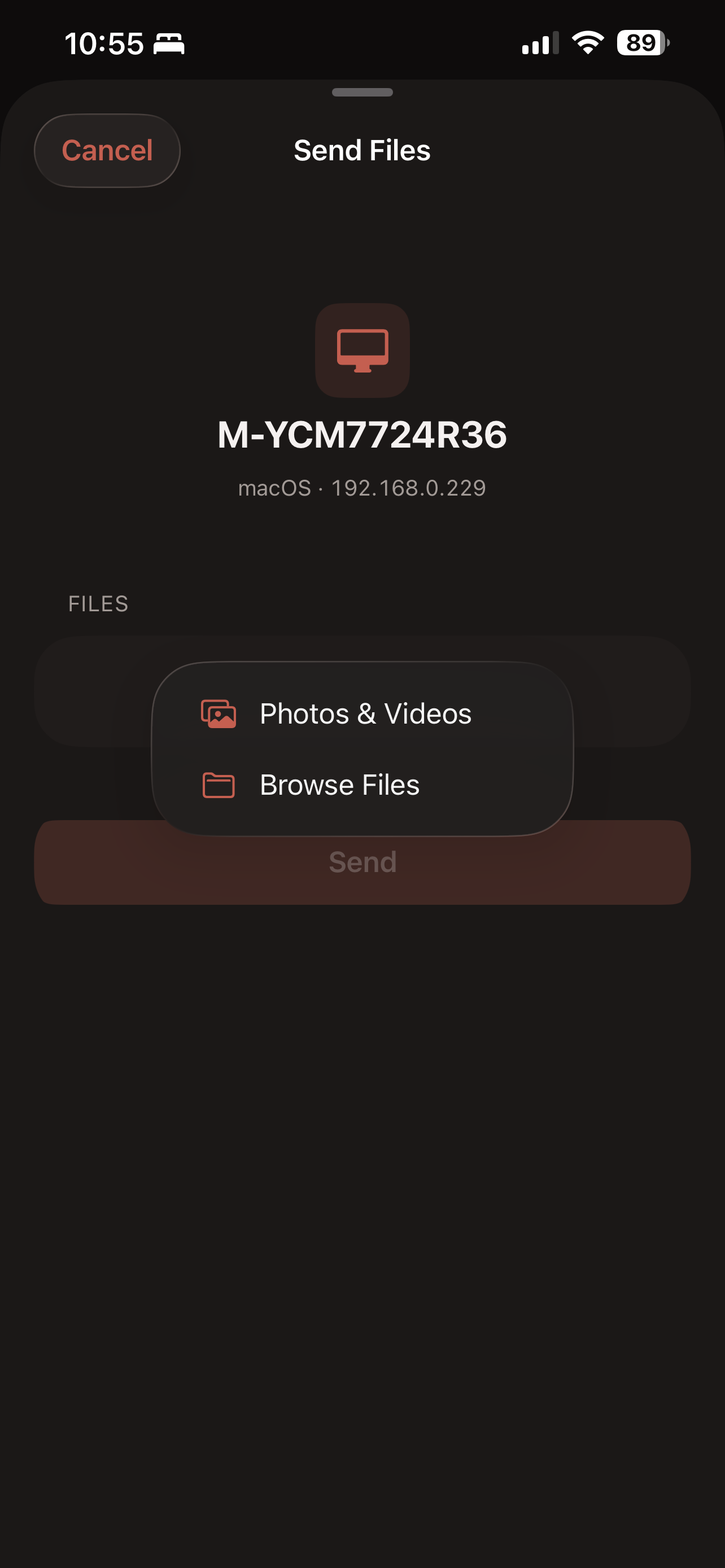
    Touchez Add Files (Ajouter des fichiers), puis choisissez Photos & Videos (Photos et vidéos) ou Browse Files (Parcourir les fichiers). Sélectionnez un élément ou plusieurs.

  3. 3

    Envoyez, puis faites accepter

    Touchez Send (Envoyer), puis acceptez la demande sur l'ordinateur. Gardez FileFly à l'écran jusqu'à la fin du transfert.

  4. 4

    Retrouvez-le dans Téléchargements

    Les fichiers arrivent dans le dossier Téléchargements de l'ordinateur, sauf si l'emplacement a été modifié dans les réglages de FileFly.

Vous n'êtes pas obligé d'ouvrir FileFly d'abord

Dans Photos ou Fichiers, sélectionnez ce que vous voulez, touchez le bouton Partager et choisissez FileFly dans la feuille de partage. Choisissez un appareil et le transfert se lance immédiatement, sans quitter l'app où vous étiez.

Quelque chose ne fonctionne pas ?

Commencez par le problème qui ressemble le plus à ce que vous constatez.

Mon ordinateur n'apparaît pas sous Nearby

Vérifiez que FileFly est ouvert sur l'ordinateur et que les deux appareils sont sur le même Wi-Fi. Touchez Rescan (Rechercher) ou tirez vers le bas sur la liste de l'iPhone. Si un appareil utilise un réseau invité, basculez-le sur le réseau principal.

J'ai touché Don't Allow pour le réseau local

Ouvrez Réglages → FileFly sur l'iPhone, puis activez Réseau local. Revenez dans FileFly et touchez Rescan (Rechercher).

Le transfert s'est interrompu en cours de route

Ramenez FileFly à l'écran et gardez l'iPhone allumé jusqu'à la fin du transfert. Vérifiez que les deux appareils sont toujours connectés au même Wi-Fi, puis renvoyez les fichiers non terminés.

Les deux appareils sont en Wi-Fi mais ne se connectent toujours pas

Les réseaux d'hôtel, de café, d'entreprise, d'université et certains réseaux invités empêchent les appareils de communiquer entre eux. Essayez un réseau domestique de confiance et vérifiez que le pare-feu de l'ordinateur autorise bien FileFly.

Chaque écran, expliqué

Besoin de plus de détails ? Ouvrez une section pour un guide écran par écran de l'envoi, de la réception, de l'historique et des réglages.

Certaines captures montrent un Mac comme destination. Les étapes sont identiques sous Windows et Linux ; seuls le nom et l'icône de l'appareil changent.

7 écransEnvoyer un fichierAutorisez la connexion locale, choisissez un appareil, ajoutez vos fichiers et envoyez.
  1. Écran 01

    Autorisez la connexion locale

    Au premier lancement, iOS demande si FileFly peut détecter les appareils de votre réseau local. Touchez Allow (Autoriser) pour que vos ordinateurs apparaissent sous Nearby (À proximité). Si vous avez touché Don't Allow (Refuser), rétablissez l'autorisation dans Réglages → FileFly → Réseau local. Le paragraphe sur le profil de localisation est l'avertissement standard d'Apple ; FileFly utilise cet accès pour trouver les appareils proches et transférer directement via votre Wi-Fi.

  2. Écran 02

    La liste des appareils

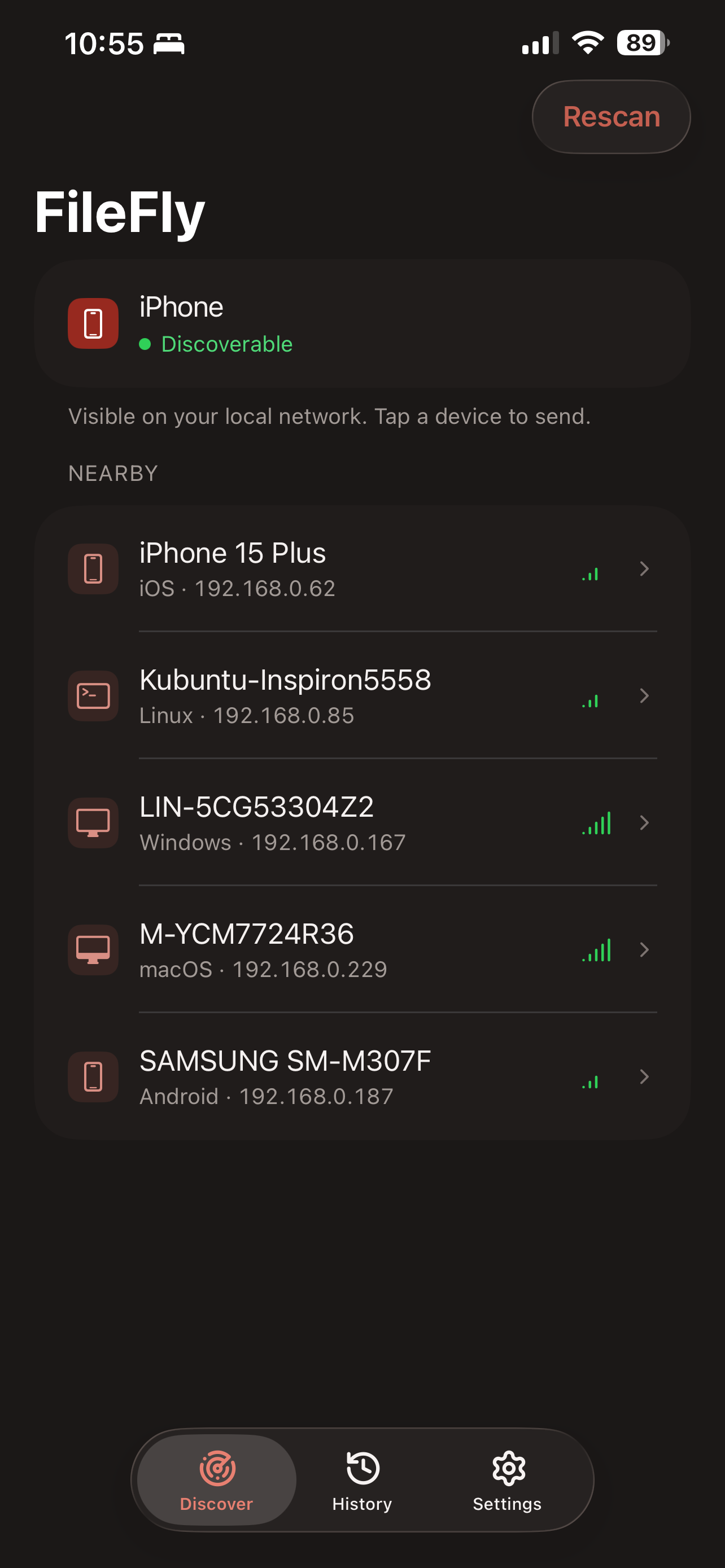
    Votre iPhone apparaît dans la carte du haut. Un point vert et la mention Discoverable (Visible) indiquent que les autres appareils peuvent le trouver. Sous Nearby (À proximité) figurent les ordinateurs et téléphones qui exécutent FileFly sur le même réseau. Touchez l'appareil auquel vous voulez envoyer.

  3. Écran 03

    Send Files (Envoyer des fichiers)

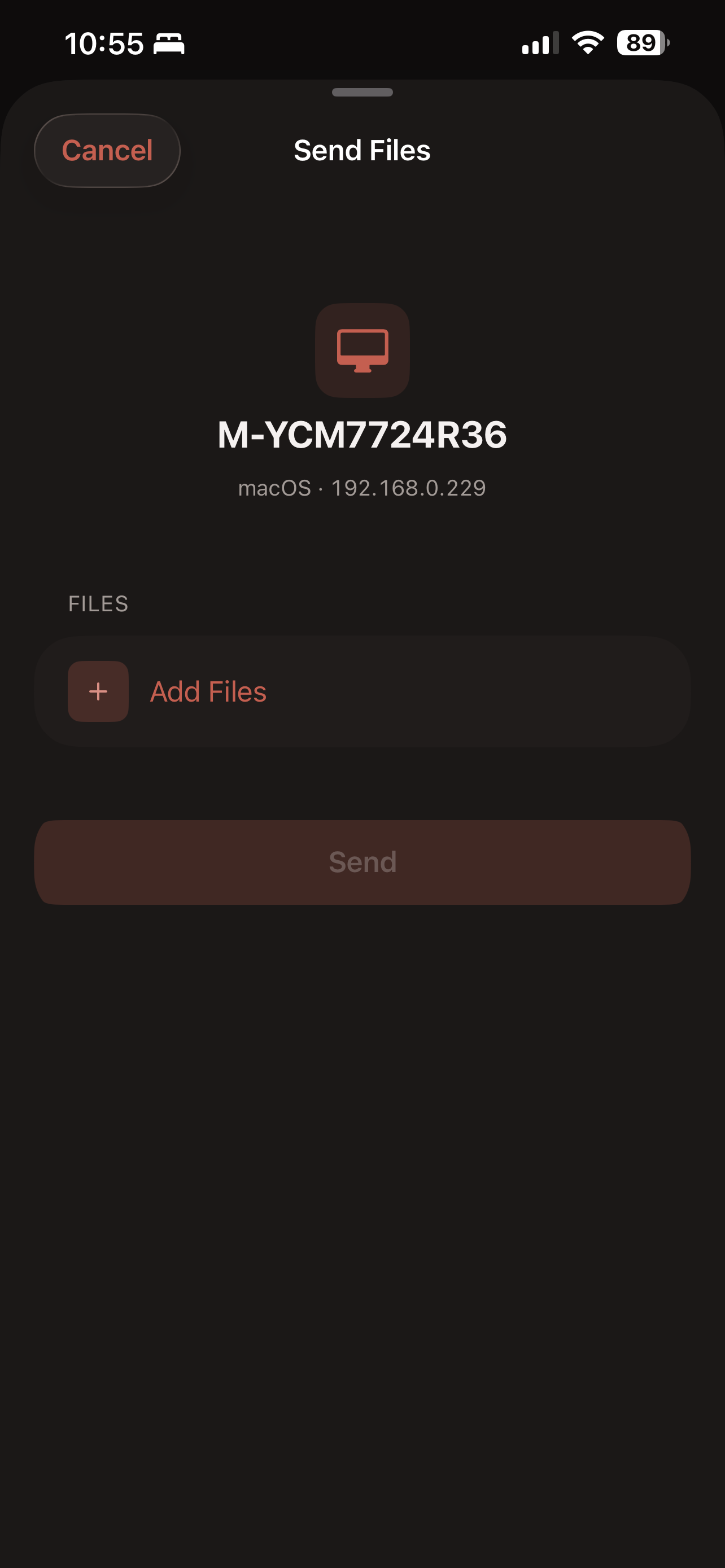
    L'ordinateur choisi est nommé en haut, ce qui vous permet de vérifier la destination avant tout transfert. Send (Envoyer) reste grisé tant que vous n'avez rien ajouté. Touchez Add Files (Ajouter des fichiers).

  4. Écran 04

    Des photos, ou n'importe quel autre fichier

    Choisissez Photos & Videos (Photos et vidéos) pour les éléments de votre photothèque, ou Browse Files (Parcourir les fichiers) pour les documents, téléchargements et tout ce qui se trouve dans l'app Fichiers. Les sélecteurs d'Apple ne transmettent à FileFly que les éléments que vous choisissez. Vous pouvez sélectionner plusieurs fichiers et mélanger photos et documents.

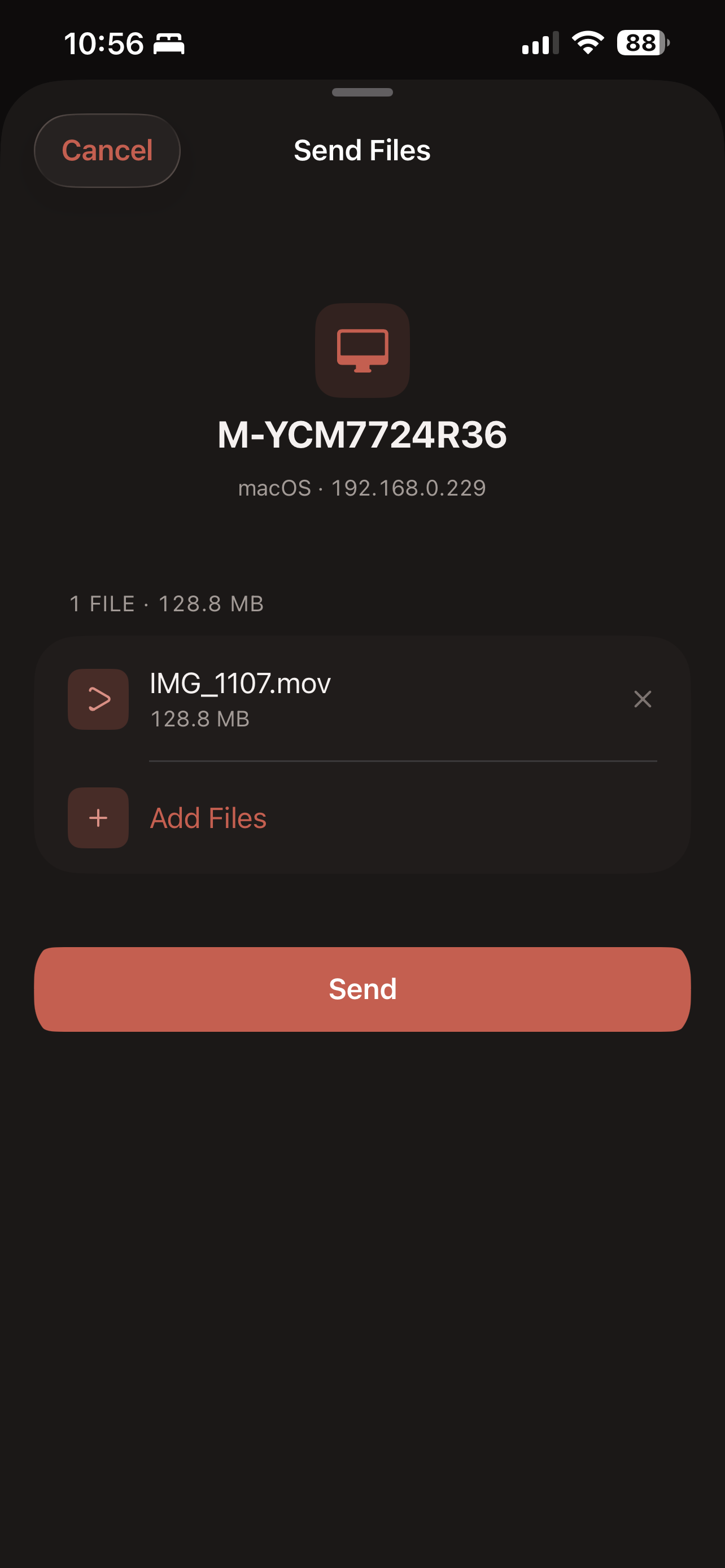
  5. Écran 05

    Le dernier écran avant l'envoi

    Vérifiez la liste et le total avant d'envoyer. Touchez la croix à côté d'un fichier pour le retirer, ou Add Files (Ajouter des fichiers) pour en choisir d'autres. Rien ne quitte votre téléphone tant que vous n'avez pas touché Send (Envoyer).

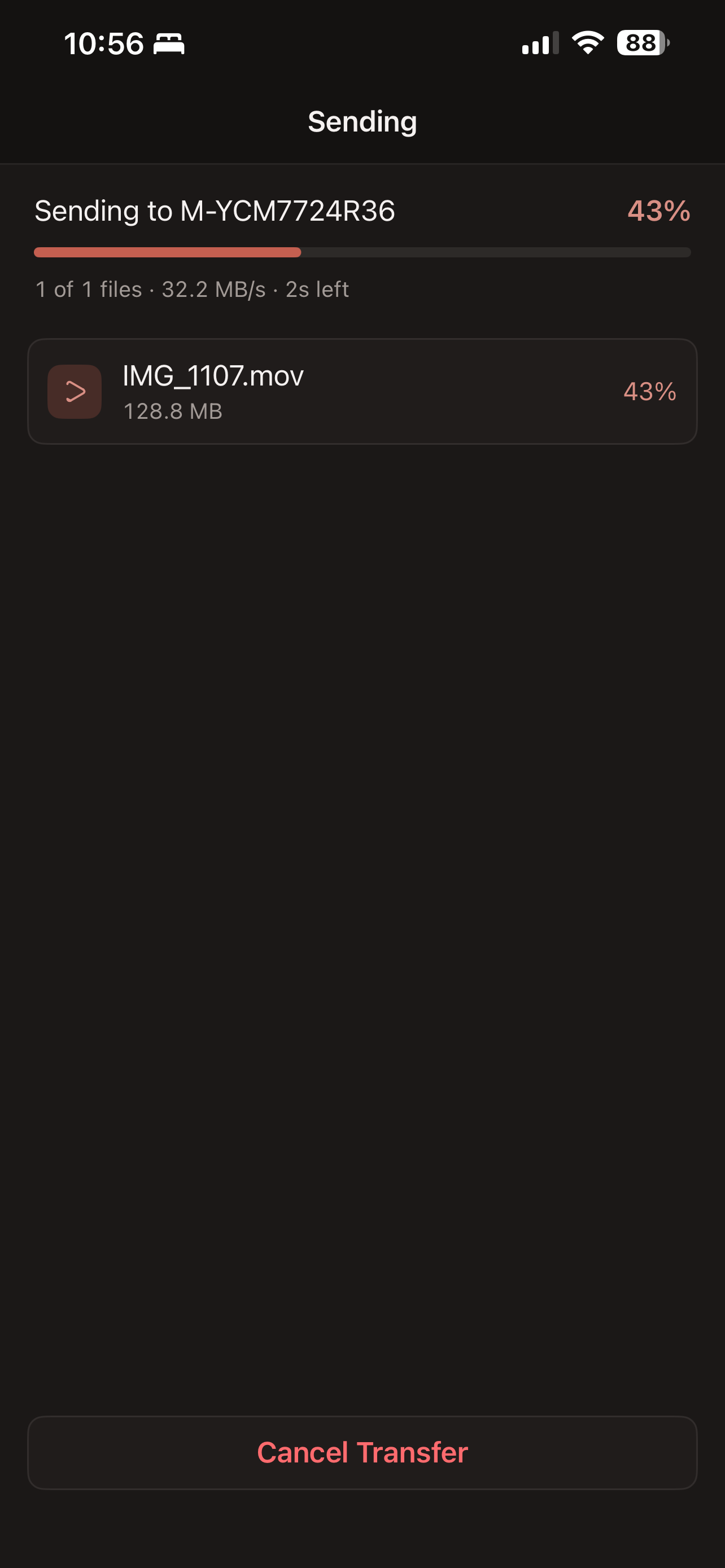
  6. Écran 06

    Le transfert en cours

    L'ordinateur demande à quelqu'un d'accepter les fichiers. Une fois acceptés, cet écran affiche le pourcentage global, le fichier en cours, la vitesse et le temps estimé. Cancel Transfer (Annuler le transfert) interrompt le reste du transfert ; les fichiers déjà terminés restent sur l'ordinateur.

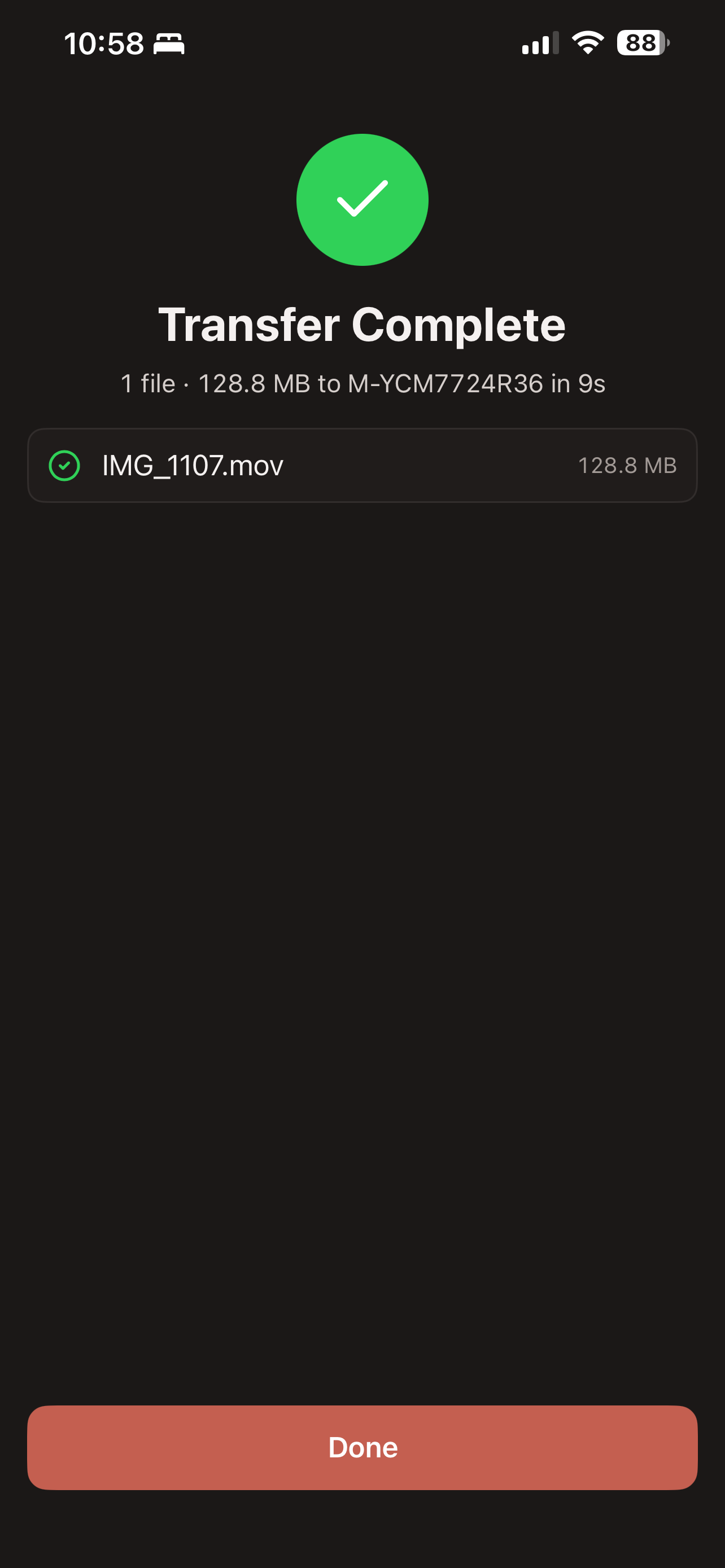
  7. Écran 07

    Terminé

    La coche verte signifie que tous les fichiers sont arrivés. Le résumé indique le nombre de fichiers transférés, leur taille totale, la destination et la durée. Sur l'ordinateur, les fichiers arrivent dans le dossier Téléchargements, sauf si cet emplacement a été modifié dans les réglages de FileFly.

2 écransRecevoir un fichierLa même chose en sens inverse. Rien n'est enregistré sur votre téléphone sans votre accord.
  1. Écran 08

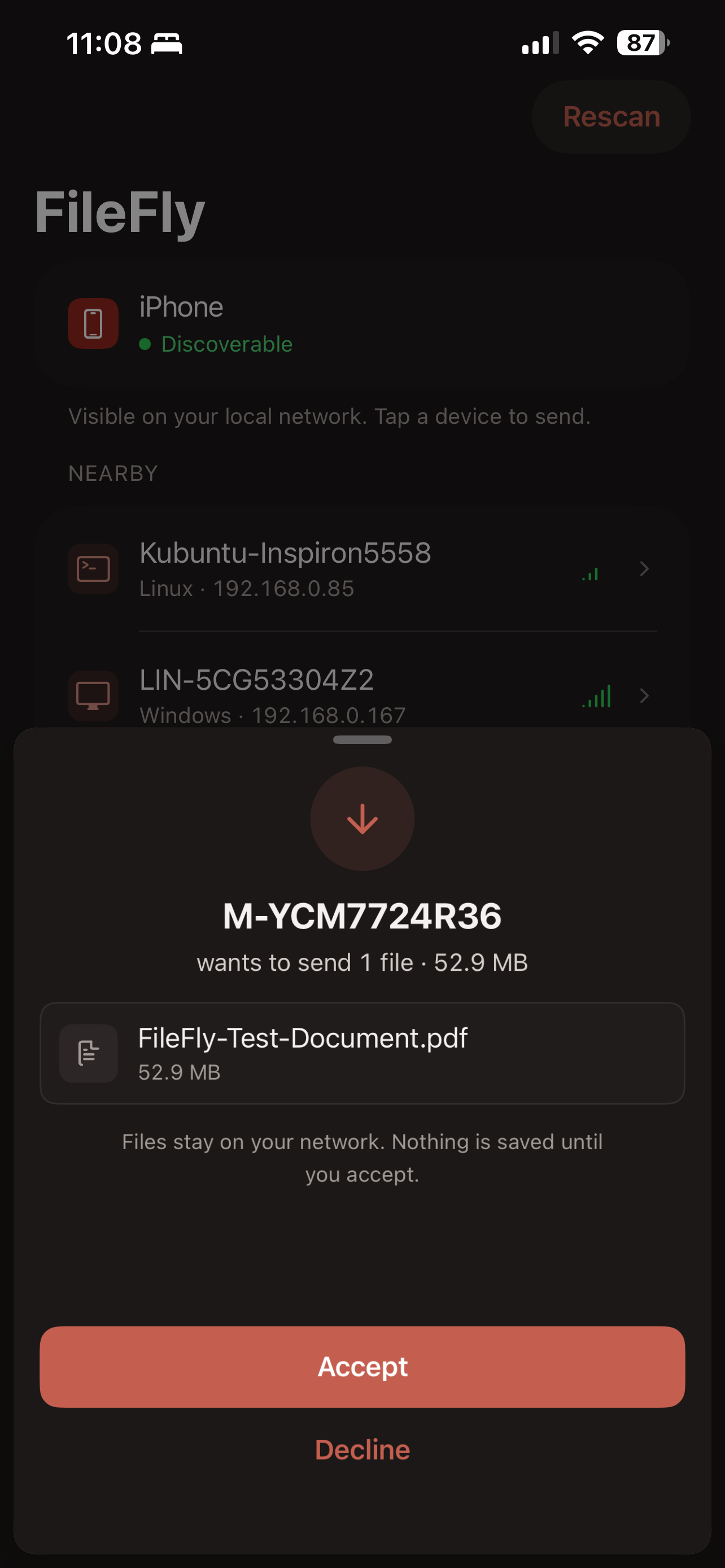
    La demande

    Une demande entrante nomme l'ordinateur émetteur et liste les fichiers ainsi que la taille totale. Rien n'est enregistré tant que vous n'avez pas touché Accept (Accepter). Touchez Decline (Refuser) si vous ne reconnaissez pas l'expéditeur ou ne voulez pas les fichiers.

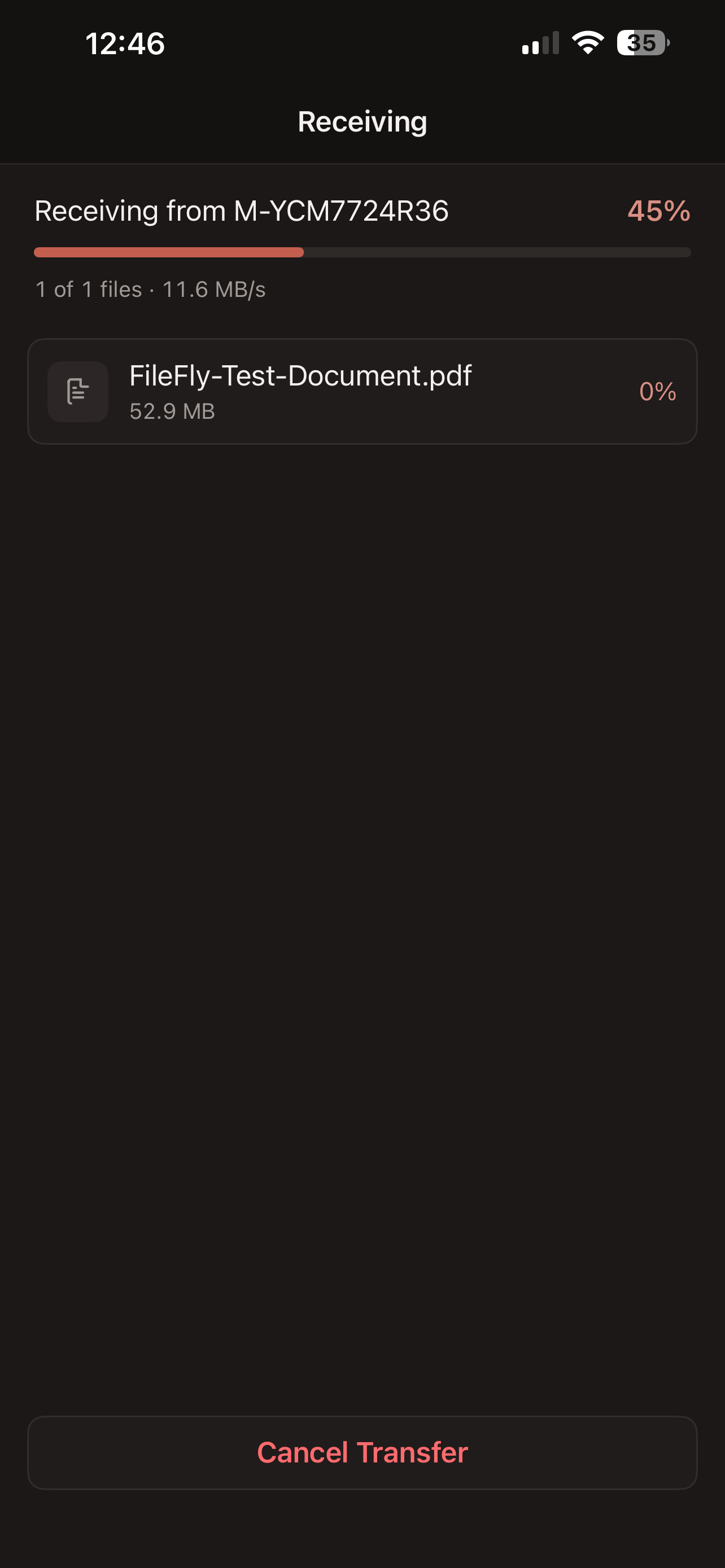
  2. Écran 09

    Réception

    Cet écran indique qui envoie, le pourcentage global, la vitesse et la progression de chaque fichier. Cancel Transfer (Annuler le transfert) interrompt le reste du transfert et en informe l'expéditeur.

2 écransEnsuiteOù tout a été enregistré, et les quelques réglages qu'il vaut la peine de connaître.
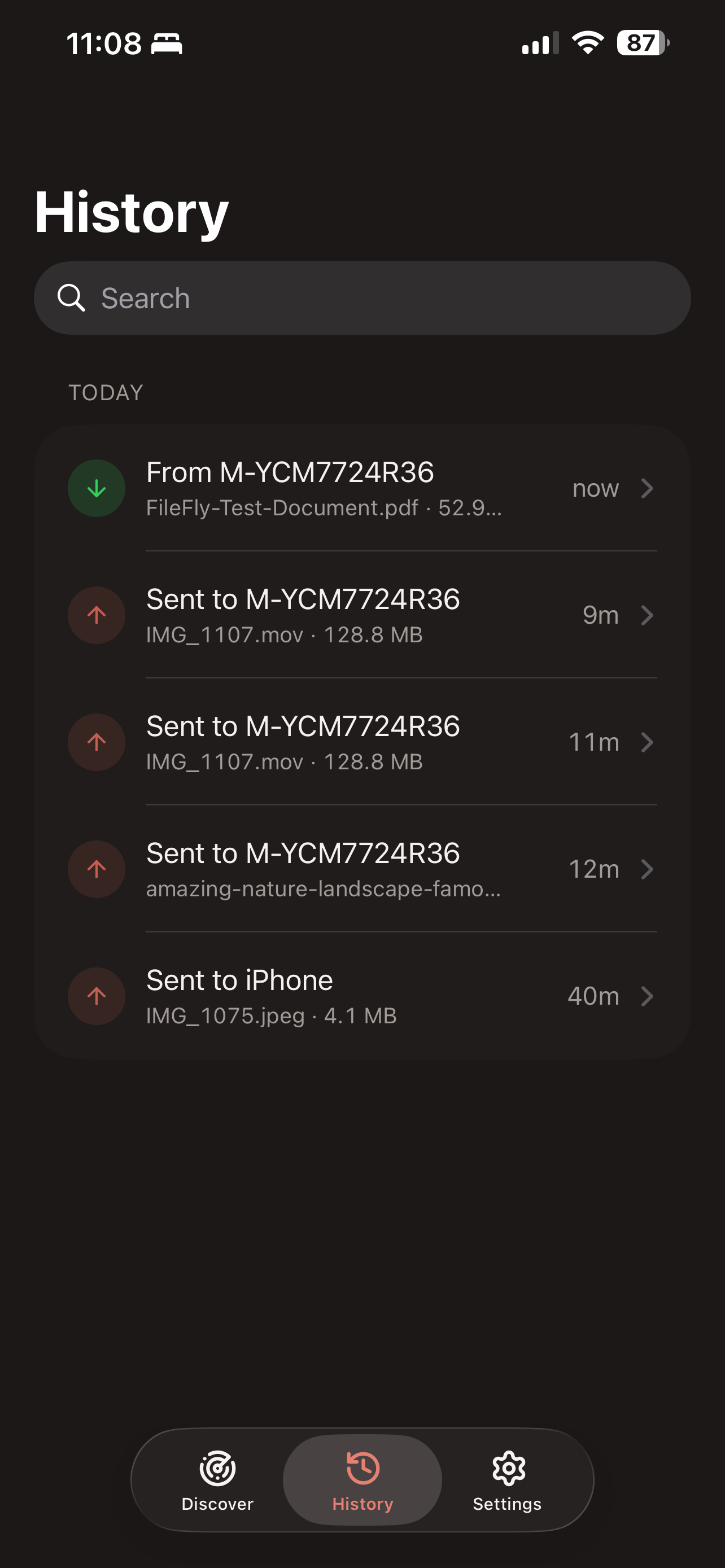
  1. Écran 10

    History (Historique)

    History (Historique) liste les transferts récents, du plus récent au plus ancien. Une flèche verte vers le bas signifie reçu ; une flèche rouge vers le haut signifie envoyé. Recherchez par nom de fichier ou d'appareil, puis touchez un transfert pour voir chaque fichier et son emplacement d'enregistrement. Les documents reçus peuvent être ouverts depuis l'écran de détail.

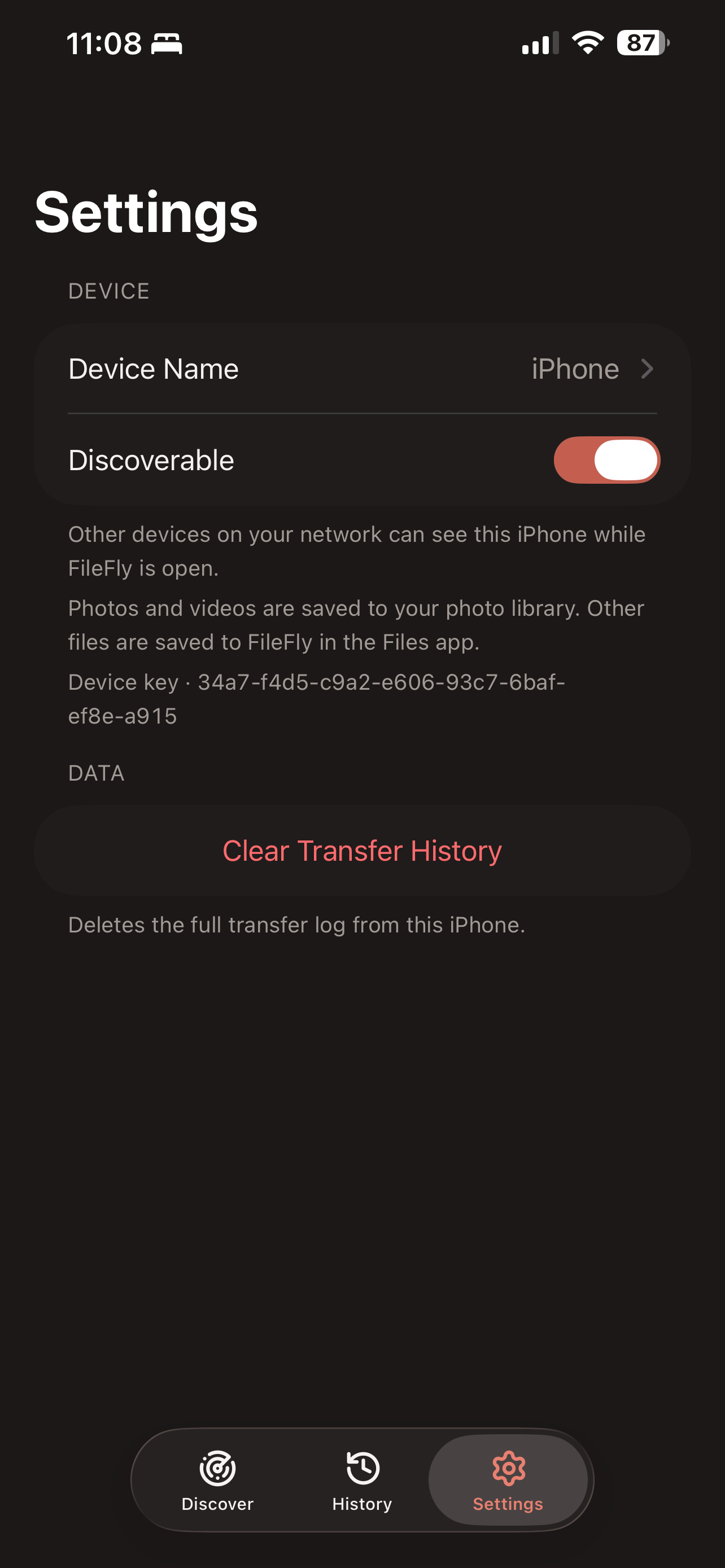
  2. Écran 11

    Settings (Réglages)

    Modifiez le Device Name (Nom de l'appareil) que les autres voient, ou désactivez Discoverable (Visible) pour masquer cet iPhone tout en pouvant continuer à envoyer. La Device key (Clé d'appareil) permet de confirmer l'identité d'un autre appareil. Clear Transfer History (Effacer l'historique) supprime la liste d'activité sans supprimer les fichiers reçus.

Questions sur l'application iPhone

FileFly pour iPhone est-il gratuit ?

Oui. Il est gratuit, exactement comme les applications Windows, macOS et Linux — sans abonnement, sans achat intégré et sans compte à créer d'un côté ou de l'autre.

Ai-je besoin d'un câble, d'iTunes ou d'iCloud pour transférer des fichiers ?

Non. FileFly transfère les fichiers via le réseau Wi-Fi sur lequel les deux appareils se trouvent déjà. Aucun câble, aucun logiciel de synchronisation, aucun compte de stockage cloud et aucune connexion à quelque moment que ce soit.

Où arrivent les fichiers que je reçois sur mon iPhone ?

Les photos et vidéos sont enregistrées dans votre photothèque, avec vos propres images. Tout le reste va dans le dossier FileFly de l'app Fichiers. L'écran de détail de chaque transfert dans History (Historique) indique précisément où chaque fichier a été enregistré.
Pourquoi l'application demande-t-elle l'accès au réseau local ?

iOS impose à une application de demander l'autorisation avant de pouvoir voir les autres appareils de votre réseau, et FileFly en a besoin pour trouver vos ordinateurs et leur envoyer des fichiers. Si vous refusez, la liste Nearby (À proximité) reste vide. Vous pouvez réactiver l'autorisation plus tard dans Réglages → FileFly → Réseau local.

Puis-je envoyer quelque chose sans ouvrir FileFly d'abord ?

Oui. Dans Photos ou Fichiers, sélectionnez ce que vous voulez, touchez Partager et choisissez FileFly dans la feuille de partage. Choisissez un appareil et le transfert se lance immédiatement, sans quitter l'app où vous étiez.

Cela fonctionne-t-il sans connexion Internet ?

Oui. Le transfert se fait sur votre réseau local. Tant que les deux appareils peuvent communiquer via le même routeur, la connexion Internet elle-même n'est pas utilisée.

Puis-je empêcher les autres appareils de voir mon iPhone ?

Désactivez Discoverable (Visible) dans Settings (Réglages) et vous disparaissez de la liste d'appareils des autres. Vous pouvez toujours voir les autres appareils et leur envoyer des fichiers — cela n'affecte que le fait d'être trouvé.

Cela fonctionne-t-il sur iPad ?

Pas encore. La première version est une application iPhone, et l'iPad n'est pas pris en charge dans cette version.

Y a-t-il une limite de taille de fichier ?

Il n'y a aucune limite intégrée. La limite pratique est l'espace libre restant sur l'appareil qui reçoit le fichier.

Mes fichiers sont-ils privés ?

Ils ne quittent jamais votre réseau local et ne sont jamais téléversés où que ce soit. Chaque transfert se fait directement entre les deux appareils et doit être accepté par la personne qui reçoit. Chaque appareil possède également sa propre clé, une courte empreinte que vous pouvez comparer entre les deux machines si vous voulez être certain de votre interlocuteur.

Installez-le aussi sur vos ordinateurs

FileFly doit fonctionner des deux côtés. Les applications pour Windows, macOS et Linux sont gratuites, et une fois l'une d'elles installée, votre iPhone la trouve tout seul.

Toujours bloqué ? Indiquez-nous les appareils que vous utilisez et ce qui s'affiche à l'écran, et nous vous aiderons à trouver la suite.