Saltar al contenido principal
Ya en la App Store

FileFly para
iPhone

Envía fotos, vídeos y documentos directamente entre tu iPhone y tu ordenador a través de tu propia Wi-Fi. Sin cables que conectar, sin cuentas que crear y sin pasar por la nube.

Gratis, como todas las aplicaciones de FileFly. Diseñada para iPhone; el iPad no es compatible en esta versión.

¿Qué quieres hacer?

Elige una tarea y ve directamente a las instrucciones que necesitas.

Empieza en tres pasos

FileFly no usa cuentas ni códigos de emparejamiento. Instálalo, permite la única conexión que necesita y tus dispositivos se encuentran solos.

  1. 01

    Instalar FileFly

    Descarga FileFly desde la App Store en tu iPhone e instala la aplicación gratuita en tu ordenador Windows, Mac o Linux.

  2. 02

    Ábrelo en ambos dispositivos

    Deja FileFly abierto en el ordenador y ábrelo después en el iPhone. Ambos dispositivos deben usar la misma red Wi-Fi.

  3. 03

    Permitir el acceso a la red local

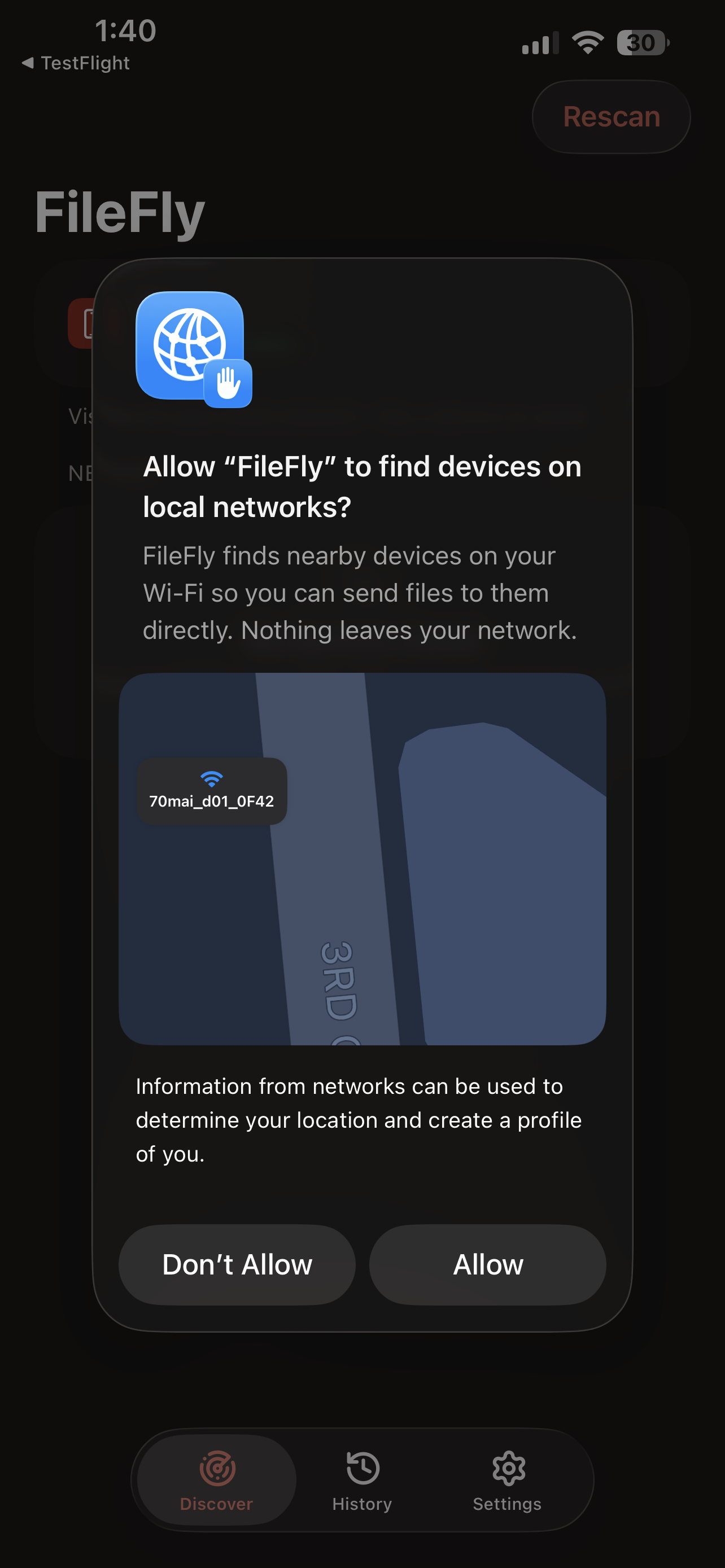
    La primera vez que se abre, iOS pregunta si puede encontrar dispositivos en tu red local. Toca Allow (Permitir) para que tu ordenador aparezca.

Antes de tu primera transferencia

Comprueba estas cuatro cosas una vez. Resuelven la mayoría de los problemas de conexión antes de que ocurran.

  • La misma red

    Pon ambos dispositivos en la misma Wi-Fi. Las redes principal y de invitados son distintas, aunque pertenezcan al mismo router. Desactiva la VPN mientras transfieres.

  • Permiso de red local

    Toca Allow (Permitir) cuando lo pida iOS. Si lo rechazaste, abre Ajustes → FileFly en el iPhone y activa Red local.

  • FileFly abierto en ambos lados

    Un dispositivo debe estar ejecutando FileFly para aparecer. Mantén FileFly en pantalla en el iPhone hasta que termine la transferencia.

  • Acepta el aviso del cortafuegos

    Si el ordenador pregunta si FileFly puede comunicarse a través del cortafuegos, elige Permitir. En Windows, actívalo para redes privadas.

Tu ordenador y tu iPhone, en ambos sentidos

Estos pasos funcionan con Windows, macOS y Linux. Un dispositivo ofrece los archivos, el otro los acepta, y los archivos viajan directamente por tu red.

OrdenadoriPhone

De tu ordenador al iPhone

Recibe un archivo, una foto o un vídeo en el teléfono.

  1. 1

    Pon ambos en la misma Wi-Fi

    Usa la misma red Wi-Fi, no una principal y otra de invitados. No hay cuenta, código de emparejamiento ni cable.

  2. 2

    Abre FileFly en los dos

    Deja FileFly abierto en el ordenador y ábrelo después en el iPhone. El teléfono debería aparecer en unos segundos.

  3. 3

    Elige el iPhone y el archivo

    Selecciona tu iPhone en FileFly y elige qué enviar. En Windows, permite FileFly para redes privadas si lo pide el cortafuegos.

  4. 4

    Acéptalo en el teléfono

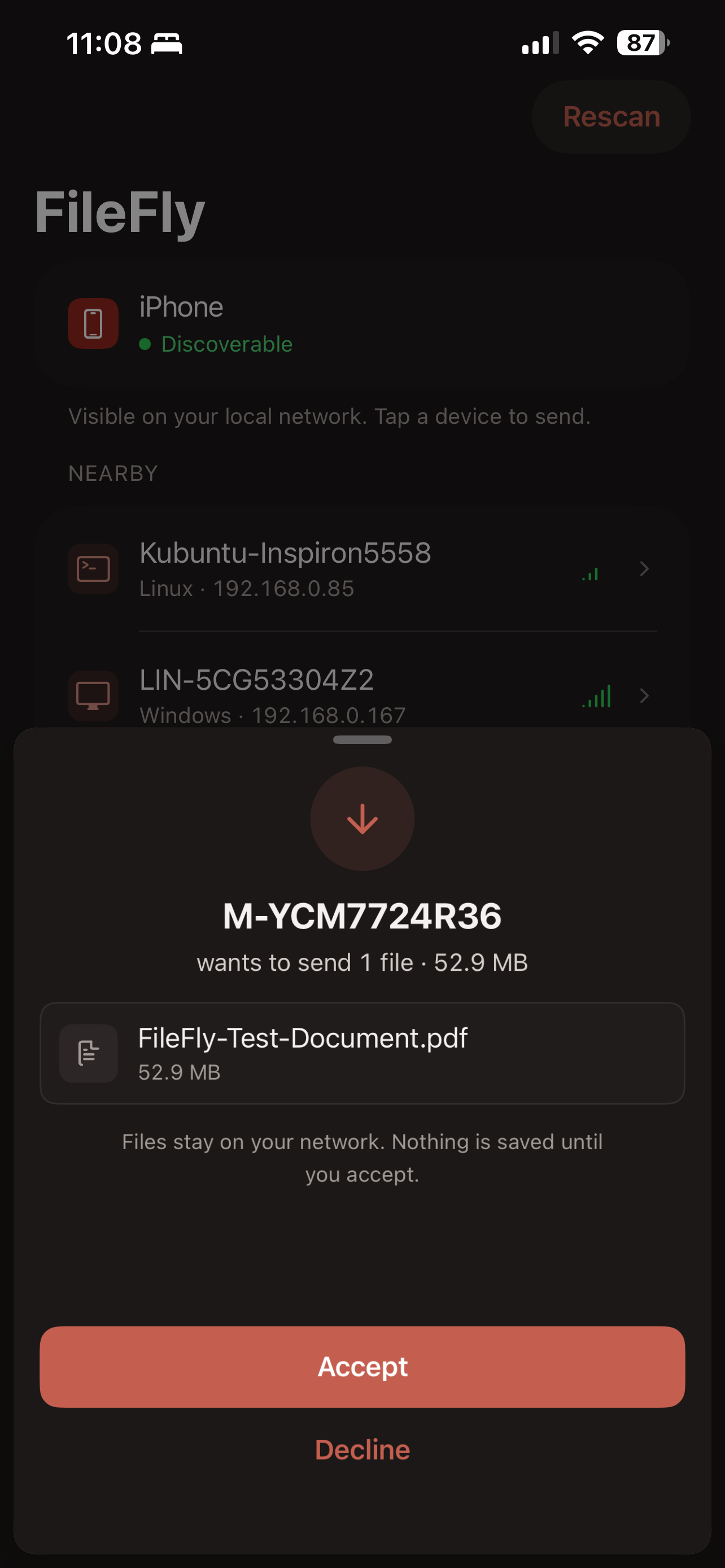
    En el iPhone se despliega una hoja con el PC, los archivos y el tamaño total. Toca Accept (Aceptar). Las fotos y vídeos se guardan en tu fototeca; todo lo demás va a la carpeta FileFly de la app Archivos.
iPhoneOrdenador

De tu iPhone a un ordenador

Saca fotos, vídeos o documentos del teléfono.

  1. 1

    Toca tu ordenador

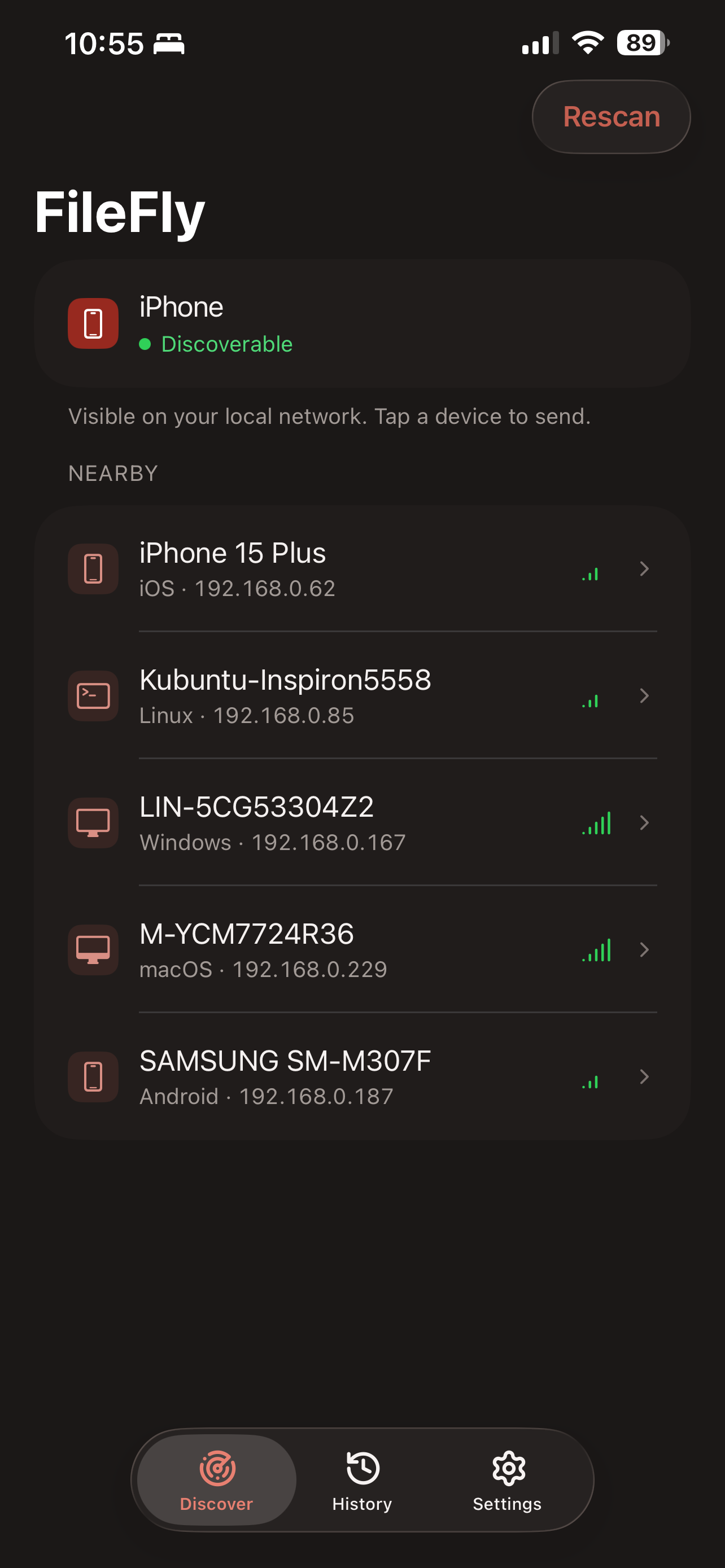
    Con FileFly abierto en ambos dispositivos, el ordenador aparece en Nearby (Cerca). Toca Rescan (Volver a buscar) o desliza hacia abajo si tarda un momento.

  2. 2

    Añade los archivos

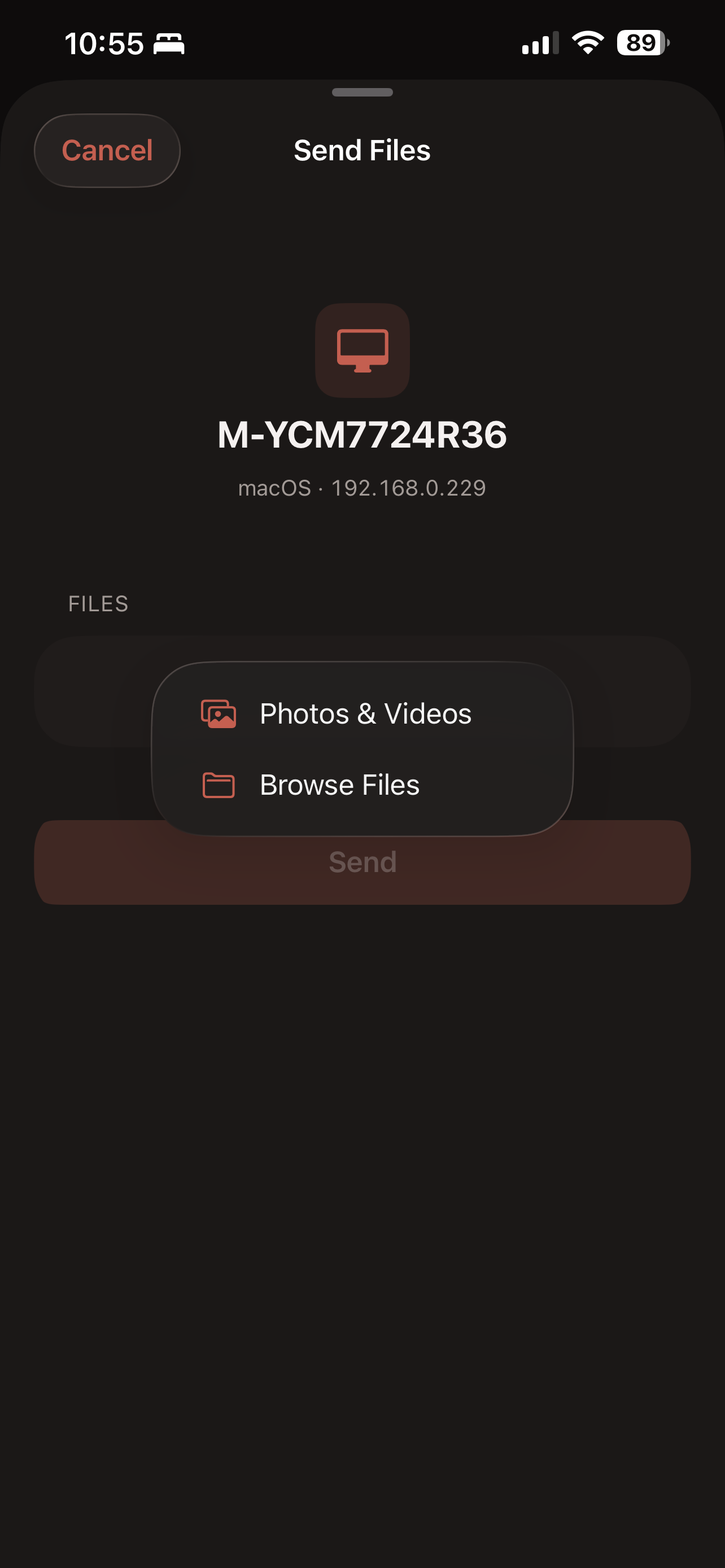
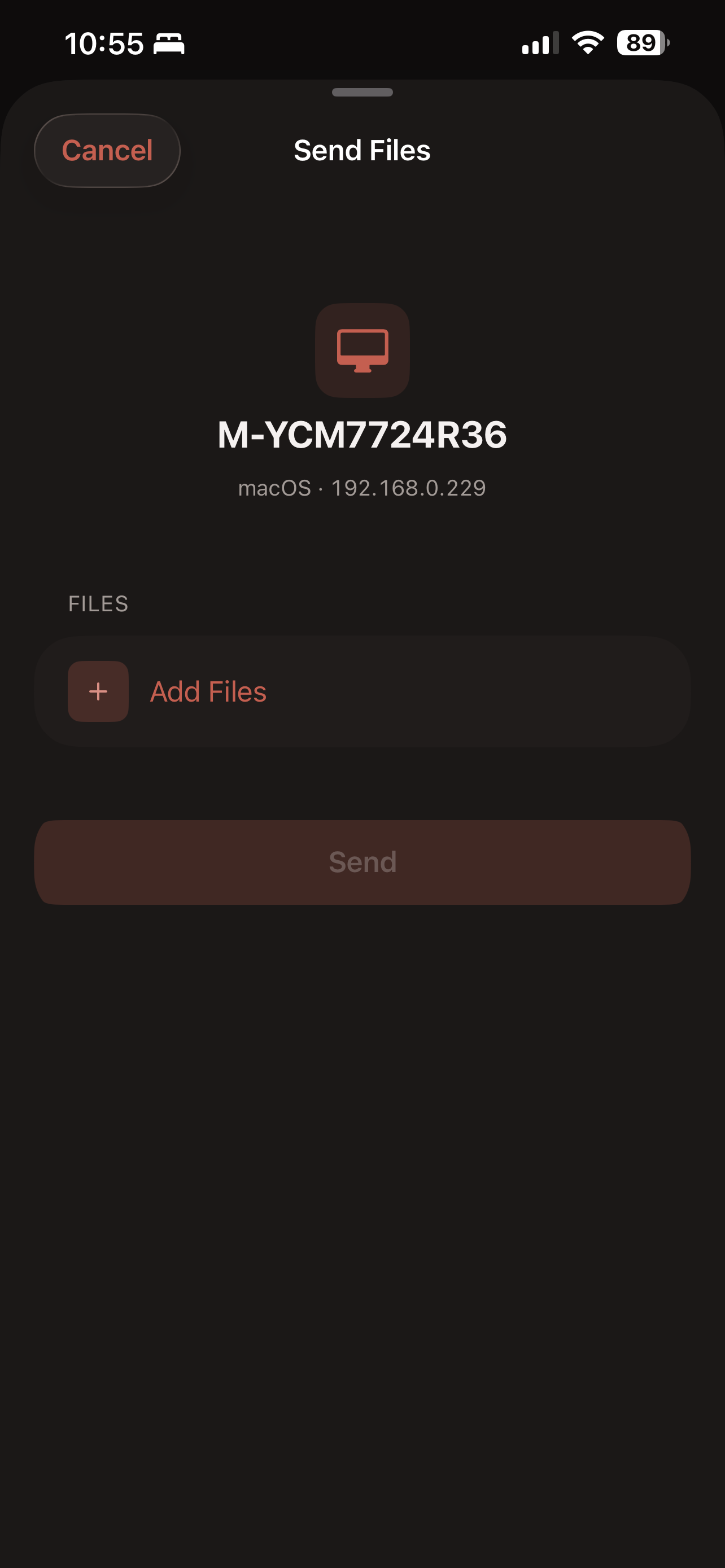
    Toca Add Files (Añadir archivos) y elige Photos & Videos (Fotos y vídeos) o Browse Files (Explorar archivos). Selecciona uno o varios elementos.

  3. 3

    Envía y que lo acepten

    Toca Send (Enviar) y acepta la solicitud en el ordenador. Mantén FileFly en pantalla hasta que termine la transferencia.

  4. 4

    Búscalo en Descargas

    Los archivos llegan a la carpeta Descargas del ordenador, salvo que la ubicación se haya cambiado en los ajustes de FileFly.

No hace falta abrir FileFly primero

En Fotos o Archivos, selecciona lo que quieras, toca el botón Compartir y elige FileFly en la hoja para compartir. Elige un dispositivo y la transferencia se lanza al momento, sin salir de la app en la que estabas.

¿Algo no funciona?

Empieza por el problema que más se parezca a lo que ves.

Mi ordenador no aparece en Nearby

Asegúrate de que FileFly está abierto en el ordenador y de que ambos dispositivos están en la misma Wi-Fi. Toca Rescan (Volver a buscar) o desliza hacia abajo en la lista del iPhone. Si un dispositivo usa una red de invitados, pásalo a la principal.

Toqué Don't Allow en la red local

Abre Ajustes → FileFly en el iPhone y activa Red local. Vuelve a FileFly y toca Rescan (Volver a buscar).

La transferencia se detuvo a medias

Vuelve a poner FileFly en pantalla y mantén el iPhone despierto hasta que termine. Comprueba que ambos dispositivos sigan en la misma Wi-Fi y envía de nuevo los archivos sin terminar.

Los dos están en Wi-Fi y aun así no conectan

Las redes de hoteles, cafeterías, oficinas, universidades y algunas de invitados impiden que los dispositivos se comuniquen entre sí. Prueba una red doméstica de confianza y comprueba que el cortafuegos del ordenador haya permitido FileFly.

Cada pantalla, explicada

¿Necesitas más detalle? Abre una sección para ver una guía pantalla a pantalla del envío, la recepción, History y Settings.

Algunas capturas muestran un Mac como destino. Los pasos son los mismos en Windows y Linux; solo cambian el nombre y el icono del dispositivo.

7 pantallasEnviar un archivoPermite la conexión local, elige un dispositivo, añade tus archivos y envía.
  1. Pantalla 01

    Permite la conexión local

    La primera vez que se abre, iOS pregunta si FileFly puede encontrar dispositivos en tu red local. Toca Allow (Permitir) para que tus ordenadores aparezcan en Nearby (Cerca). Si tocaste Don't Allow (No permitir), actívalo después en Ajustes → FileFly → Red local. El párrafo sobre el perfil de ubicación es el aviso estándar de Apple; FileFly usa este acceso para encontrar dispositivos cercanos y transferir directamente por tu Wi-Fi.

  2. Pantalla 02

    La lista de dispositivos

    Tu iPhone aparece en la tarjeta superior. Un punto verde y la palabra Discoverable (Visible) indican que otros dispositivos pueden encontrarlo. En Nearby (Cerca) están los ordenadores y teléfonos que ejecutan FileFly en la misma red. Toca el dispositivo al que quieras enviar.

  3. Pantalla 03

    Send Files (Enviar archivos)

    El ordenador que elegiste aparece arriba, así puedes comprobar el destino antes de que se mueva nada. Send (Enviar) permanece en gris hasta que añadas algo. Toca Add Files (Añadir archivos).

  4. Pantalla 04

    Fotos o cualquier otro archivo

    Elige Photos & Videos (Fotos y vídeos) para elementos de tu fototeca, o Browse Files (Explorar archivos) para documentos, descargas y todo lo que haya en la app Archivos. Los selectores de Apple solo entregan a FileFly los elementos que selecciones. Puedes elegir varios archivos y mezclar fotos con documentos.

  5. Pantalla 05

    La última pantalla antes de enviar

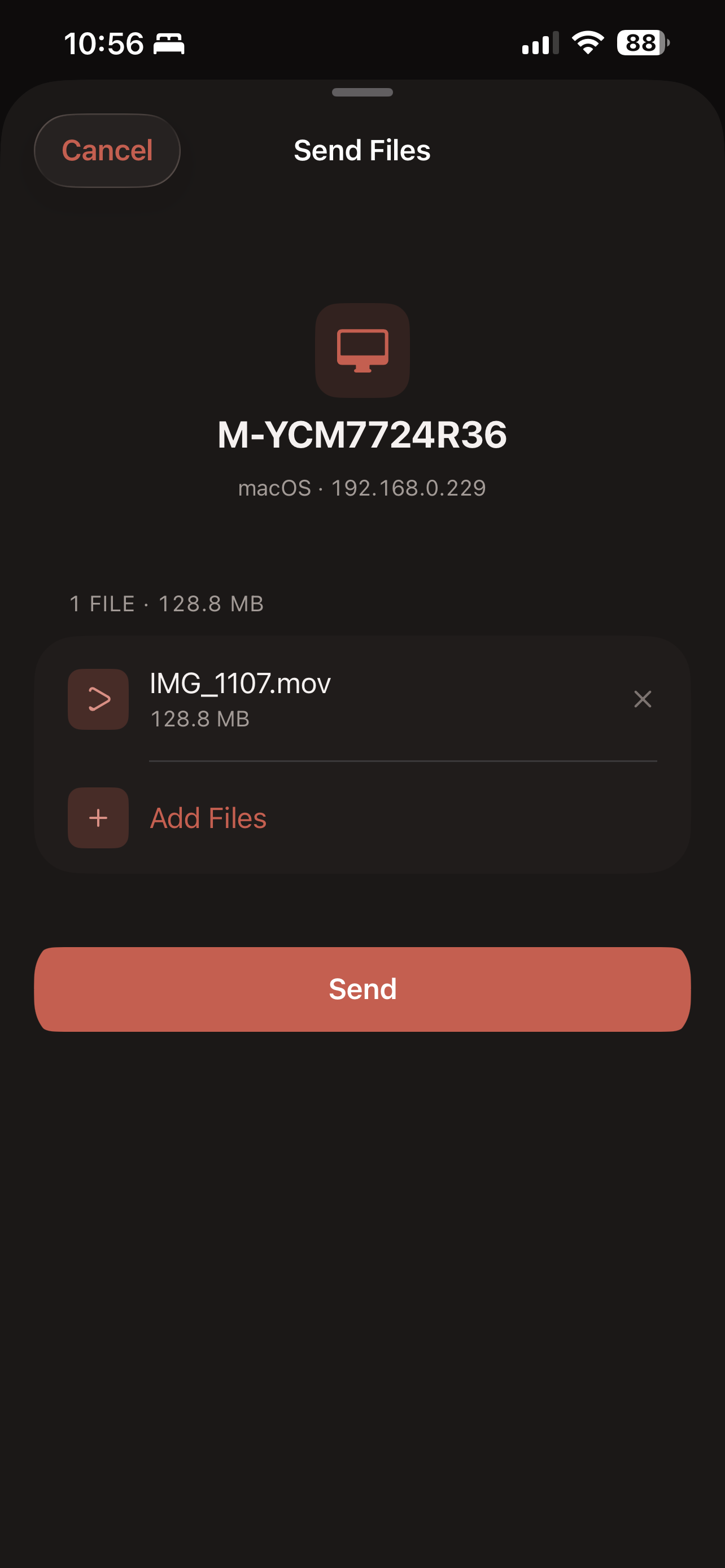
    Revisa la lista y el total antes de enviar. Toca la cruz junto a un archivo para quitarlo, o Add Files (Añadir archivos) para elegir más. Nada sale de tu teléfono hasta que tocas Send (Enviar).

  6. Pantalla 06

    La transferencia en marcha

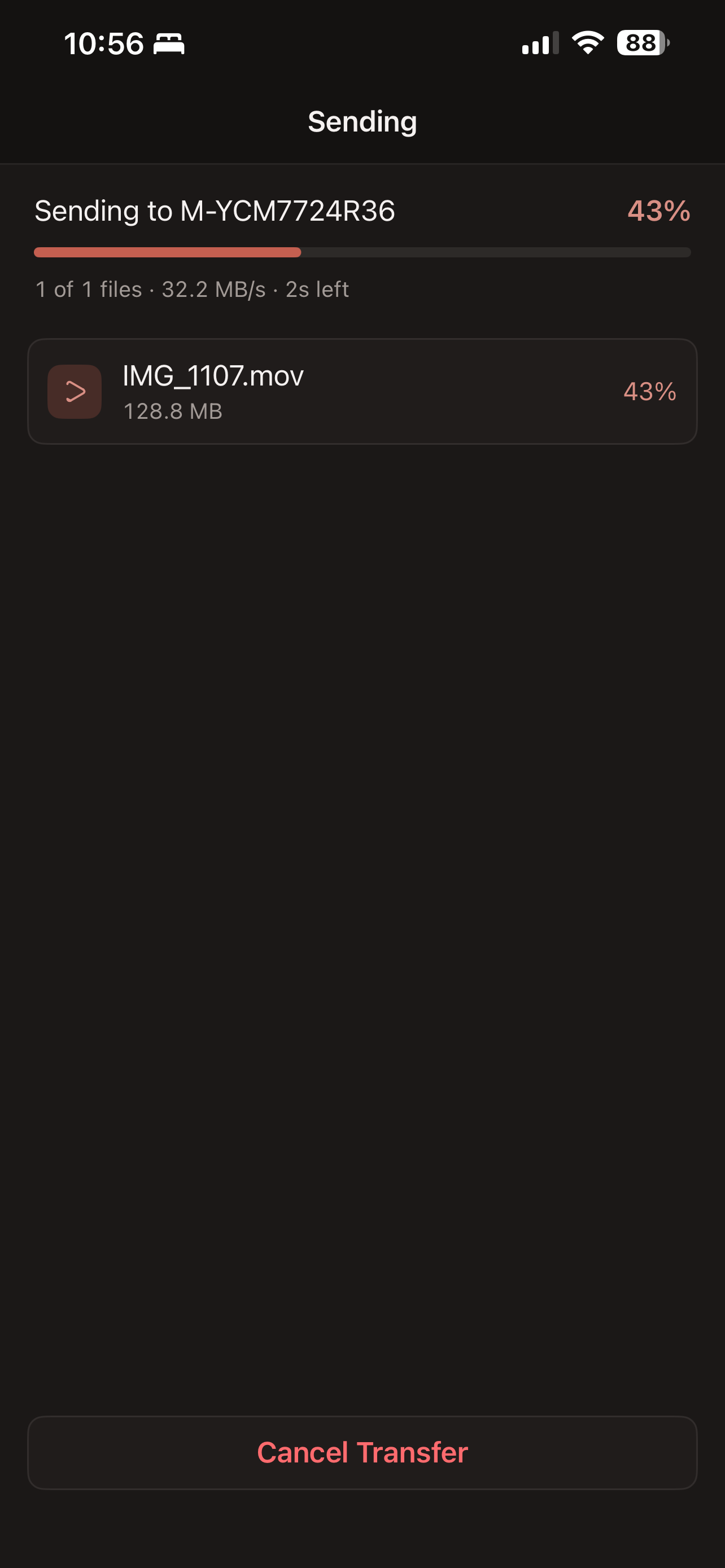
    El ordenador pide a alguien que acepte los archivos. Una vez aceptados, esta pantalla muestra el porcentaje global, el archivo actual, la velocidad y el tiempo estimado. Cancel Transfer (Cancelar transferencia) detiene lo que queda; los archivos ya terminados permanecen en el ordenador.

  7. Pantalla 07

    Listo

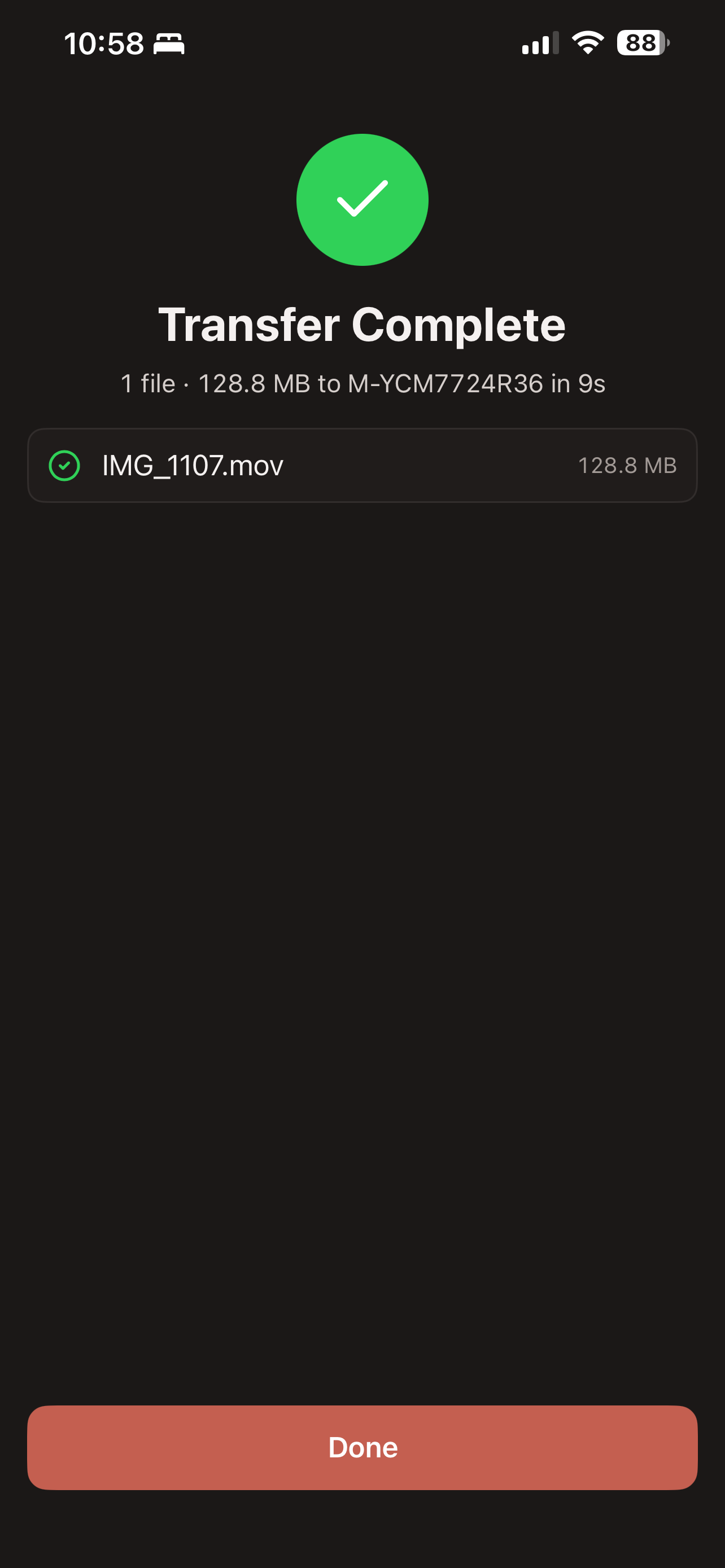
    La marca verde significa que han llegado todos los archivos. El resumen indica cuántos archivos se movieron, su tamaño total, el destino y el tiempo empleado. En el ordenador llegan a la carpeta Descargas, salvo que esa ubicación se haya cambiado en los ajustes de FileFly.

2 pantallasRecibir un archivoLo mismo a la inversa. No se guarda nada en tu teléfono hasta que tú lo digas.
  1. Pantalla 08

    La solicitud

    Una solicitud entrante nombra el ordenador que envía y enumera los archivos y el tamaño total. No se guarda nada hasta que tocas Accept (Aceptar). Toca Decline (Rechazar) si no reconoces al remitente o no quieres los archivos.

  2. Pantalla 09

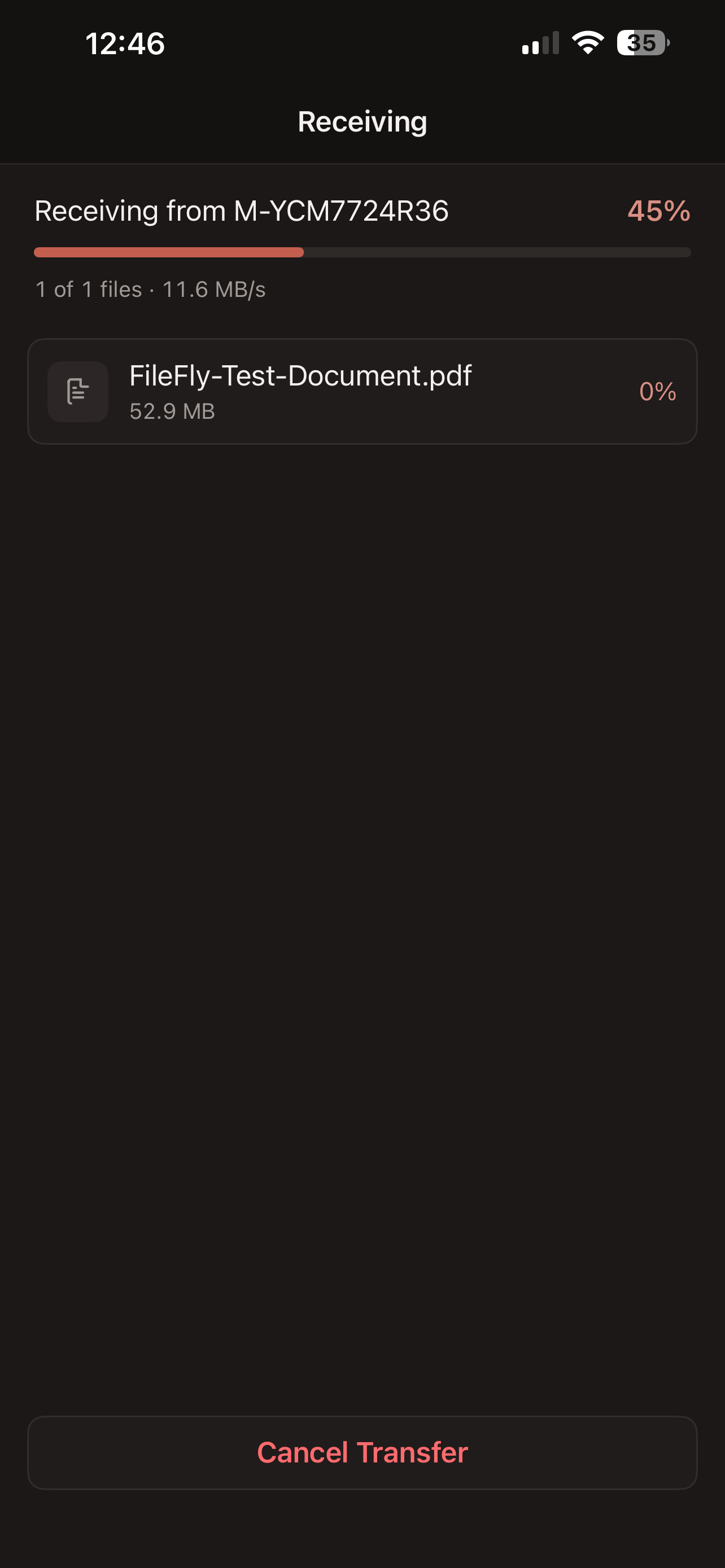
    Recibiendo

    Esta pantalla muestra quién envía, el porcentaje global, la velocidad y el progreso de cada archivo. Cancel Transfer (Cancelar transferencia) detiene lo que queda y avisa al remitente.

2 pantallasDespuésDónde ha ido todo y los pocos ajustes que conviene conocer.
  1. Pantalla 10

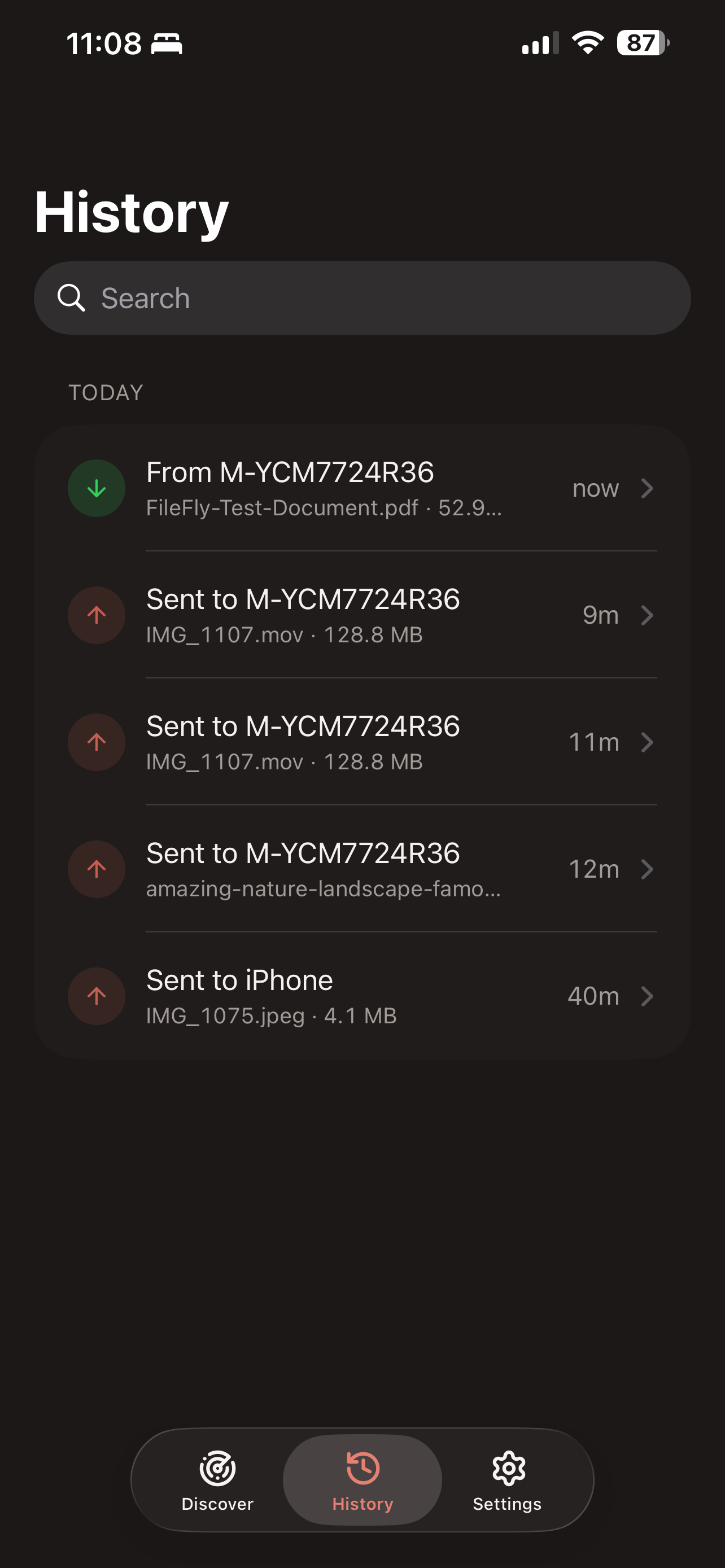
    History (Historial)

    History (Historial) muestra las transferencias recientes, de la más nueva a la más antigua. Una flecha verde hacia abajo significa recibido; una flecha roja hacia arriba, enviado. Busca por nombre de archivo o de dispositivo y toca una transferencia para ver cada archivo y dónde se guardó. Los documentos recibidos se pueden abrir desde la pantalla de detalle.

  2. Pantalla 11

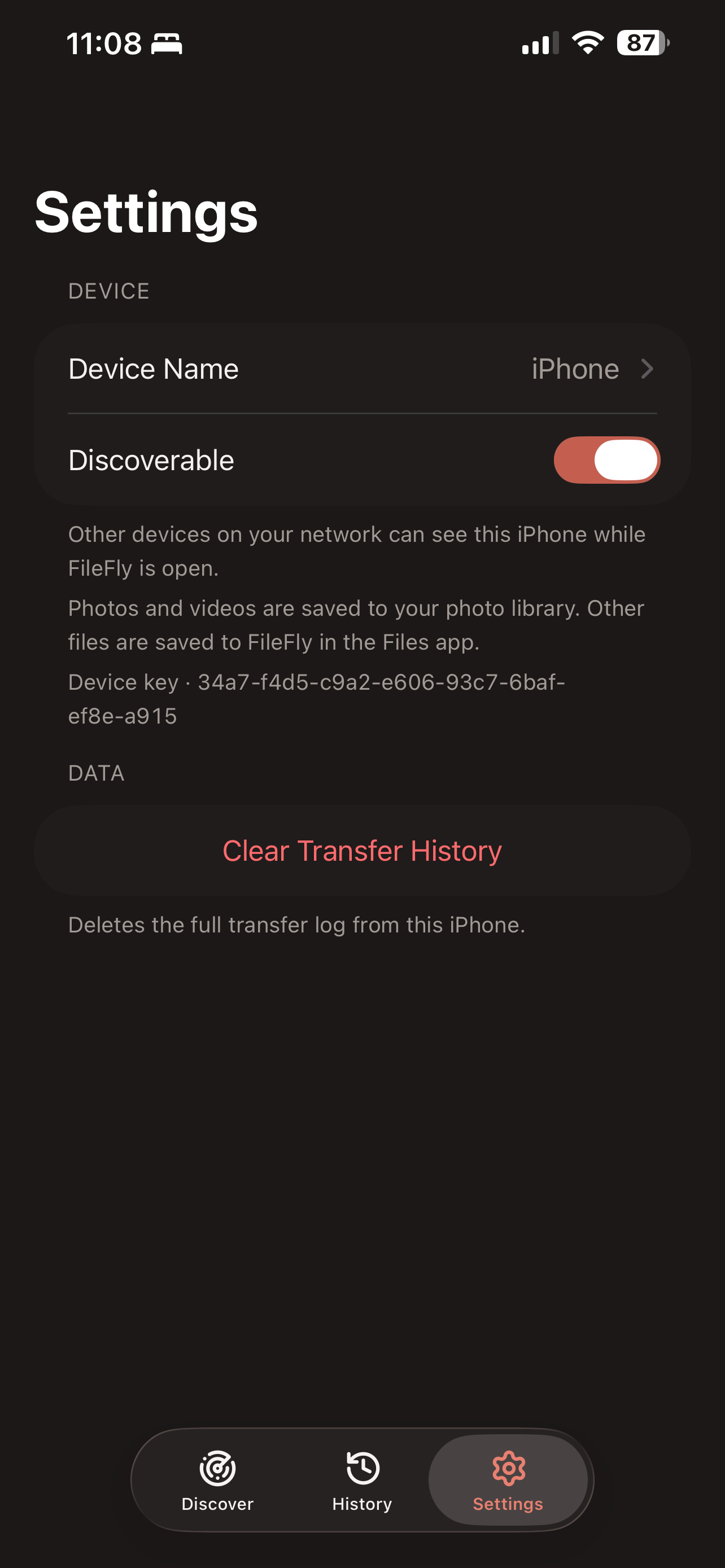
    Settings (Ajustes)

    Cambia el Device Name (Nombre del dispositivo) que ven los demás, o desactiva Discoverable (Visible) para ocultar este iPhone sin dejar de poder enviar. La Device key (Clave del dispositivo) ayuda a confirmar la identidad de otro dispositivo. Clear Transfer History (Borrar historial) elimina la lista de actividad sin borrar ningún archivo recibido.

Preguntas sobre la app para iPhone

¿FileFly para iPhone es gratis?

Sí. Es gratis, igual que las aplicaciones de Windows, macOS y Linux: sin suscripción, sin compras dentro de la app y sin cuentas que crear en ninguno de los dos extremos.

¿Necesito un cable, iTunes o iCloud para transferir archivos?

No. FileFly mueve los archivos por la red Wi-Fi en la que ya están ambos dispositivos. Sin cables, sin software de sincronización, sin cuenta de almacenamiento en la nube y sin iniciar sesión en ningún momento.

¿Dónde acaban los archivos que recibo en el iPhone?

Las fotos y vídeos se guardan en tu fototeca, junto a tus propias imágenes. Todo lo demás va a la carpeta FileFly de la app Archivos. La pantalla de detalle de cualquier transferencia en History (Historial) indica exactamente dónde fue cada archivo.
¿Por qué pide la app acceso a la red local?

iOS obliga a que una app pida permiso antes de poder ver otros dispositivos de tu red, y FileFly lo necesita para encontrar tus ordenadores y enviarles archivos. Si lo rechazas, la lista Nearby (Cerca) se queda vacía. Puedes volver a activarlo en Ajustes → FileFly → Red local.

¿Puedo enviar algo sin abrir FileFly antes?

Sí. En Fotos o Archivos, selecciona lo que quieras, toca Compartir y elige FileFly en la hoja para compartir. Elige un dispositivo y la transferencia se lanza al momento, sin salir de la app en la que estabas.

¿Funciona sin conexión a internet?

Sí. La transferencia ocurre en tu red local. Mientras ambos dispositivos puedan comunicarse a través del mismo router, la conexión a internet no se usa.

¿Puedo evitar que otros dispositivos vean mi iPhone?

Desactiva Discoverable (Visible) en Settings (Ajustes) y desaparecerás de la lista de dispositivos de los demás. Seguirás viendo otros dispositivos y podrás enviarles archivos: solo afecta a que te encuentren.

¿Funciona en iPad?

Todavía no. La primera versión es una app para iPhone y el iPad no es compatible en esta versión.

¿Hay un límite de tamaño de archivo?

No hay ningún límite integrado. El límite práctico es el espacio libre que quede en el dispositivo que recibe el archivo.

¿Mis archivos son privados?

Nunca salen de tu red local ni se suben a ningún sitio. Cada transferencia va directamente entre los dos dispositivos y tiene que aceptarla la persona que recibe. Además, cada dispositivo tiene su propia clave, una huella corta que puedes comparar entre las dos máquinas si alguna vez quieres estar seguro de con quién hablas.

Instálalo también en tus ordenadores

FileFly tiene que estar funcionando en ambos extremos. Las aplicaciones para Windows, macOS y Linux son gratuitas y, una vez instalada una, tu iPhone la encuentra solo.

¿Sigues atascado? Dinos qué dispositivos usas y qué aparece en pantalla, y te ayudaremos a dar el siguiente paso.