Zum Hauptinhalt springen
Jetzt im App Store

FileFly für
iPhone

Senden Sie Fotos, Videos und Dokumente direkt zwischen Ihrem iPhone und Ihrem Computer über Ihr eigenes WLAN. Kein Kabel, kein Konto und kein Umweg über die Cloud.

Kostenlos, wie jede andere FileFly-App. Für iPhone entwickelt; das iPad wird in dieser Version nicht unterstützt.

Was möchten Sie tun?

Wählen Sie eine Aufgabe und springen Sie direkt zur passenden Anleitung.

In drei Schritten starten

FileFly verwendet weder Konten noch Kopplungscodes. Installieren, die eine benötigte Verbindung erlauben – und Ihre Geräte finden sich von selbst.

  1. 01

    FileFly installieren

    Laden Sie FileFly im App Store auf Ihr iPhone und installieren Sie die kostenlose Desktop-App auf Ihrem Windows-, Mac- oder Linux-Computer.

  2. 02

    Auf beiden Geräten öffnen

    Lassen Sie FileFly auf dem Computer geöffnet und öffnen Sie es dann auf dem iPhone. Beide Geräte müssen dasselbe WLAN nutzen.

  3. 03

    Zugriff aufs lokale Netzwerk erlauben

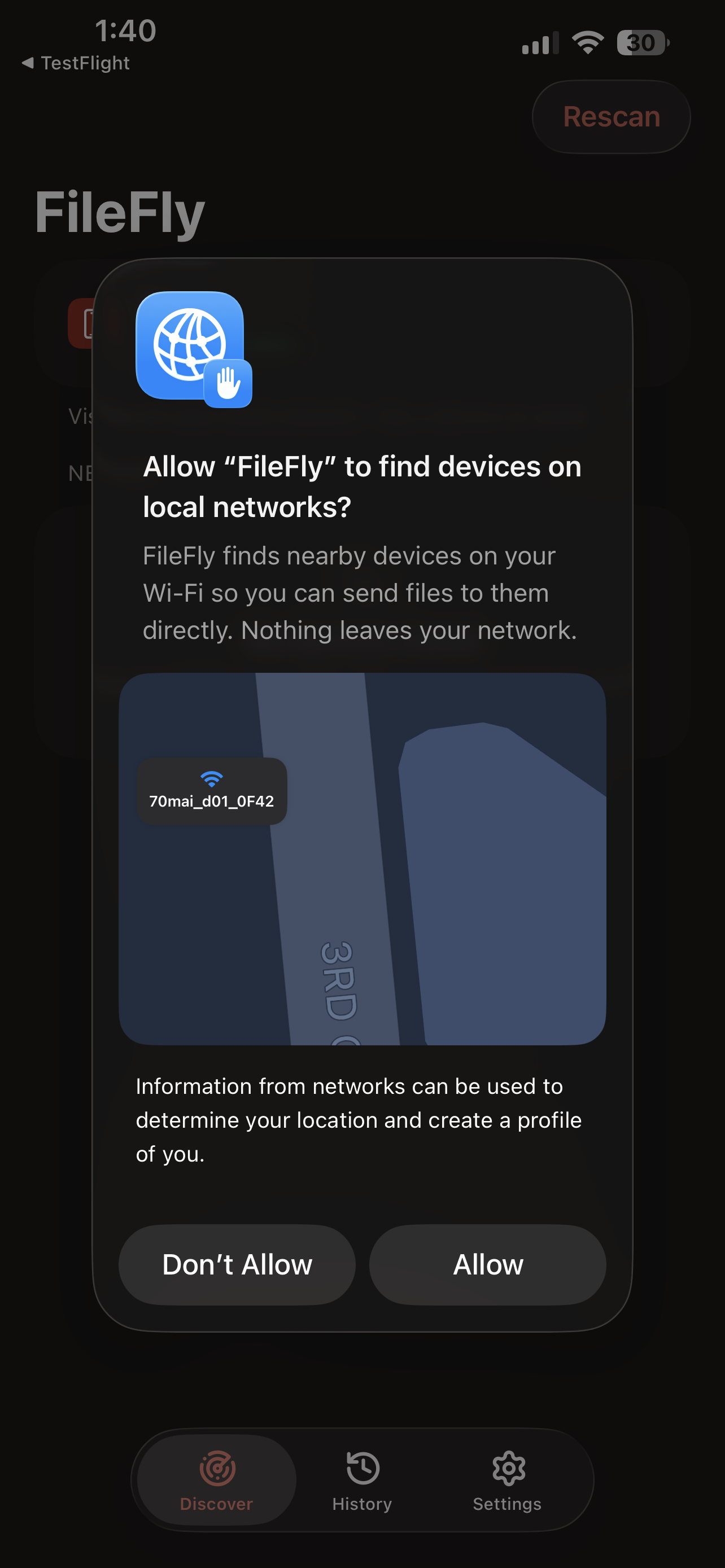
    Beim ersten Start fragt iOS, ob die App Geräte in Ihrem lokalen Netzwerk finden darf. Tippen Sie auf Allow (Erlauben), damit Ihr Computer erscheint.

Vor Ihrer ersten Übertragung

Prüfen Sie diese vier Punkte einmal. Sie lösen die meisten Verbindungsprobleme, bevor sie entstehen.

  • Dasselbe Netzwerk

    Bringen Sie beide Geräte ins selbe WLAN. Haupt- und Gastnetzwerk sind getrennt, auch wenn sie zum selben Router gehören. Schalten Sie ein VPN während der Übertragung aus.

  • Berechtigung fürs lokale Netzwerk

    Tippen Sie auf Allow (Erlauben), wenn iOS fragt. Haben Sie abgelehnt, öffnen Sie am iPhone Einstellungen → FileFly und aktivieren Sie Lokales Netzwerk.

  • FileFly auf beiden Seiten geöffnet

    Ein Gerät muss FileFly ausführen, um zu erscheinen. Lassen Sie FileFly auf dem iPhone am Bildschirm, bis die Übertragung fertig ist.

  • Die Firewall-Abfrage erlauben

    Fragt der Computer, ob FileFly durch die Firewall kommunizieren darf, wählen Sie Zulassen. Aktivieren Sie es unter Windows für private Netzwerke.

Ihr Computer und Ihr iPhone, in beide Richtungen

Diese Schritte funktionieren mit Windows, macOS und Linux. Ein Gerät bietet die Dateien an, das andere nimmt sie an, und die Dateien wandern direkt über Ihr Netzwerk.

ComputeriPhone

Vom Computer auf das iPhone

Eine Datei, ein Foto oder ein Video auf dem Telefon empfangen.

  1. 1

    Beide ins selbe WLAN

    Nutzen Sie dasselbe WLAN, nicht getrennte Haupt- und Gastnetzwerke. Kein Konto, kein Kopplungscode, kein Kabel.

  2. 2

    FileFly auf beiden öffnen

    Lassen Sie FileFly auf dem Computer geöffnet und öffnen Sie es dann auf dem iPhone. Das Telefon sollte innerhalb weniger Sekunden erscheinen.

  3. 3

    iPhone und Datei wählen

    Wählen Sie Ihr iPhone in FileFly und dann, was gesendet werden soll. Erlauben Sie FileFly unter Windows für private Netzwerke, wenn die Firewall fragt.

  4. 4

    Auf dem Telefon annehmen

    Auf dem iPhone erscheint ein Blatt mit dem PC, den Dateien und der Gesamtgröße. Tippen Sie auf Accept (Annehmen). Fotos und Videos landen in Ihrer Fotomediathek, alles andere im FileFly-Ordner der Dateien-App.
iPhoneComputer

Vom iPhone auf einen Computer

Fotos, Videos oder Dokumente vom Telefon holen.

  1. 1

    Auf den Computer tippen

    Ist FileFly auf beiden Geräten geöffnet, erscheint der Computer unter Nearby (In der Nähe). Tippen Sie auf Rescan (Neu suchen) oder ziehen Sie die Liste nach unten, falls es einen Moment dauert.

  2. 2

    Dateien hinzufügen

    Tippen Sie auf Add Files (Dateien hinzufügen) und wählen Sie Photos & Videos (Fotos und Videos) oder Browse Files (Dateien durchsuchen). Wählen Sie ein Objekt oder mehrere.

  3. 3

    Senden und annehmen lassen

    Tippen Sie auf Send (Senden) und nehmen Sie die Anfrage am Computer an. Lassen Sie FileFly auf dem Bildschirm, bis die Übertragung fertig ist.

  4. 4

    In Downloads wiederfinden

    Die Dateien landen im Ordner Downloads des Computers, sofern der Speicherort nicht in den FileFly-Einstellungen geändert wurde.

Sie müssen FileFly nicht zuerst öffnen

Wählen Sie in Fotos oder Dateien aus, was Sie senden möchten, tippen Sie auf Teilen und wählen Sie FileFly im Share Sheet. Gerät auswählen – und die Übertragung läuft sofort, ohne die App zu verlassen.

Etwas funktioniert nicht?

Beginnen Sie mit dem Problem, das dem Beobachteten am nächsten kommt.

Mein Computer steht nicht unter Nearby

Stellen Sie sicher, dass FileFly auf dem Computer geöffnet ist und beide Geräte im selben WLAN sind. Tippen Sie auf Rescan (Neu suchen) oder ziehen Sie die iPhone-Liste nach unten. Nutzt ein Gerät ein Gastnetzwerk, wechseln Sie es ins Hauptnetzwerk.

Ich habe bei „Lokales Netzwerk“ auf Don't Allow getippt

Öffnen Sie am iPhone Einstellungen → FileFly und aktivieren Sie Lokales Netzwerk. Kehren Sie zu FileFly zurück und tippen Sie auf Rescan (Neu suchen).

Die Übertragung hat mittendrin angehalten

Holen Sie FileFly zurück auf den Bildschirm und lassen Sie das iPhone wach, bis die Übertragung fertig ist. Prüfen Sie, ob beide Geräte noch im selben WLAN sind, und senden Sie die unfertigen Dateien erneut.

Beide Geräte sind im WLAN, verbinden sich aber trotzdem nicht

Hotel-, Café-, Büro-, Universitäts- und manche Gastnetzwerke verhindern, dass Geräte miteinander sprechen. Versuchen Sie ein vertrauenswürdiges Heimnetzwerk und prüfen Sie, ob die Firewall des Computers FileFly zugelassen hat.

Jeder Bildschirm, erklärt

Mehr Details nötig? Öffnen Sie einen Abschnitt für eine Schritt-für-Schritt-Anleitung zum Senden, Empfangen, zu History und Settings.

Einige Screenshots zeigen einen Mac als Ziel. Unter Windows und Linux sind die Schritte identisch; nur Gerätename und Symbol ändern sich.

7 BildschirmeEine Datei sendenLokale Verbindung erlauben, Gerät auswählen, Dateien hinzufügen und senden.
  1. Bildschirm 01

    Die lokale Verbindung erlauben

    Beim ersten Start fragt iOS, ob FileFly Geräte in Ihrem lokalen Netzwerk finden darf. Tippen Sie auf Allow (Erlauben), damit Ihre Computer unter Nearby (In der Nähe) erscheinen. Haben Sie Don't Allow (Nicht erlauben) getippt, aktivieren Sie es später unter Einstellungen → FileFly → Lokales Netzwerk. Der Absatz zum Standortprofil ist Apples Standardhinweis; FileFly nutzt diesen Zugriff, um Geräte in der Nähe zu finden und direkt über Ihr WLAN zu übertragen.

  2. Bildschirm 02

    Die Geräteliste

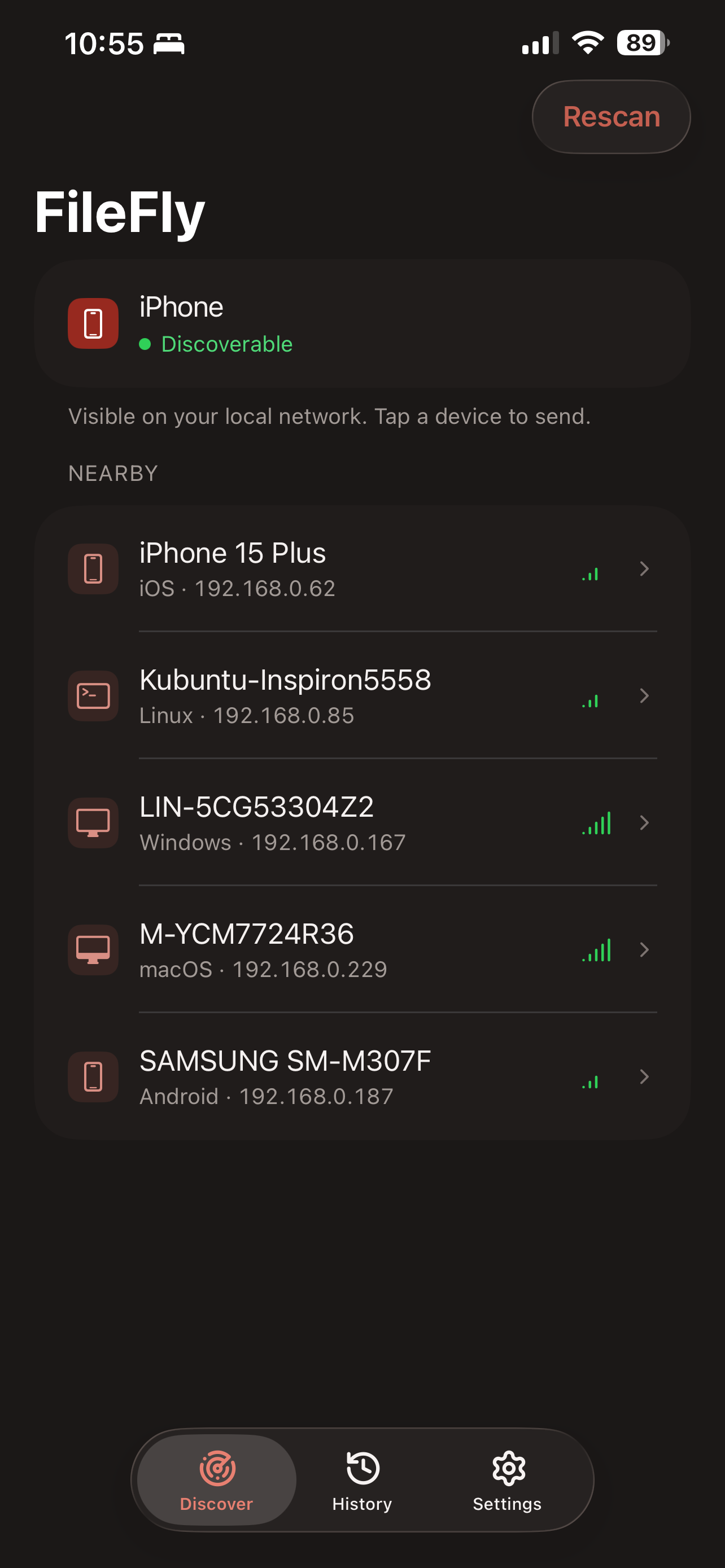
    Ihr iPhone erscheint in der Karte ganz oben. Ein grüner Punkt und Discoverable (Sichtbar) bedeuten, dass andere Geräte es finden können. Unter Nearby (In der Nähe) stehen die Computer und Telefone, auf denen FileFly gerade im selben Netzwerk läuft. Tippen Sie auf das Gerät, an das Sie senden möchten.

  3. Bildschirm 03

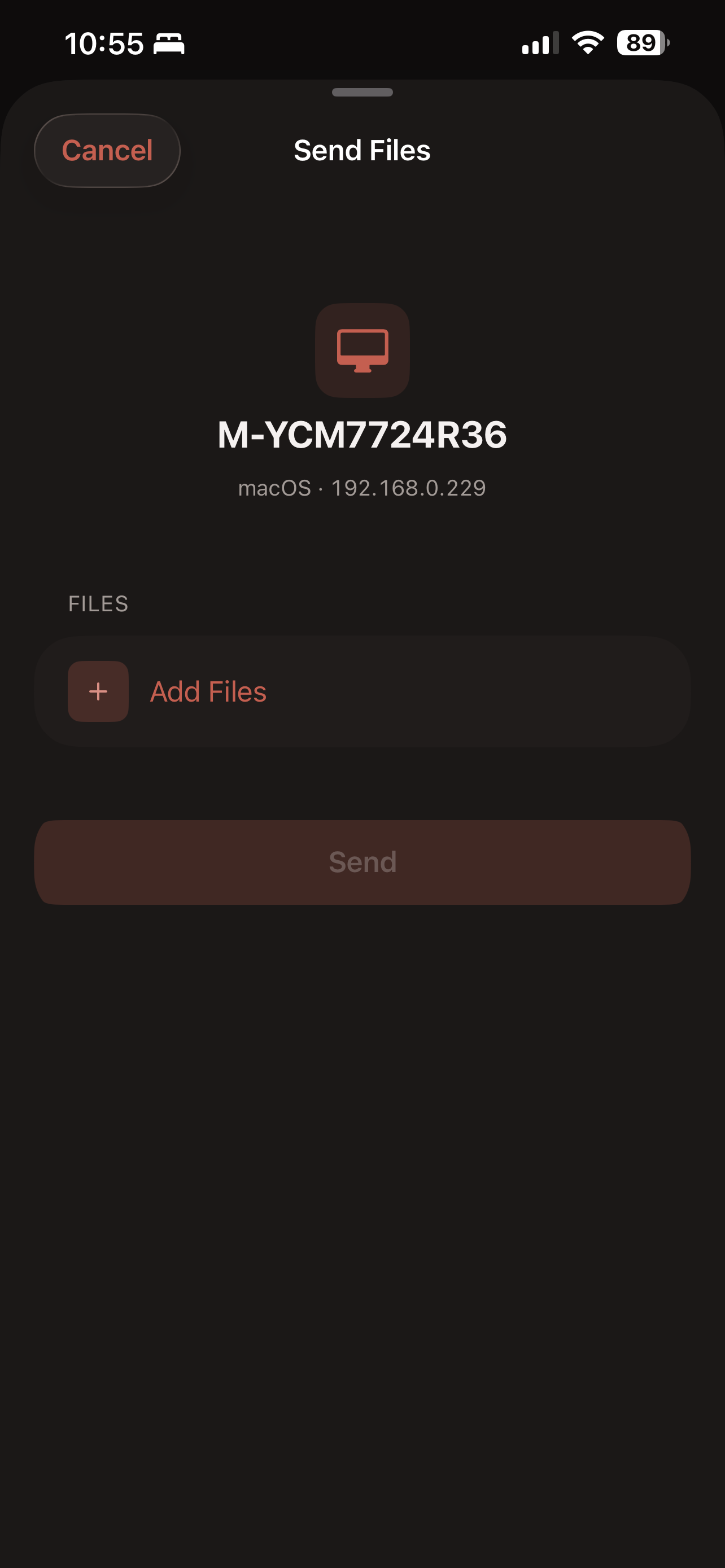
    Send Files (Dateien senden)

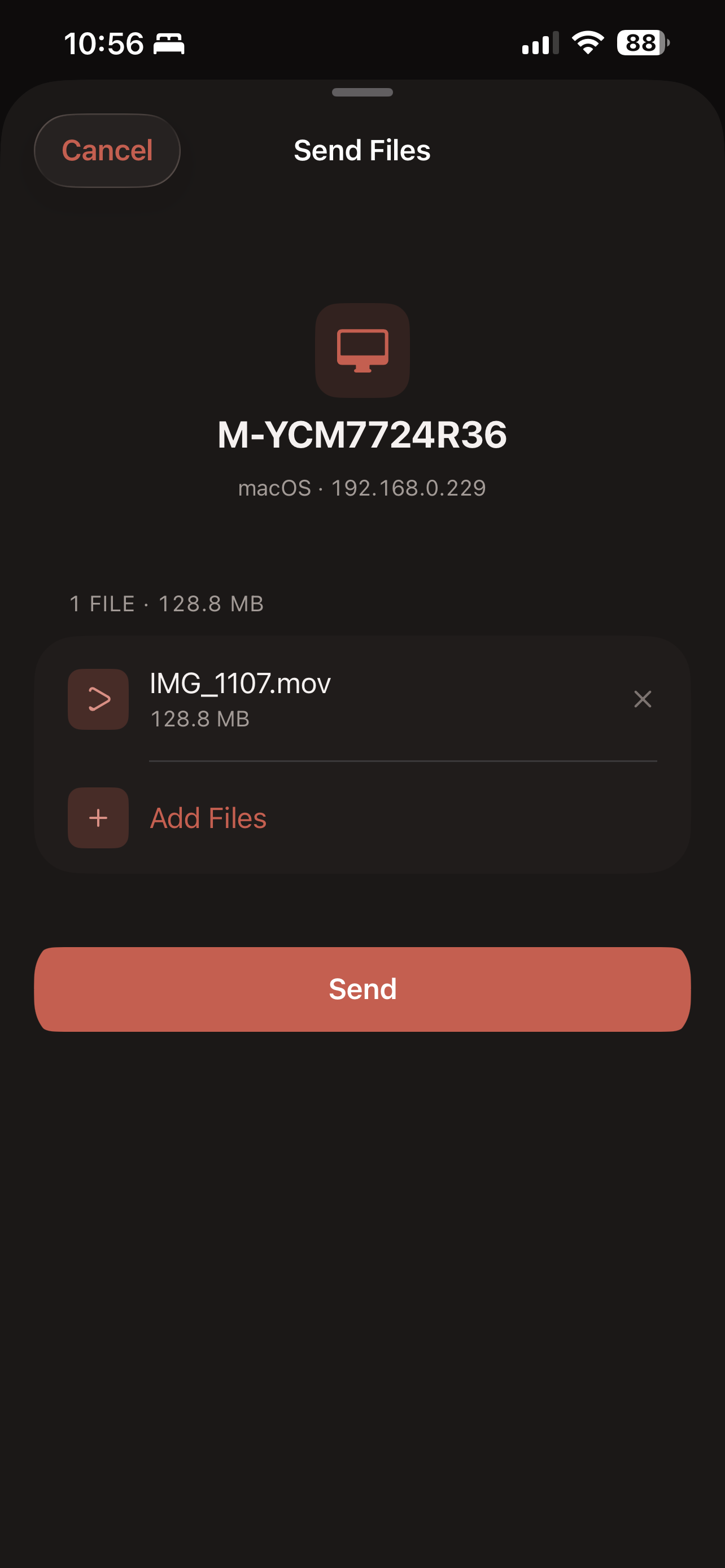
    Der gewählte Computer steht oben, sodass Sie das Ziel prüfen können, bevor etwas übertragen wird. Send (Senden) bleibt grau, bis Sie etwas hinzufügen. Tippen Sie auf Add Files (Dateien hinzufügen).

  4. Bildschirm 04

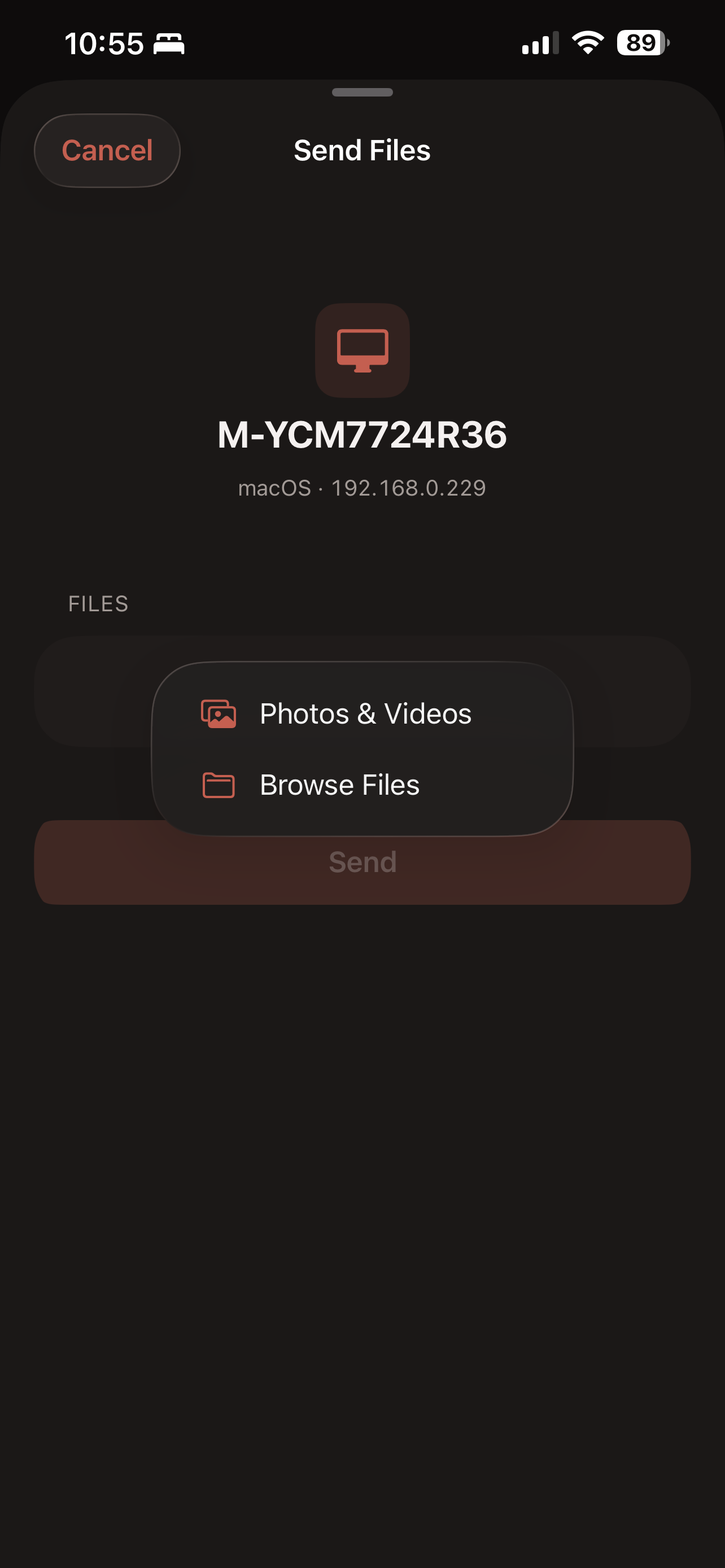
    Fotos oder jede andere Datei

    Wählen Sie Photos & Videos (Fotos und Videos) für Objekte aus Ihrer Fotomediathek oder Browse Files (Dateien durchsuchen) für Dokumente, Downloads und alles in der Dateien-App. Apples Auswahldialoge übergeben FileFly nur die Objekte, die Sie auswählen. Sie können mehrere Dateien wählen und Fotos mit Dokumenten mischen.

  5. Bildschirm 05

    Der letzte Bildschirm vor dem Senden

    Prüfen Sie Liste und Gesamtgröße vor dem Senden. Tippen Sie auf das Kreuz neben einer Datei, um sie zu entfernen, oder auf Add Files (Dateien hinzufügen), um weitere auszuwählen. Nichts verlässt Ihr Telefon, bevor Sie auf Send (Senden) tippen.

  6. Bildschirm 06

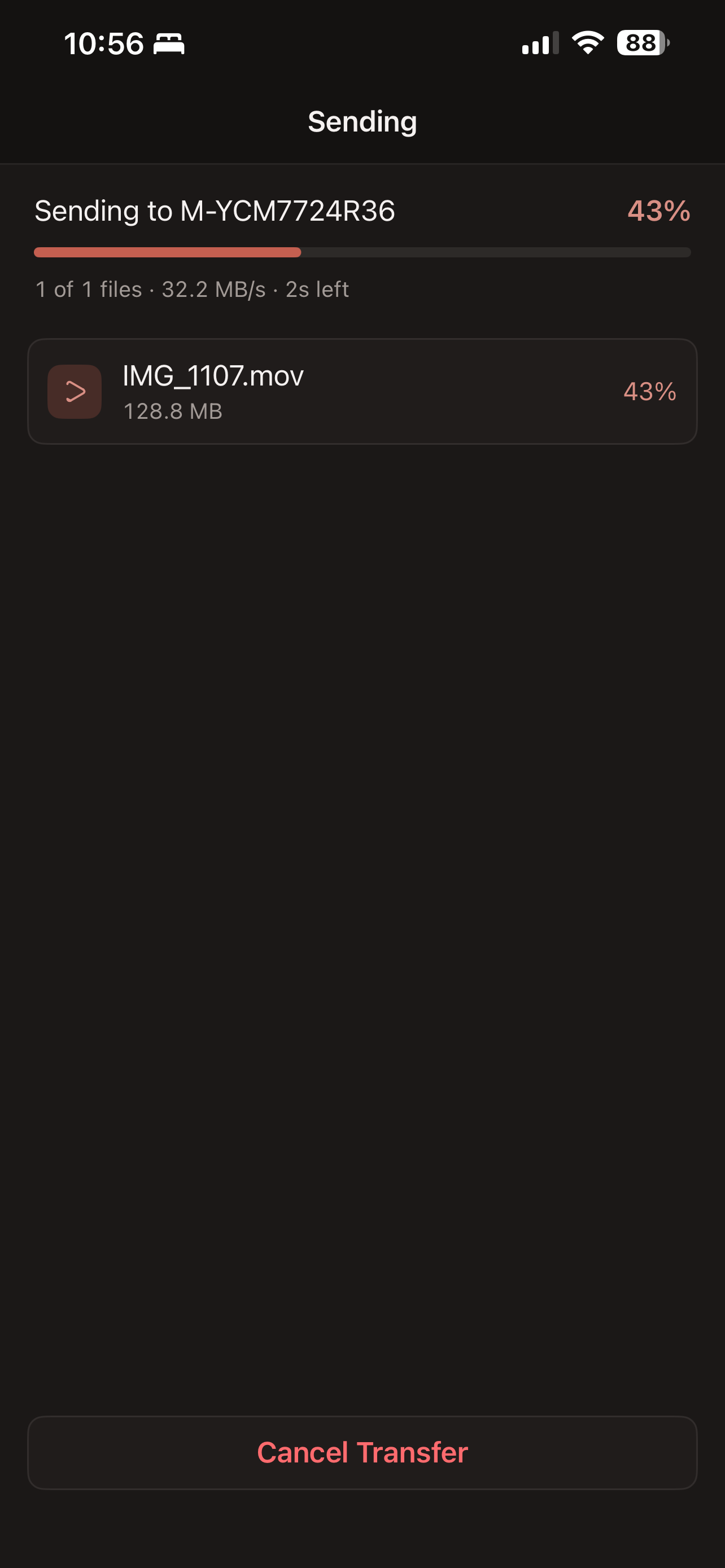
    Die laufende Übertragung

    Der Computer bittet jemanden, die Dateien anzunehmen. Nach der Annahme zeigt dieser Bildschirm den Gesamtfortschritt, die aktuelle Datei, die Geschwindigkeit und die geschätzte Zeit. Cancel Transfer (Übertragung abbrechen) stoppt den Rest; bereits fertige Dateien bleiben auf dem Computer.

  7. Bildschirm 07

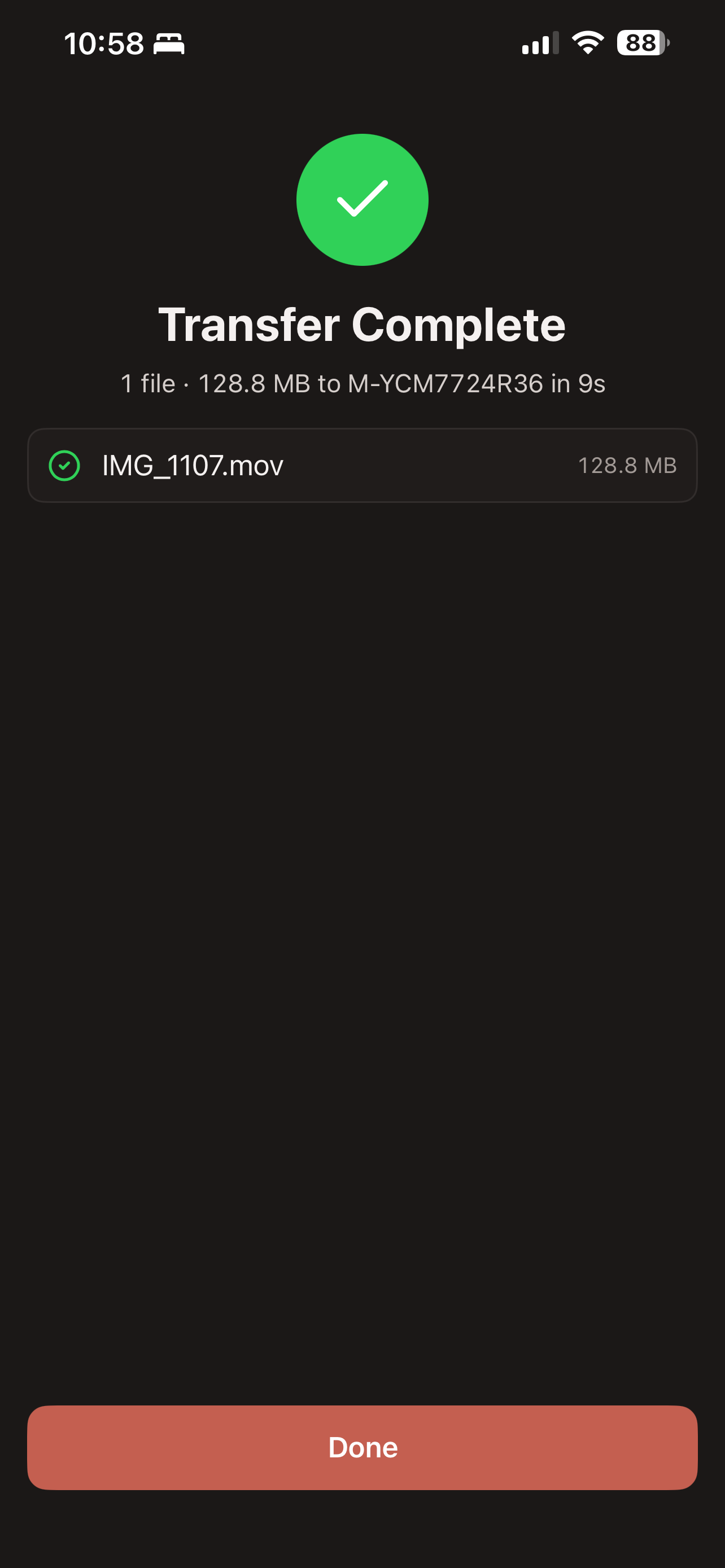
    Fertig

    Das grüne Häkchen bedeutet, dass alle Dateien angekommen sind. Die Zusammenfassung zeigt Anzahl, Gesamtgröße, Ziel und Dauer. Auf dem Computer landen die Dateien im Ordner Downloads, sofern dieser Speicherort nicht in den FileFly-Einstellungen geändert wurde.

2 BildschirmeEine Datei empfangenDasselbe in umgekehrter Richtung. Auf Ihrem Telefon wird nichts gespeichert, bevor Sie zustimmen.
  1. Bildschirm 08

    Die Anfrage

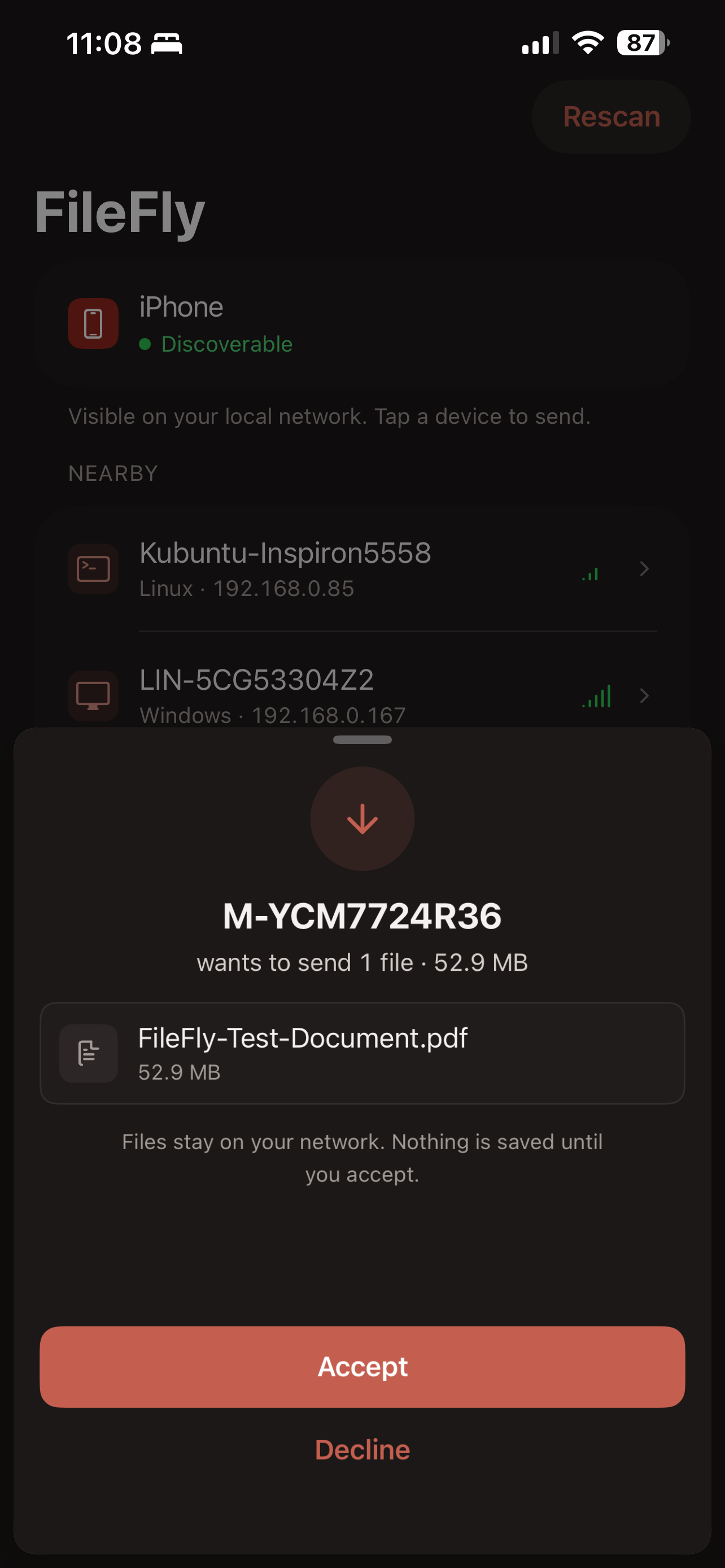
    Eine eingehende Anfrage nennt den sendenden Computer und listet die Dateien samt Gesamtgröße auf. Es wird nichts gespeichert, bevor Sie auf Accept (Annehmen) tippen. Tippen Sie auf Decline (Ablehnen), wenn Sie den Absender nicht kennen oder die Dateien nicht möchten.

  2. Bildschirm 09

    Empfangen

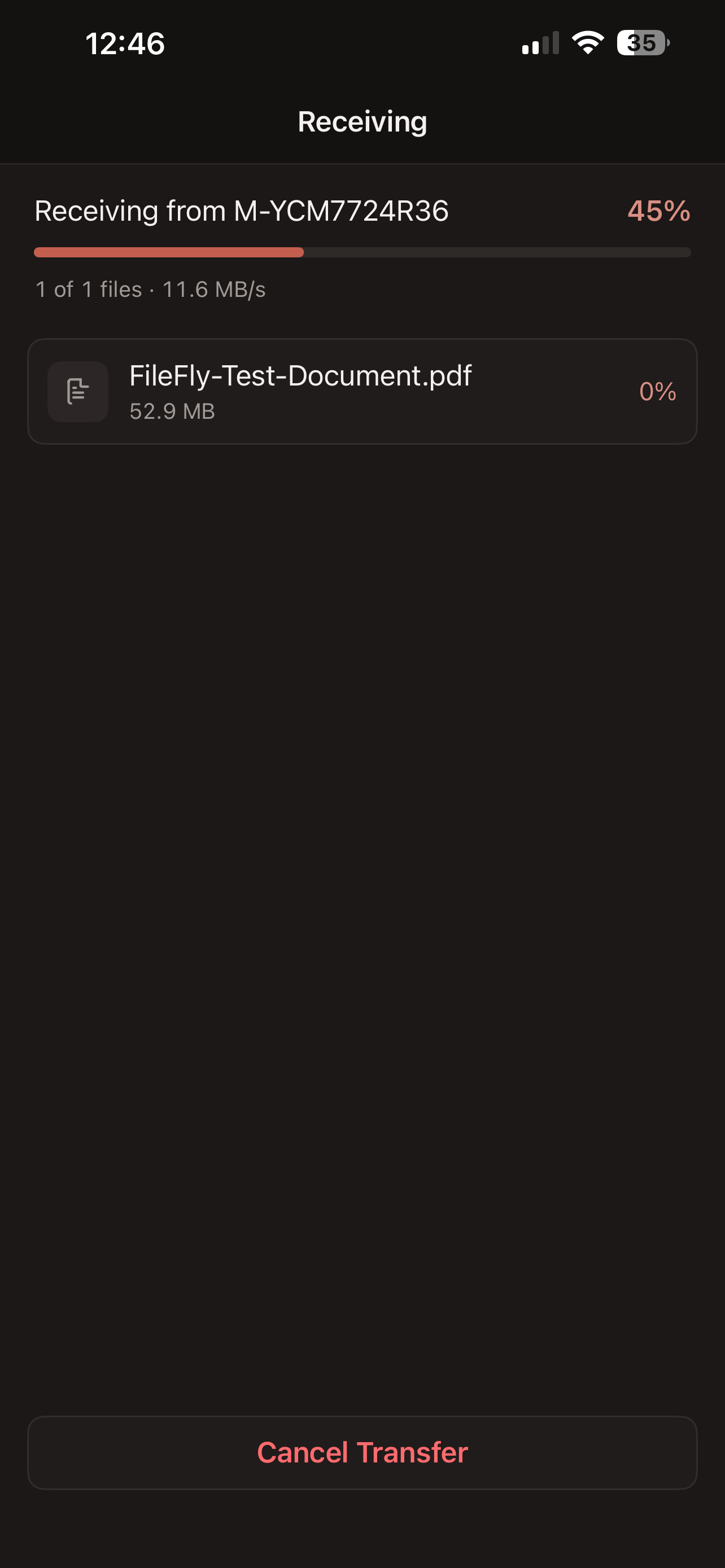
    Dieser Bildschirm zeigt, wer sendet, den Gesamtfortschritt, die Geschwindigkeit und den Fortschritt jeder Datei. Cancel Transfer (Übertragung abbrechen) stoppt den Rest und informiert den Absender.

2 BildschirmeDanachWo alles gelandet ist – und die wenigen Einstellungen, die man kennen sollte.
  1. Bildschirm 10

    History (Verlauf)

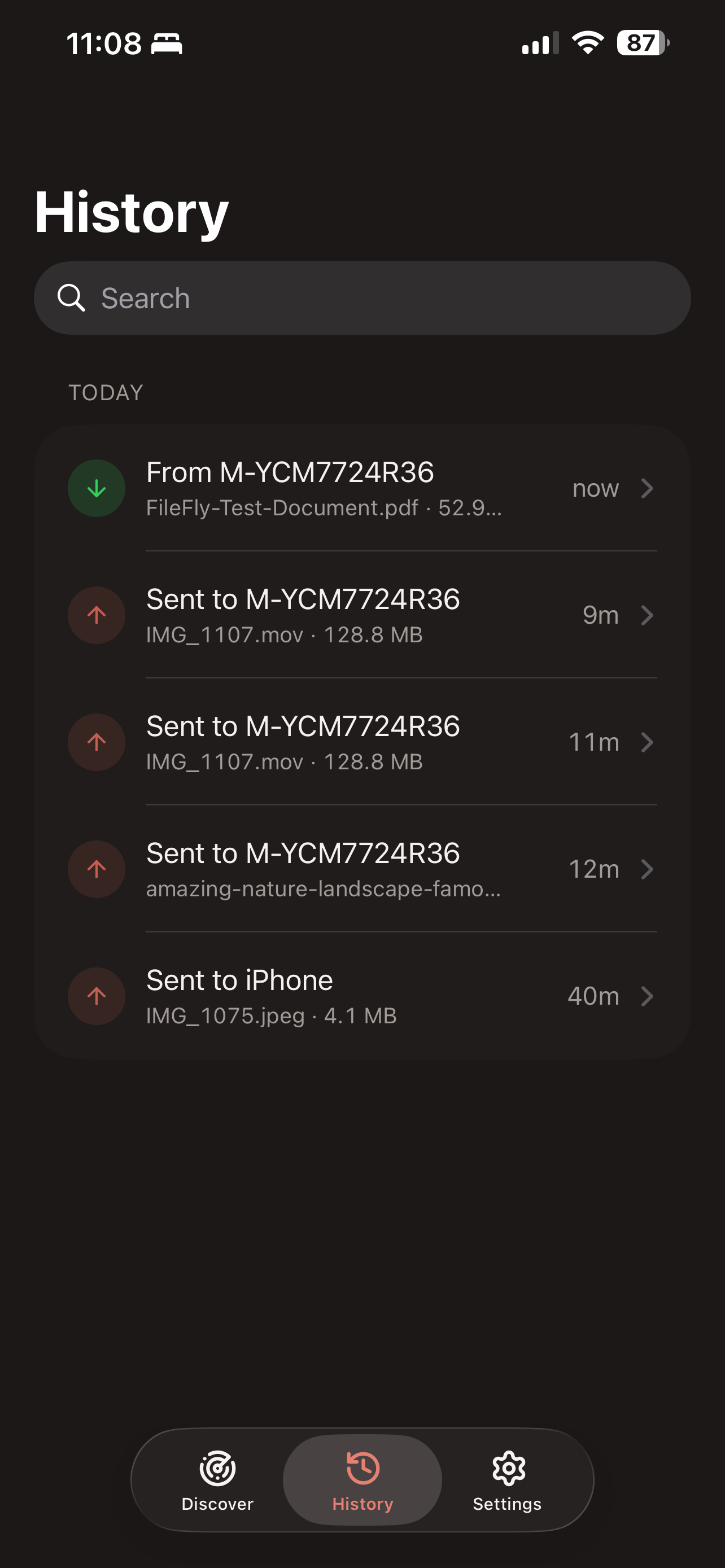
    History (Verlauf) listet die jüngsten Übertragungen zuerst. Ein grüner Pfeil nach unten bedeutet empfangen, ein roter Pfeil nach oben gesendet. Suchen Sie nach Datei- oder Gerätenamen und tippen Sie auf eine Übertragung, um jede Datei und ihren Speicherort zu sehen. Empfangene Dokumente lassen sich vom Detailbildschirm aus öffnen.

  2. Bildschirm 11

    Settings (Einstellungen)

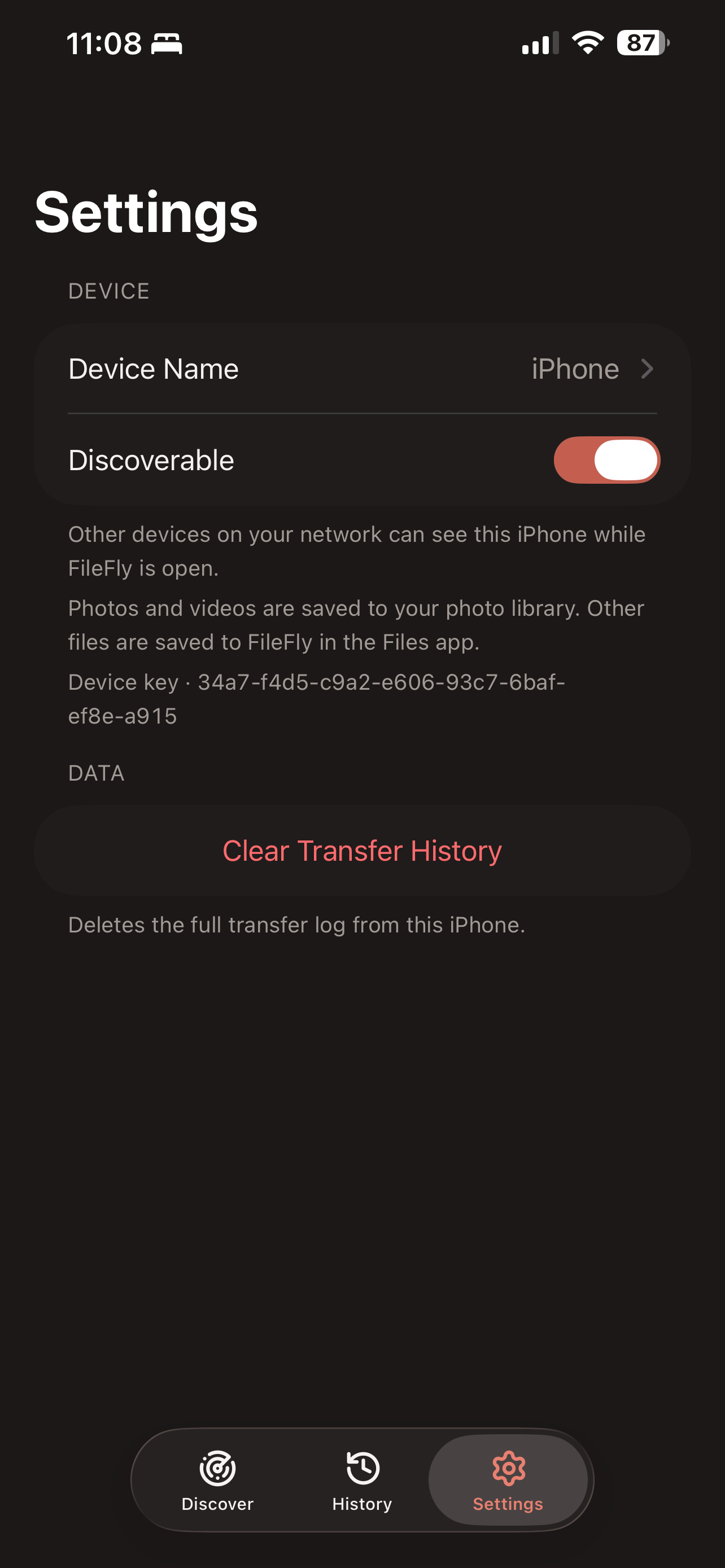
    Ändern Sie den Device Name (Gerätename), den andere sehen, oder schalten Sie Discoverable (Sichtbar) aus, um dieses iPhone zu verbergen und trotzdem senden zu können. Der Device key (Geräteschlüssel) hilft, die Identität eines anderen Geräts zu bestätigen. Clear Transfer History (Verlauf löschen) entfernt die Aktivitätsliste, ohne empfangene Dateien zu löschen.

Fragen zur iPhone-App

Ist FileFly für iPhone kostenlos?

Ja. Es ist kostenlos, genau wie die Apps für Windows, macOS und Linux — kein Abo, kein In-App-Kauf und kein Konto auf einer der beiden Seiten.

Brauche ich ein Kabel, iTunes oder iCloud zum Übertragen?

Nein. FileFly überträgt Dateien über das WLAN, in dem beide Geräte ohnehin sind. Kein Kabel, keine Synchronisierungssoftware, kein Cloud-Speicherkonto und zu keinem Zeitpunkt eine Anmeldung.

Wo landen die Dateien, die ich auf dem iPhone empfange?

Fotos und Videos werden in Ihrer Fotomediathek gespeichert, neben Ihren eigenen Bildern. Alles andere landet im FileFly-Ordner der Dateien-App. Der Detailbildschirm jeder Übertragung in History (Verlauf) zeigt genau, wohin jede Datei ging.
Warum fragt die App nach Zugriff auf das lokale Netzwerk?

iOS verlangt, dass eine App fragt, bevor sie andere Geräte in Ihrem Netzwerk sehen darf, und FileFly braucht diese Berechtigung, um Ihre Computer zu finden und ihnen Dateien zu senden. Lehnen Sie ab, bleibt die Liste Nearby (In der Nähe) leer. Sie können sie später unter Einstellungen → FileFly → Lokales Netzwerk wieder aktivieren.

Kann ich etwas senden, ohne FileFly vorher zu öffnen?

Ja. Wählen Sie in Fotos oder Dateien aus, was Sie senden möchten, tippen Sie auf Teilen und wählen Sie FileFly im Share Sheet. Gerät auswählen – und die Übertragung läuft sofort, ohne die App zu verlassen.

Funktioniert es ohne Internetverbindung?

Ja. Die Übertragung läuft über Ihr lokales Netzwerk. Solange beide Geräte über denselben Router kommunizieren können, wird die Internetverbindung selbst nicht genutzt.

Kann ich verhindern, dass andere Geräte mein iPhone sehen?

Schalten Sie Discoverable (Sichtbar) in Settings (Einstellungen) aus, und Sie verschwinden aus der Geräteliste aller anderen. Sie sehen weiterhin andere Geräte und können ihnen senden — es betrifft nur das Gefundenwerden.

Funktioniert es auf dem iPad?

Noch nicht. Die erste Version ist eine iPhone-App; das iPad wird in dieser Version nicht unterstützt.

Gibt es eine Grenze für die Dateigröße?

Es gibt keine eingebaute Obergrenze. Die praktische Grenze ist der freie Speicher auf dem empfangenden Gerät.

Sind meine Dateien privat?

Sie verlassen Ihr lokales Netzwerk nie und werden nirgendwo hochgeladen. Jede Übertragung läuft direkt zwischen den beiden Geräten und muss von der empfangenden Person angenommen werden. Jedes Gerät hat außerdem einen eigenen Schlüssel, einen kurzen Fingerabdruck, den Sie zwischen beiden Rechnern vergleichen können, wenn Sie ganz sichergehen wollen.

Holen Sie es sich auch auf Ihre Computer

FileFly muss auf beiden Seiten laufen. Die Desktop-Apps für Windows, macOS und Linux sind kostenlos, und sobald eine installiert ist, findet Ihr iPhone sie von selbst.

Immer noch nicht weiter? Sagen Sie uns, welche Geräte Sie nutzen und was auf dem Bildschirm steht — wir helfen Ihnen beim nächsten Schritt.