Přejít k hlavnímu obsahu
Nyní v App Storu

FileFly pro
iPhone

Posílejte fotky, videa a dokumenty přímo mezi iPhonem a počítačem přes vlastní Wi-Fi. Žádný kabel, žádný účet a žádná zajížďka přes cloud.

Zdarma, jako každá jiná aplikace FileFly. Vytvořeno pro iPhone; iPad není v této verzi podporován.

Co chcete udělat?

Vyberte úkol a přejděte rovnou k potřebnému návodu.

Začněte ve třech krocích

FileFly nepoužívá účty ani párovací kódy. Nainstalujte jej, povolte jediné potřebné připojení a vaše zařízení se najdou sama.

  1. 01

    Nainstalujte FileFly

    Stáhněte FileFly z App Storu do iPhonu a nainstalujte bezplatnou aplikaci do počítače s Windows, macOS nebo Linuxem.

  2. 02

    Otevřete jej na obou zařízeních

    Nechte FileFly otevřený v počítači a poté jej otevřete v iPhonu. Obě zařízení musí být na stejné Wi-Fi síti.

  3. 03

    Povolte přístup k místní síti

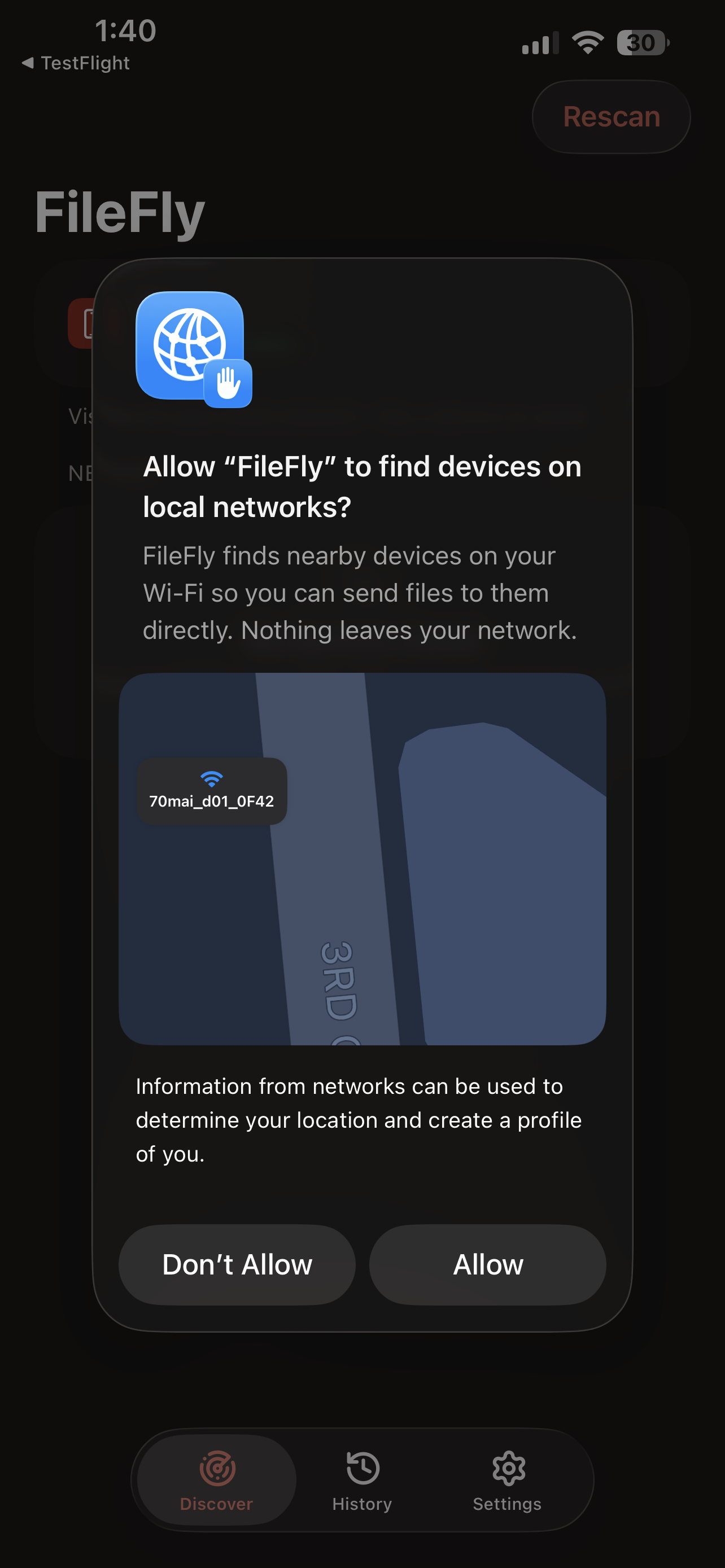
    Při prvním spuštění se iOS zeptá, zda může hledat zařízení ve vaší místní síti. Klepněte na Allow (Povolit), aby se počítač zobrazil.

Před prvním přenosem

Zkontrolujte jednou tyto čtyři věci. Vyřeší většinu problémů s připojením dřív, než nastanou.

  • Stejná síť

    Dejte obě zařízení na stejnou Wi-Fi. Hlavní a hostovská síť jsou oddělené, i když patří ke stejnému routeru. Během přenosu vypněte VPN.

  • Oprávnění k místní síti

    Klepněte na Allow (Povolit), když se iOS zeptá. Pokud jste odmítli, otevřete v iPhonu Nastavení → FileFly a zapněte Místní síť.

  • FileFly otevřený na obou stranách

    Zařízení musí mít spuštěný FileFly, aby se zobrazilo. Nechte FileFly na obrazovce iPhonu, dokud se přenos nedokončí.

  • Povolte výzvu brány firewall

    Pokud se počítač zeptá, zda může FileFly komunikovat přes bránu firewall, zvolte Povolit. Ve Windows jej povolte pro privátní sítě.

Váš počítač a iPhone, oběma směry

Tyto kroky fungují s Windows, macOS i Linuxem. Jedno zařízení soubory nabídne, druhé je přijme a soubory putují přímo po vaší síti.

PočítačiPhone

Z počítače do iPhonu

Přijměte do telefonu soubor, fotku nebo video.

  1. 1

    Dejte obě na stejnou Wi-Fi

    Použijte stejnou Wi-Fi síť, ne oddělenou hlavní a hostovskou. Žádný účet, párovací kód ani kabel.

  2. 2

    Otevřete FileFly na obou

    Nechte FileFly otevřený v počítači a poté jej otevřete v iPhonu. Telefon by se měl objevit během několika sekund.

  3. 3

    Vyberte iPhone a soubor

    Vyberte svůj iPhone ve FileFly a zvolte, co odeslat. Ve Windows povolte FileFly pro privátní sítě, pokud se brána firewall zeptá.

  4. 4

    Přijměte to v telefonu

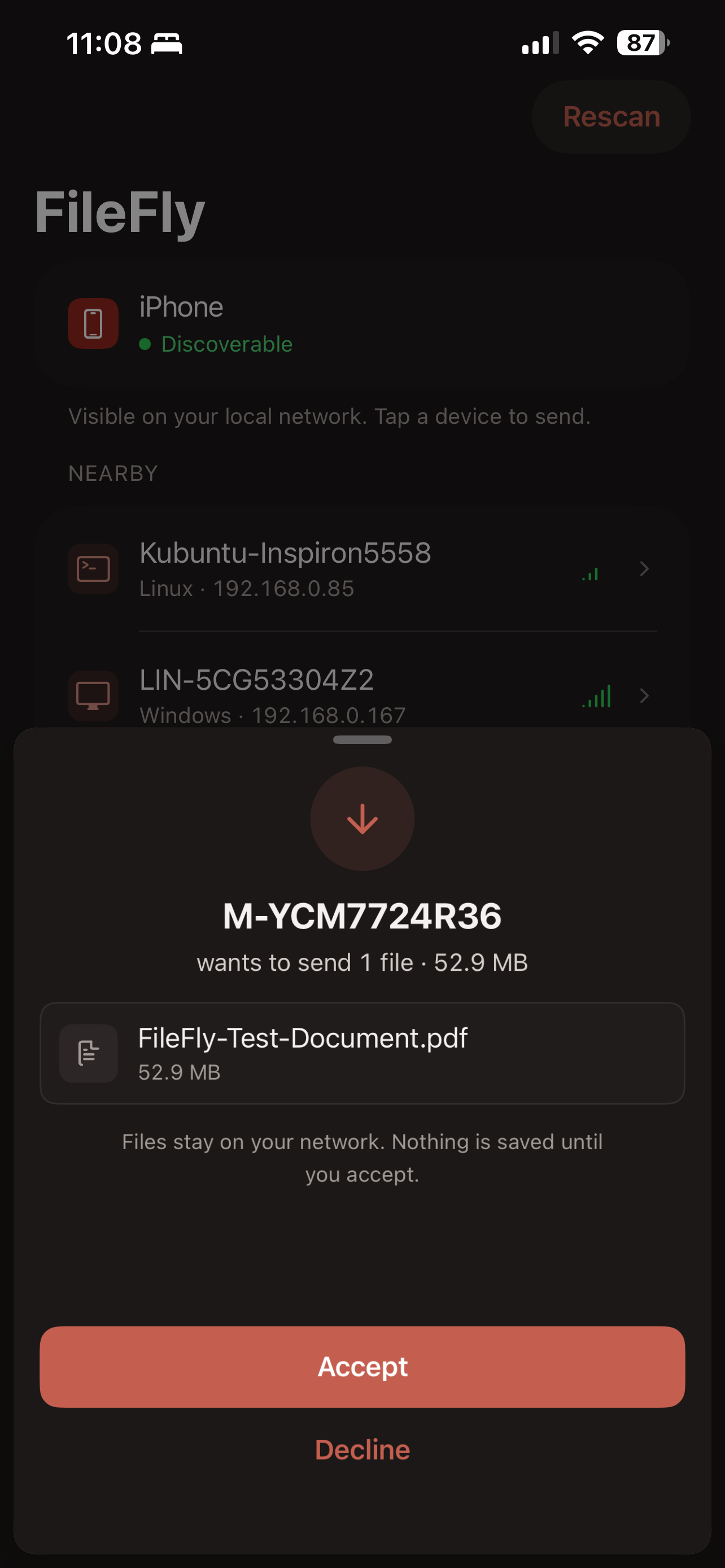
    Na iPhonu vyjede panel s počítačem, soubory a celkovou velikostí. Klepněte na Accept (Přijmout). Fotky a videa se uloží do knihovny fotek, vše ostatní do složky FileFly v aplikaci Soubory.
iPhonePočítač

Z iPhonu do počítače

Dostaňte fotky, videa nebo dokumenty z telefonu.

  1. 1

    Klepněte na počítač

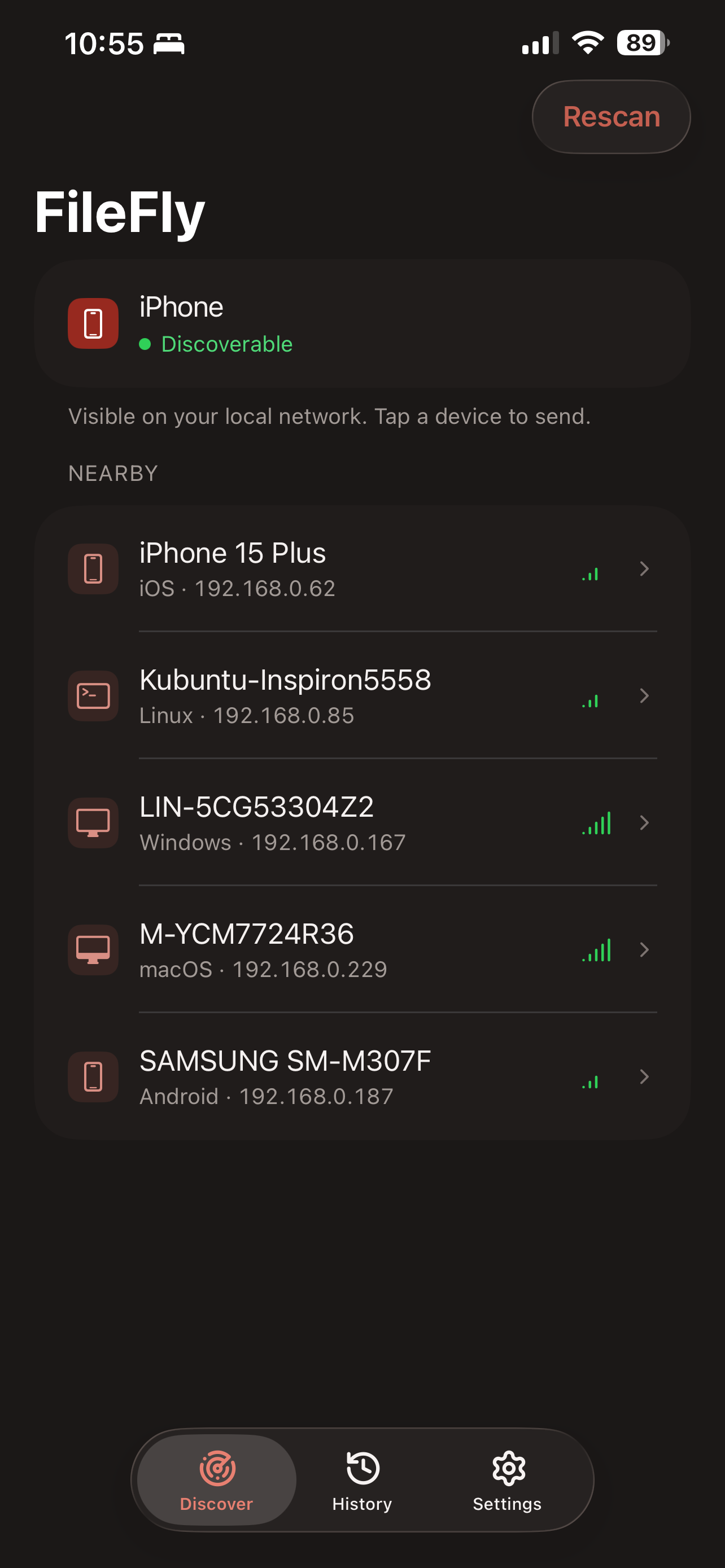
    Když je FileFly otevřený na obou zařízeních, počítač se objeví pod Nearby (V okolí). Klepněte na Rescan (Znovu prohledat) nebo stáhněte seznam dolů, pokud to chvíli trvá.

  2. 2

    Přidejte soubory

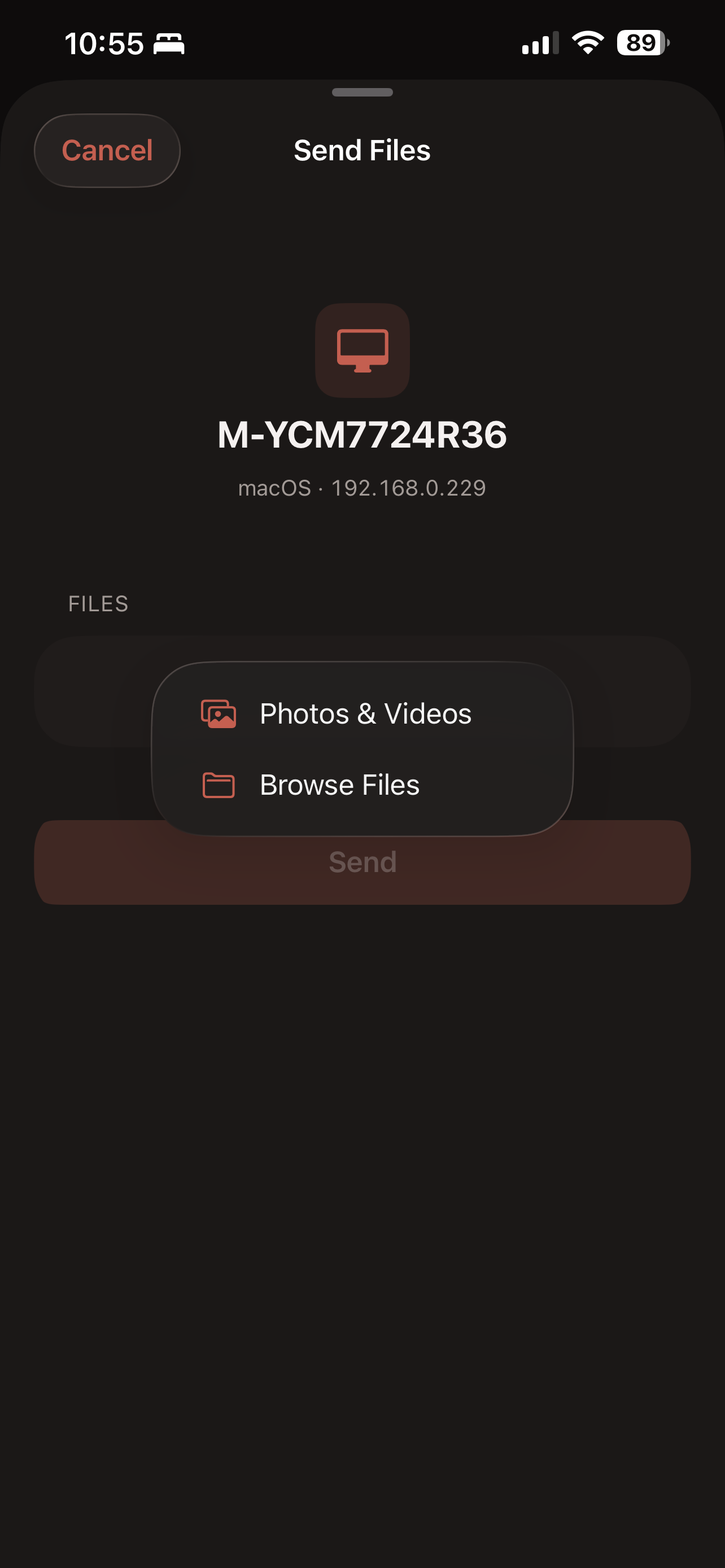
    Klepněte na Add Files (Přidat soubory) a zvolte Photos & Videos (Fotky a videa) nebo Browse Files (Procházet soubory). Vyberte jednu položku nebo více.

  3. 3

    Odešlete a nechte přijmout

    Klepněte na Send (Odeslat) a přijměte žádost v počítači. Nechte FileFly na obrazovce, dokud se přenos nedokončí.

  4. 4

    Najděte to ve Stažených

    Soubory dorazí do složky Stažené v počítači, pokud umístění nebylo změněno v nastavení FileFly.

FileFly nemusíte otevírat jako první

Ve Fotkách nebo Souborech vyberte, co chcete, klepněte na tlačítko Sdílet a zvolte FileFly z nabídky sdílení. Vyberte zařízení a přenos se spustí okamžitě, aniž byste opustili aplikaci, ve které jste byli.

Něco nefunguje?

Začněte problémem, který nejvíc odpovídá tomu, co vidíte.

Můj počítač není v seznamu Nearby

Ujistěte se, že je FileFly otevřený v počítači a obě zařízení jsou na stejné Wi-Fi. Klepněte na Rescan (Znovu prohledat) nebo stáhněte seznam v iPhonu dolů. Pokud jedno zařízení používá hostovskou síť, přepněte je na hlavní.

Klepl jsem u místní sítě na Don't Allow

Otevřete v iPhonu Nastavení → FileFly a zapněte Místní síť. Vraťte se do FileFly a klepněte na Rescan (Znovu prohledat).

Přenos se v půlce zastavil

Vraťte FileFly na obrazovku a nenechte iPhone usnout, dokud se přenos nedokončí. Ověřte, že jsou obě zařízení stále na stejné Wi-Fi, a nedokončené soubory odešlete znovu.

Obě zařízení jsou na Wi-Fi, ale stejně se nespojí

Sítě v hotelech, kavárnách, kancelářích, na univerzitách a některé hostovské sítě brání zařízením v komunikaci. Zkuste důvěryhodnou domácí síť a ověřte, že brána firewall v počítači FileFly povolila.

Každá obrazovka vysvětlená

Potřebujete více detailů? Otevřete sekci s průvodcem obrazovku po obrazovce pro odesílání, příjem, History a Settings.

Některé snímky ukazují jako cíl Mac. Ve Windows a Linuxu jsou kroky stejné; liší se jen název a ikona zařízení.

7 obrazovekOdeslání souboruPovolte místní připojení, vyberte zařízení, přidejte soubory a odešlete.
  1. Obrazovka 01

    Povolte místní připojení

    Při prvním spuštění se iOS zeptá, zda může FileFly hledat zařízení ve vaší místní síti. Klepněte na Allow (Povolit), aby se počítače objevily pod Nearby (V okolí). Pokud jste klepli na Don't Allow (Nepovolit), obnovte povolení v Nastavení → FileFly → Místní síť. Odstavec o profilu polohy je standardní upozornění Applu; FileFly tento přístup používá k nalezení blízkých zařízení a k přímému přenosu přes vaši Wi-Fi.

  2. Obrazovka 02

    Seznam zařízení

    Váš iPhone je v kartě nahoře. Zelená tečka a údaj Discoverable (Viditelný) znamenají, že jej ostatní zařízení mohou najít. Pod Nearby (V okolí) jsou počítače a telefony, na nichž právě běží FileFly ve stejné síti. Klepněte na zařízení, kterému chcete odeslat.

  3. Obrazovka 03

    Send Files (Odeslat soubory)

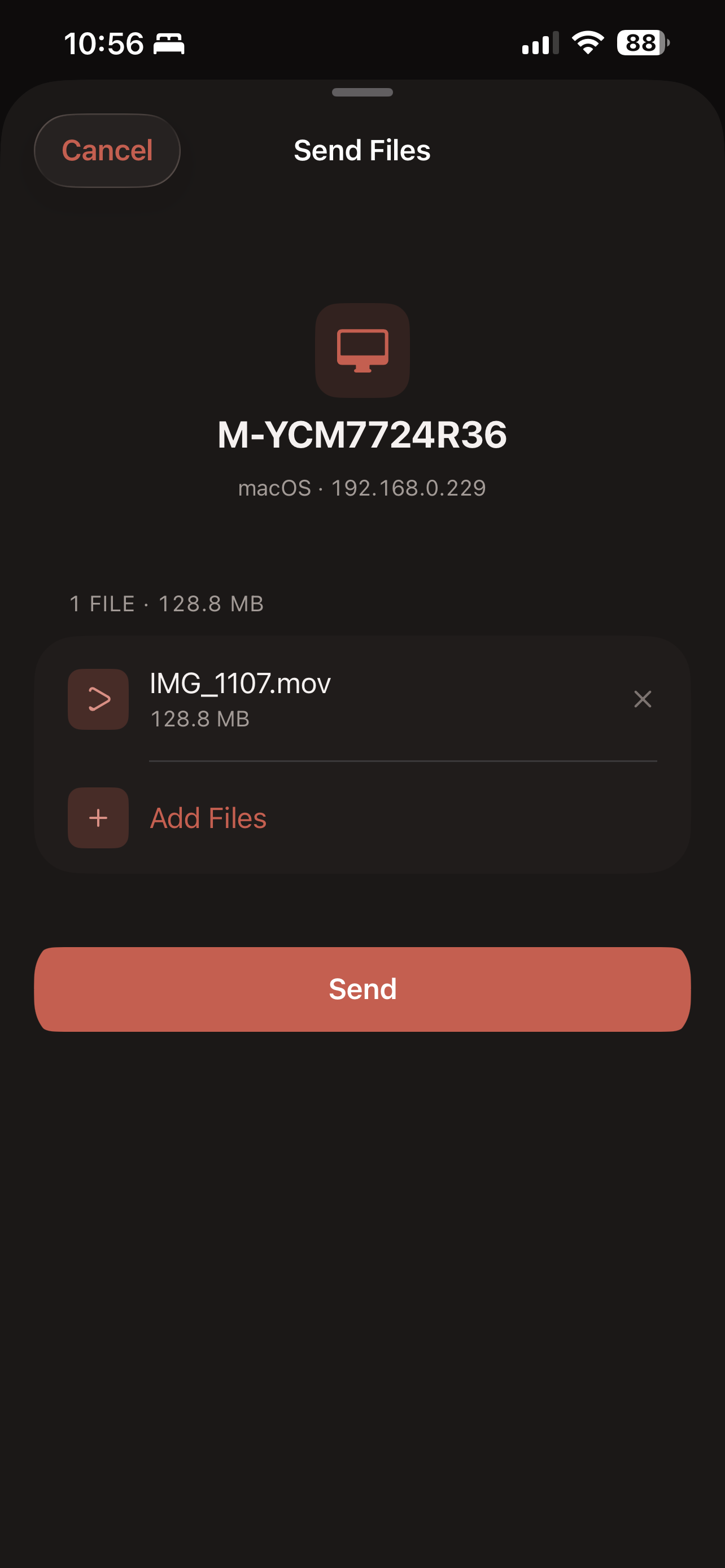
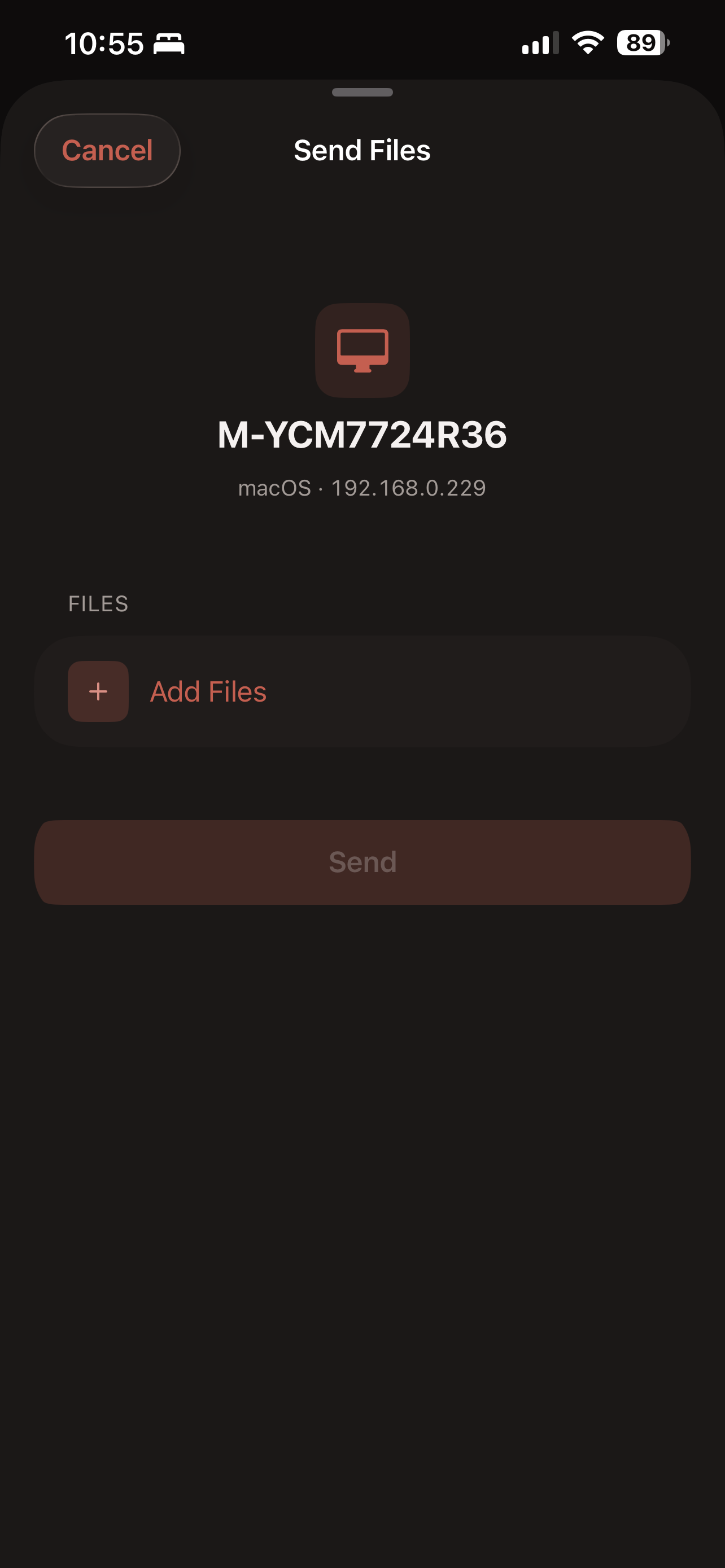
    Vybraný počítač je uveden nahoře, takže si můžete cíl ověřit dřív, než se cokoli přenese. Send (Odeslat) zůstává šedé, dokud něco nepřidáte. Klepněte na Add Files (Přidat soubory).

  4. Obrazovka 04

    Fotky, nebo jakýkoli jiný soubor

    Zvolte Photos & Videos (Fotky a videa) pro položky z knihovny fotek, nebo Browse Files (Procházet soubory) pro dokumenty, stažené soubory a vše v aplikaci Soubory. Výběrová okna Applu předají FileFly jen ty položky, které vyberete. Můžete vybrat několik souborů a kombinovat fotky s dokumenty.

  5. Obrazovka 05

    Poslední obrazovka před odesláním

    Před odesláním zkontrolujte seznam a celkovou velikost. Klepnutím na křížek u souboru jej odeberete, přes Add Files (Přidat soubory) přidáte další. Z telefonu nic neodejde, dokud neklepnete na Send (Odeslat).

  6. Obrazovka 06

    Probíhající přenos

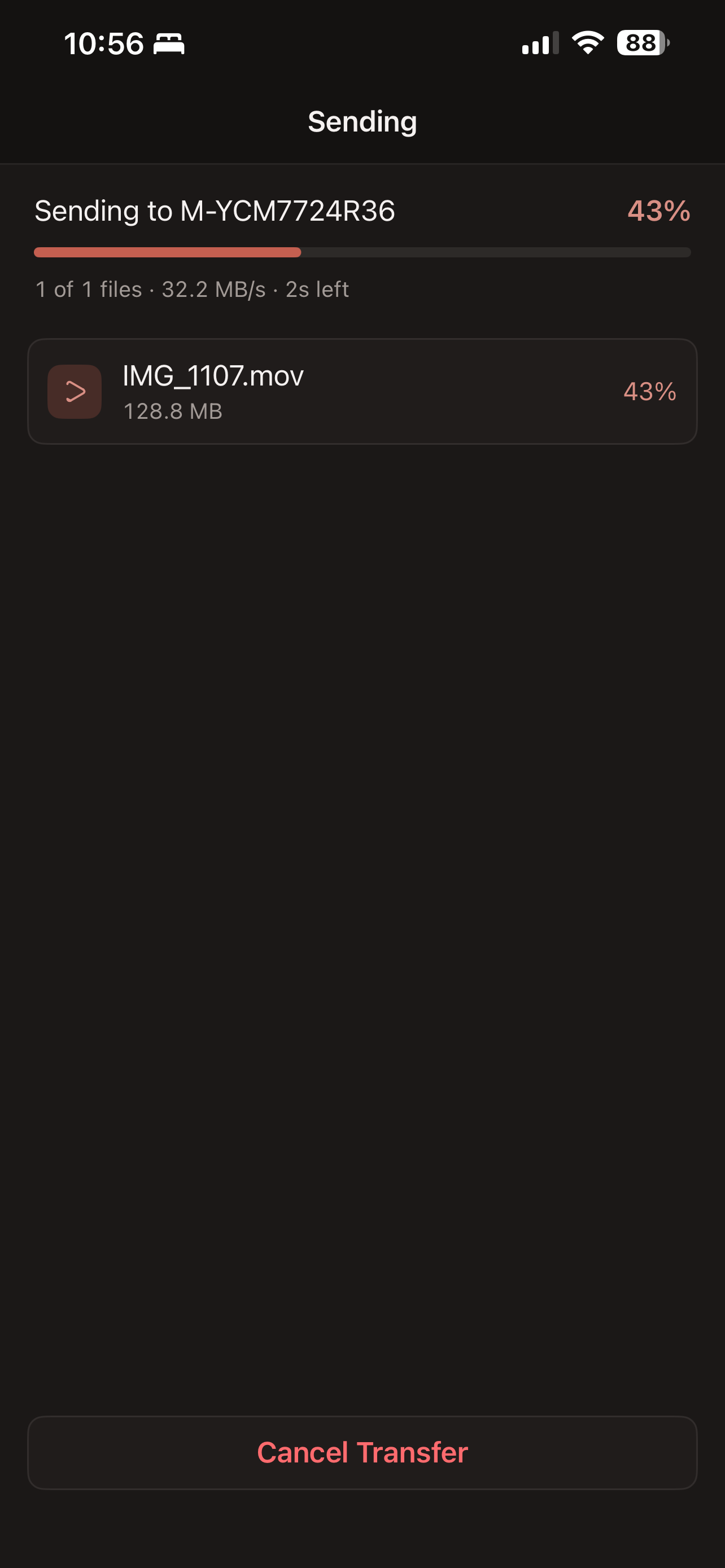
    Počítač požádá někoho o přijetí souborů. Po přijetí tato obrazovka ukazuje celkové procento, aktuální soubor, rychlost a odhadovaný čas. Cancel Transfer (Zrušit přenos) zastaví zbytek; již dokončené soubory zůstanou v počítači.

  7. Obrazovka 07

    Hotovo

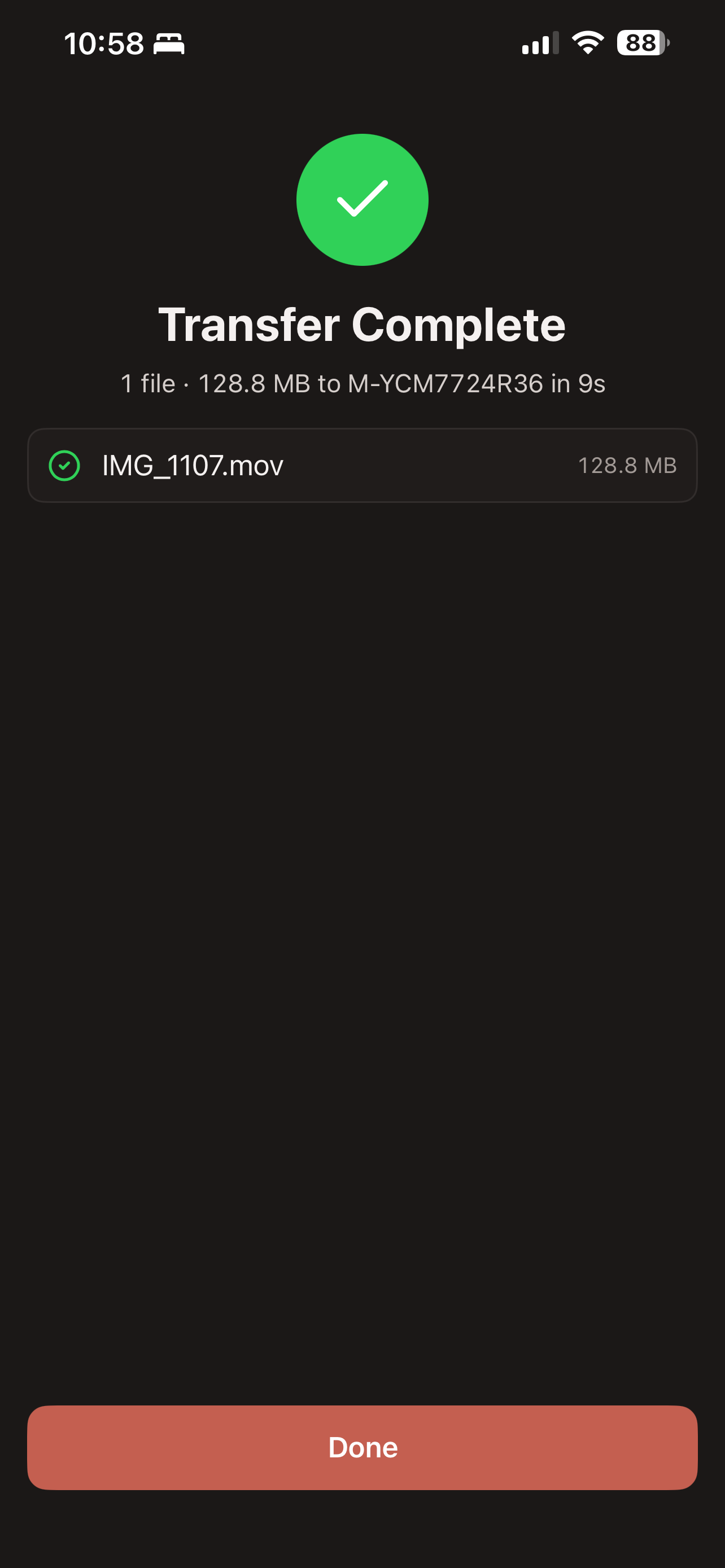
    Zelená značka znamená, že dorazily všechny soubory. Shrnutí ukazuje počet souborů, celkovou velikost, cíl a potřebný čas. V počítači skončí ve složce Stažené, pokud toto umístění nebylo změněno v nastavení FileFly.

2 obrazovekPříjem souboruTotéž obráceně. Do telefonu se nic nezapíše, dokud to nepovolíte.
  1. Obrazovka 08

    Žádost

    Příchozí žádost uvádí odesílající počítač a vypisuje soubory i celkovou velikost. Nic se neuloží, dokud neklepnete na Accept (Přijmout). Klepněte na Decline (Odmítnout), pokud odesílatele neznáte nebo soubory nechcete.

  2. Obrazovka 09

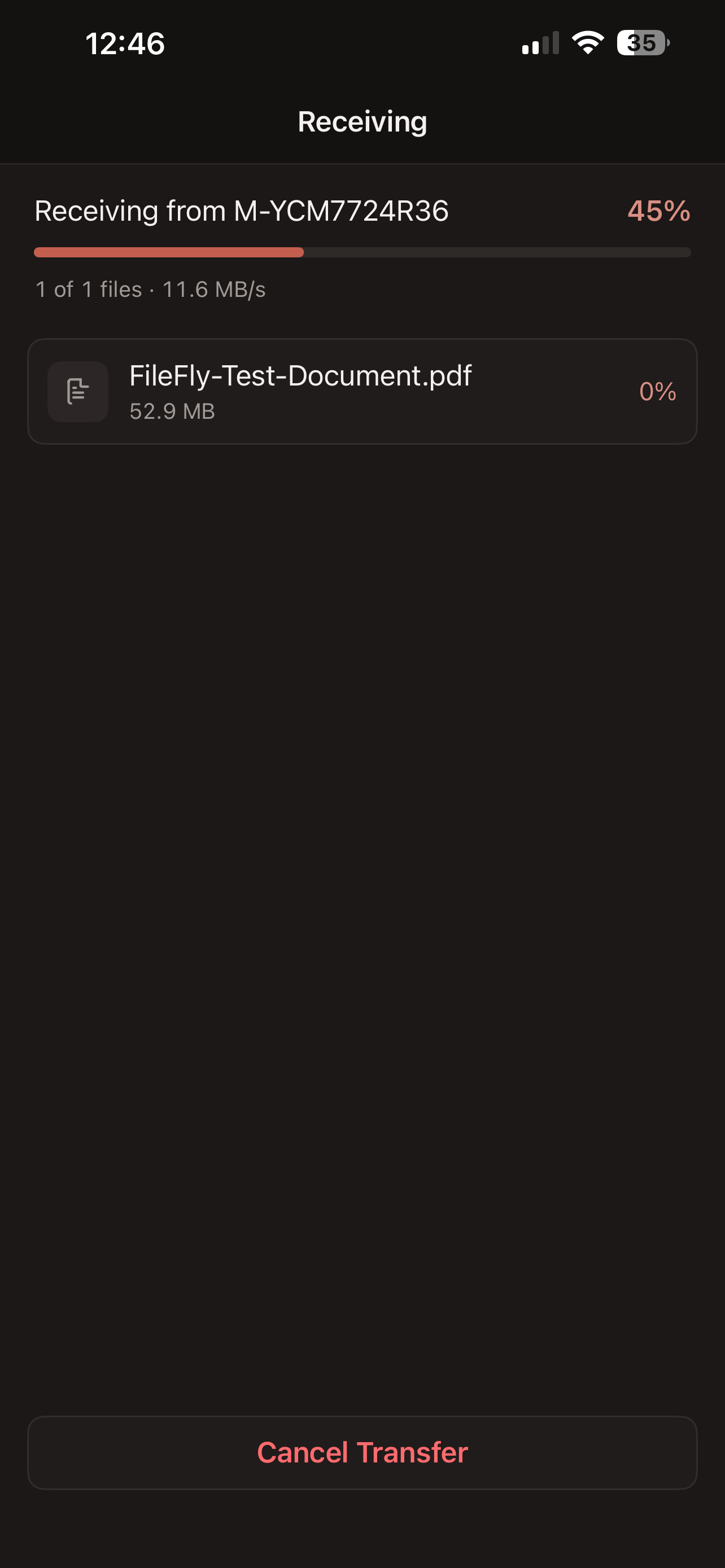
    Příjem

    Tato obrazovka ukazuje, kdo odesílá, celkové procento, rychlost a průběh každého souboru. Cancel Transfer (Zrušit přenos) zastaví zbytek a oznámí to odesílateli.

2 obrazovekPotomKam všechno doputovalo a několik nastavení, která stojí za to znát.
  1. Obrazovka 10

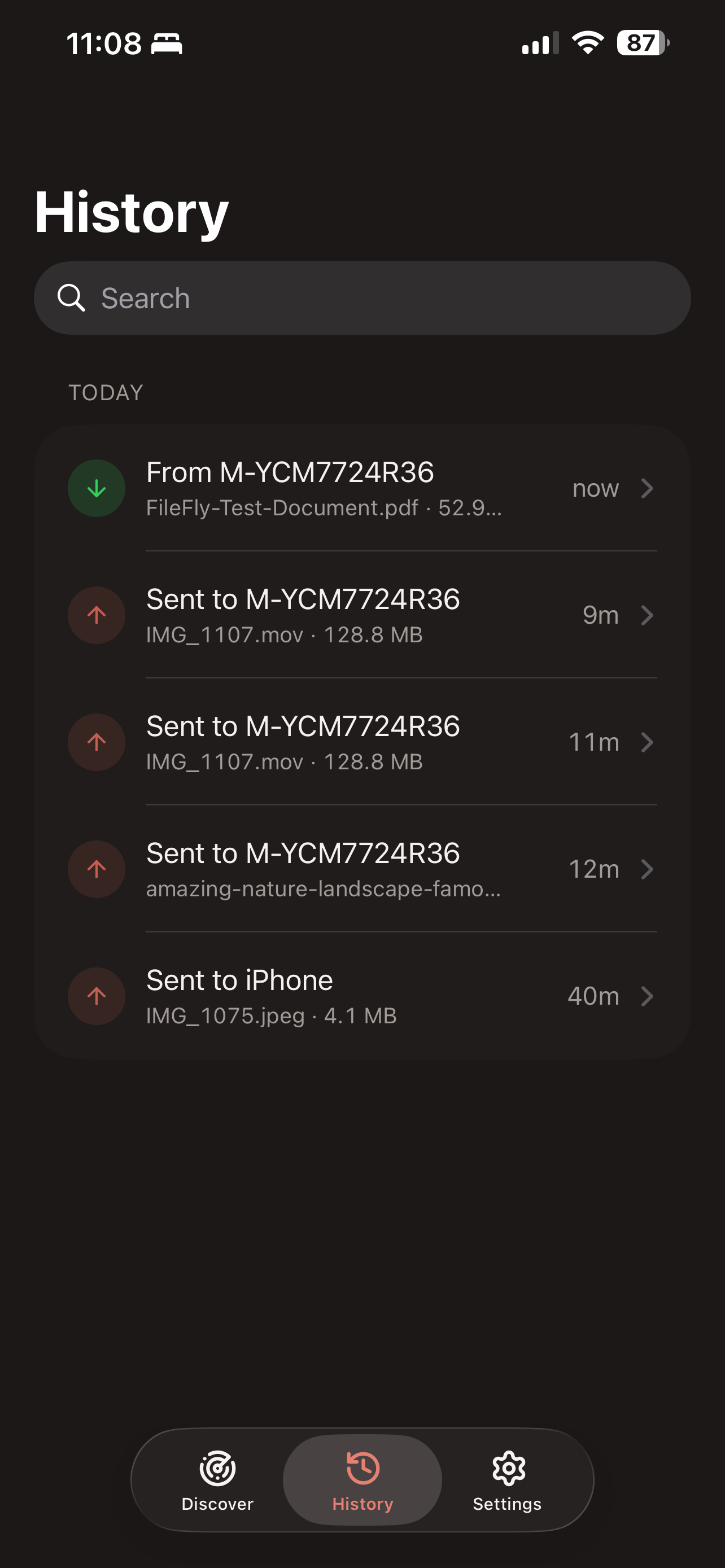
    History (Historie)

    History (Historie) vypisuje nedávné přenosy od nejnovějších. Zelená šipka dolů znamená přijato, červená šipka nahoru odesláno. Vyhledávejte podle názvu souboru nebo zařízení a klepnutím na přenos zobrazíte každý soubor a místo uložení. Přijaté dokumenty lze otevřít z obrazovky s detailem.

  2. Obrazovka 11

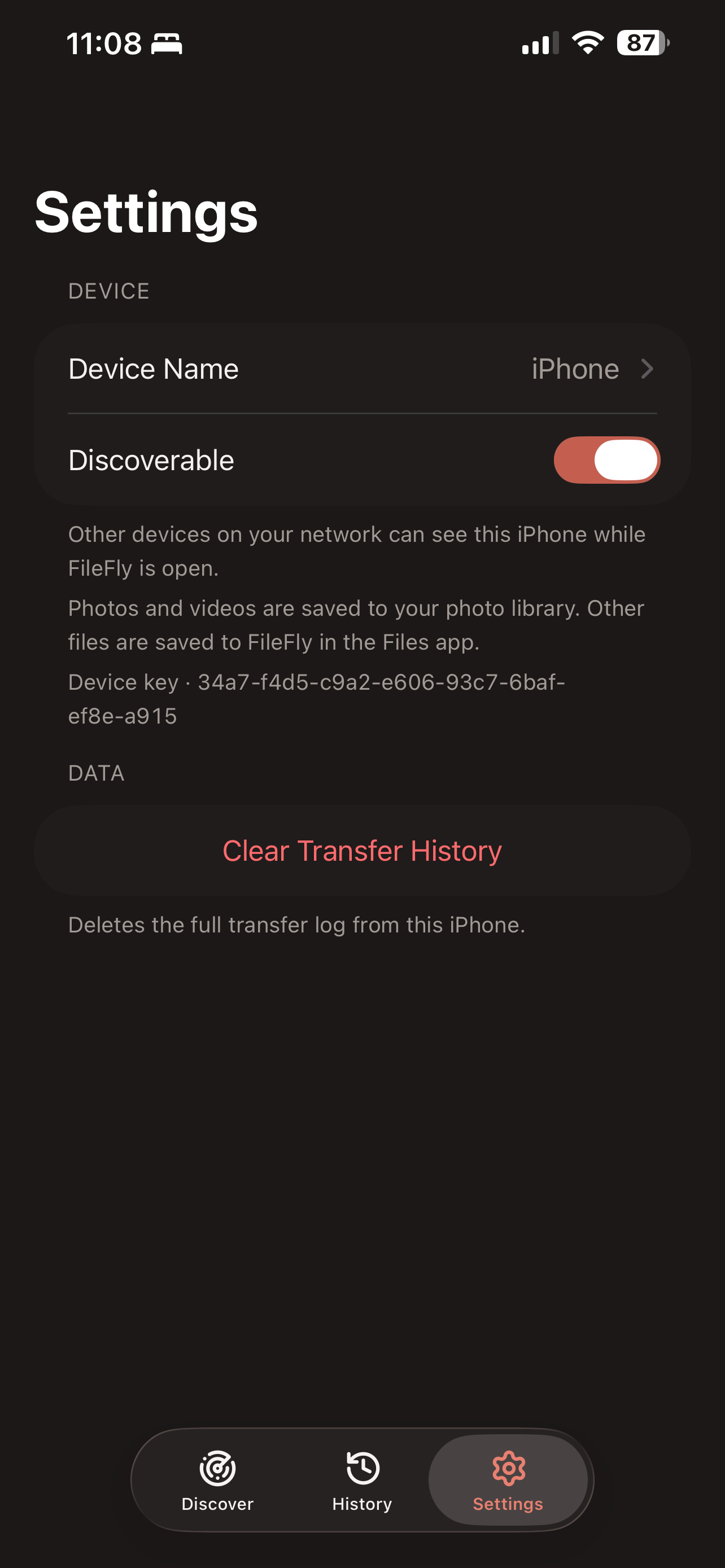
    Settings (Nastavení)

    Změňte Device Name (Název zařízení), který vidí ostatní, nebo vypněte Discoverable (Viditelný) a tento iPhone skryjte, i když budete dál moci odesílat. Device key (Klíč zařízení) pomáhá potvrdit identitu jiného zařízení. Clear Transfer History (Vymazat historii) odstraní seznam aktivit, aniž by smazal přijaté soubory.

Otázky k aplikaci pro iPhone

Je FileFly pro iPhone zdarma?

Ano. Je zdarma, přesně jako aplikace pro Windows, macOS a Linux — bez předplatného, bez nákupů v aplikaci a bez účtu na kterékoli straně.

Potřebuji k přenosu kabel, iTunes nebo iCloud?

Ne. FileFly přenáší soubory po Wi-Fi síti, na které už obě zařízení jsou. Žádný kabel, žádný synchronizační software, žádný účet cloudového úložiště a v žádném okamžiku žádné přihlašování.

Kde v iPhonu skončí soubory, které přijmu?

Fotky a videa se uloží do knihovny fotek vedle vašich vlastních snímků. Vše ostatní jde do složky FileFly v aplikaci Soubory. Obrazovka s detailem každého přenosu v History (Historie) přesně říká, kam který soubor putoval.
Proč aplikace žádá o přístup k místní síti?

iOS vyžaduje, aby se aplikace zeptala, než uvidí ostatní zařízení ve vaší síti, a FileFly toto oprávnění potřebuje k nalezení počítačů a odeslání souborů. Pokud odmítnete, seznam Nearby (V okolí) zůstane prázdný. Znovu jej zapnete v Nastavení → FileFly → Místní síť.

Mohu něco odeslat, aniž bych nejprve otevřel FileFly?

Ano. Ve Fotkách nebo Souborech vyberte, co chcete, klepněte na Sdílet a zvolte FileFly z nabídky sdílení. Vyberte zařízení a přenos se spustí okamžitě, aniž byste opustili aplikaci.

Funguje to bez připojení k internetu?

Ano. Přenos probíhá ve vaší místní síti. Dokud spolu obě zařízení mohou komunikovat přes stejný router, samotné internetové připojení se nepoužívá.

Mohu zabránit ostatním zařízením, aby viděla můj iPhone?

Vypněte Discoverable (Viditelný) v Settings (Nastavení) a zmizíte ze seznamu zařízení všech ostatních. Ostatní zařízení stále uvidíte a můžete jim odesílat — ovlivní to jen to, zda vás najdou.

Funguje to na iPadu?

Zatím ne. První verze je aplikace pro iPhone a iPad není v této verzi podporován.

Existuje limit velikosti souboru?

Žádný vestavěný limit není. Praktickou hranicí je volné místo na zařízení, které soubor přijímá.

Jsou mé soubory soukromé?

Nikdy neopustí vaši místní síť a nikam se nenahrávají. Každý přenos jde přímo mezi dvěma zařízeními a musí jej přijmout ten, kdo soubory dostává. Každé zařízení má navíc vlastní klíč, krátký otisk, který můžete mezi oběma stroji porovnat, pokud si chcete být jisti, s kým mluvíte.

Pořiďte si jej i do počítačů

FileFly musí běžet na obou stranách. Aplikace pro Windows, macOS a Linux jsou zdarma, a jakmile je jedna nainstalovaná, iPhone si ji najde sám.

Pořád to nejde? Napište nám, jaká zařízení používáte a co se objevuje na obrazovce, a pomůžeme vám s dalším krokem.