تجاوز إلى المحتوى الرئيسي
متوفر الآن على App Store

FileFly لأجهزة
iPhone

أرسل الصور ومقاطع الفيديو والمستندات مباشرة بين جهاز iPhone والكمبيوتر عبر شبكة Wi-Fi الخاصة بك. لا كابل توصله، ولا حساب تنشئه، ولا رفع إلى السحابة في المنتصف.

مجاني، مثل كل تطبيقات FileFly الأخرى. مصمم لأجهزة iPhone؛ جهاز iPad غير مدعوم في هذا الإصدار.

ماذا تريد أن تفعل؟

اختر مهمة وانتقل مباشرة إلى التعليمات التي تحتاجها.

ابدأ في ثلاث خطوات

لا يستخدم FileFly حسابات ولا رموز اقتران. ثبّته، واسمح بالاتصال الوحيد الذي يحتاجه، وستجد أجهزتك بعضها تلقائياً.

  1. 01

    ثبّت FileFly

    احصل على FileFly من App Store على جهاز iPhone، وثبّت التطبيق المجاني على كمبيوتر Windows أو Mac أو Linux.

  2. 02

    افتحه على الجهازين

    اترك FileFly مفتوحاً على الكمبيوتر، ثم افتحه على iPhone. يجب أن يكون الجهازان على شبكة Wi-Fi نفسها.

  3. 03

    اسمح بالوصول إلى الشبكة المحلية

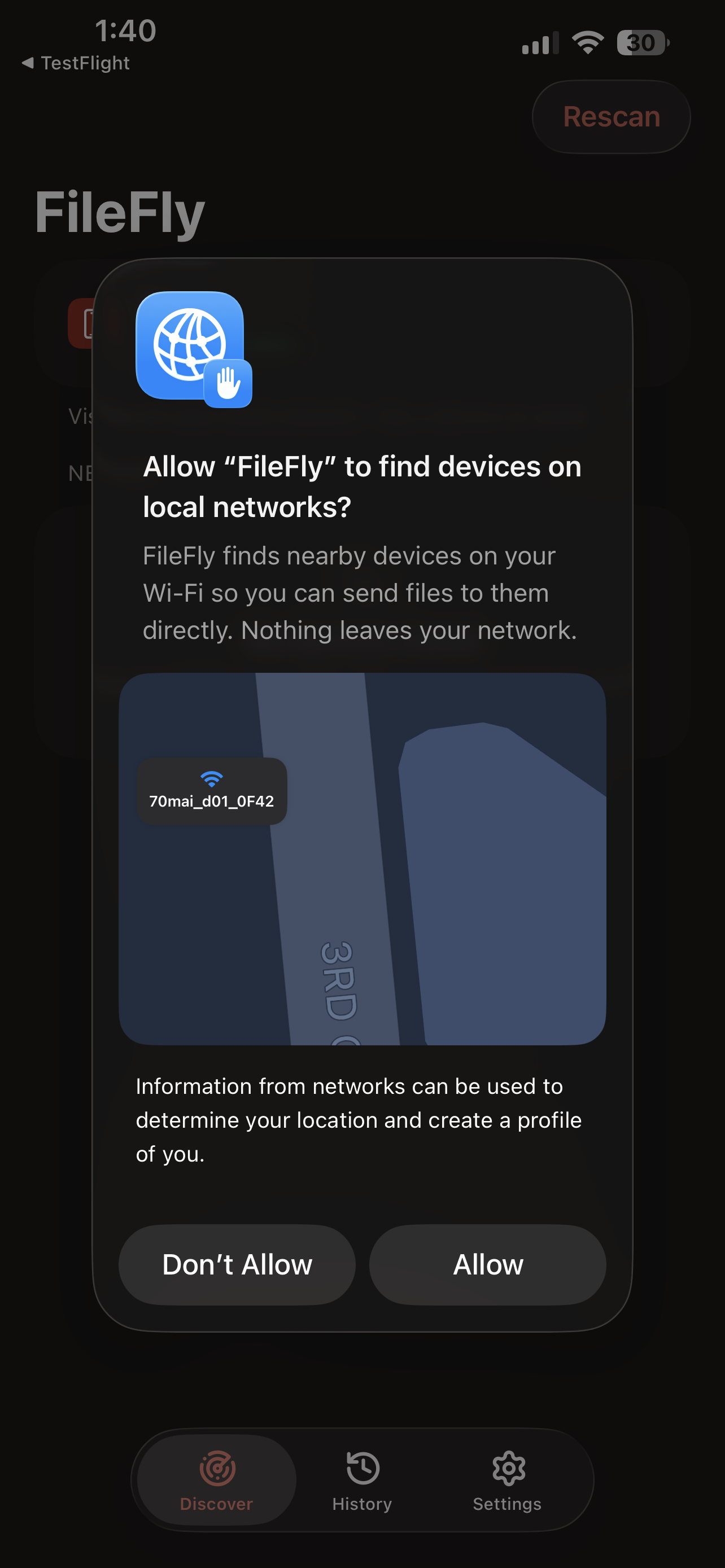
    عند أول تشغيل، يسأل iOS ما إذا كان بإمكانه العثور على الأجهزة في شبكتك المحلية. اضغط Allow (سماح) كي يظهر الكمبيوتر.

قبل أول عملية نقل

تحقق من هذه الأمور الأربعة مرة واحدة. فهي تحل معظم مشكلات الاتصال قبل حدوثها.

  • الشبكة نفسها

    ضع الجهازين على شبكة Wi-Fi نفسها. الشبكة الرئيسية وشبكة الضيوف منفصلتان، حتى لو كانتا من الموجّه نفسه. أوقف تشغيل VPN أثناء النقل.

  • إذن الشبكة المحلية

    اضغط Allow (سماح) عندما يسأل iOS. وإذا رفضت، فافتح الإعدادات ← FileFly على iPhone وفعّل الشبكة المحلية.

  • FileFly مفتوح على الطرفين

    يجب أن يعمل FileFly على الجهاز كي يظهر. أبقِ FileFly على شاشة iPhone حتى ينتهي النقل.

  • اسمح بطلب جدار الحماية

    إذا سأل الكمبيوتر عمّا إذا كان بإمكان FileFly الاتصال عبر جدار الحماية، فاختر السماح. وعلى Windows فعّله للشبكات الخاصة.

الكمبيوتر وiPhone، في الاتجاهين

تعمل هذه الخطوات مع Windows وmacOS وLinux. جهاز يعرض الملفات، والآخر يقبلها، فتنتقل الملفات مباشرة عبر شبكتك.

الكمبيوترiPhone

من الكمبيوتر إلى iPhone

استقبل ملفاً أو صورة أو فيديو على هاتفك.

  1. 1

    ضع الجهازين على شبكة Wi-Fi نفسها

    استخدم شبكة Wi-Fi نفسها، لا شبكة رئيسية وأخرى للضيوف. لا حساب ولا رمز اقتران ولا كابل.

  2. 2

    افتح FileFly على الجهازين

    اترك FileFly مفتوحاً على الكمبيوتر، ثم افتحه على iPhone. يُفترض أن يظهر الهاتف خلال ثوانٍ.

  3. 3

    اختر iPhone والملف

    حدّد جهاز iPhone في FileFly واختر ما تريد إرساله. على Windows، اسمح لـ FileFly بالشبكات الخاصة إذا سأل جدار الحماية.

  4. 4

    اقبله على الهاتف

    تظهر على iPhone نافذة تعرض الكمبيوتر والملفات والحجم الإجمالي. اضغط Accept (قبول). تُحفظ الصور والفيديو في مكتبة صورك، وكل ما عداها في مجلد FileFly داخل تطبيق «الملفات».
iPhoneالكمبيوتر

من iPhone إلى كمبيوتر

أخرج الصور أو الفيديو أو المستندات من الهاتف.

  1. 1

    اضغط على الكمبيوتر

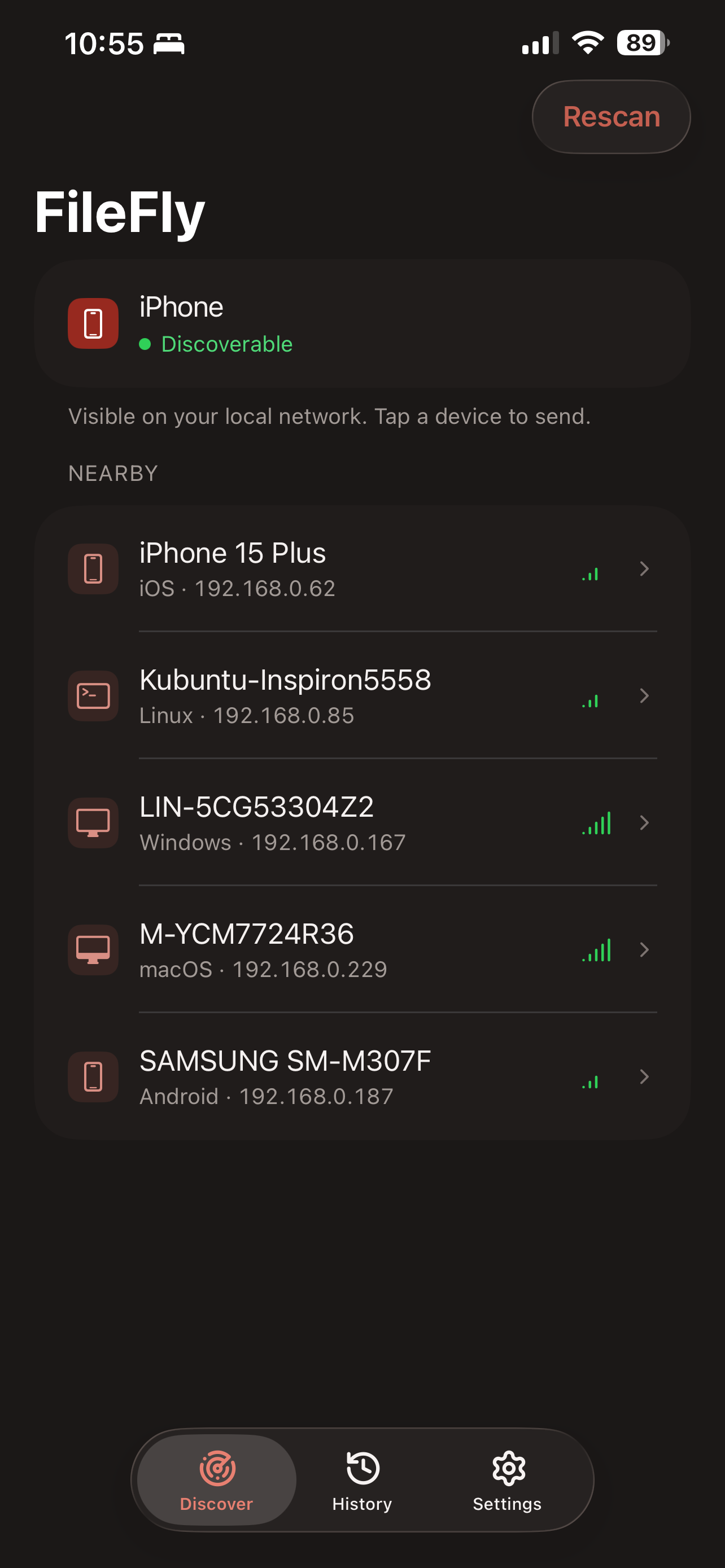
    مع فتح FileFly على الجهازين، يظهر الكمبيوتر تحت Nearby (القريبة منك). اضغط Rescan (إعادة البحث) أو اسحب القائمة للأسفل إذا تأخر ظهوره.

  2. 2

    أضف الملفات

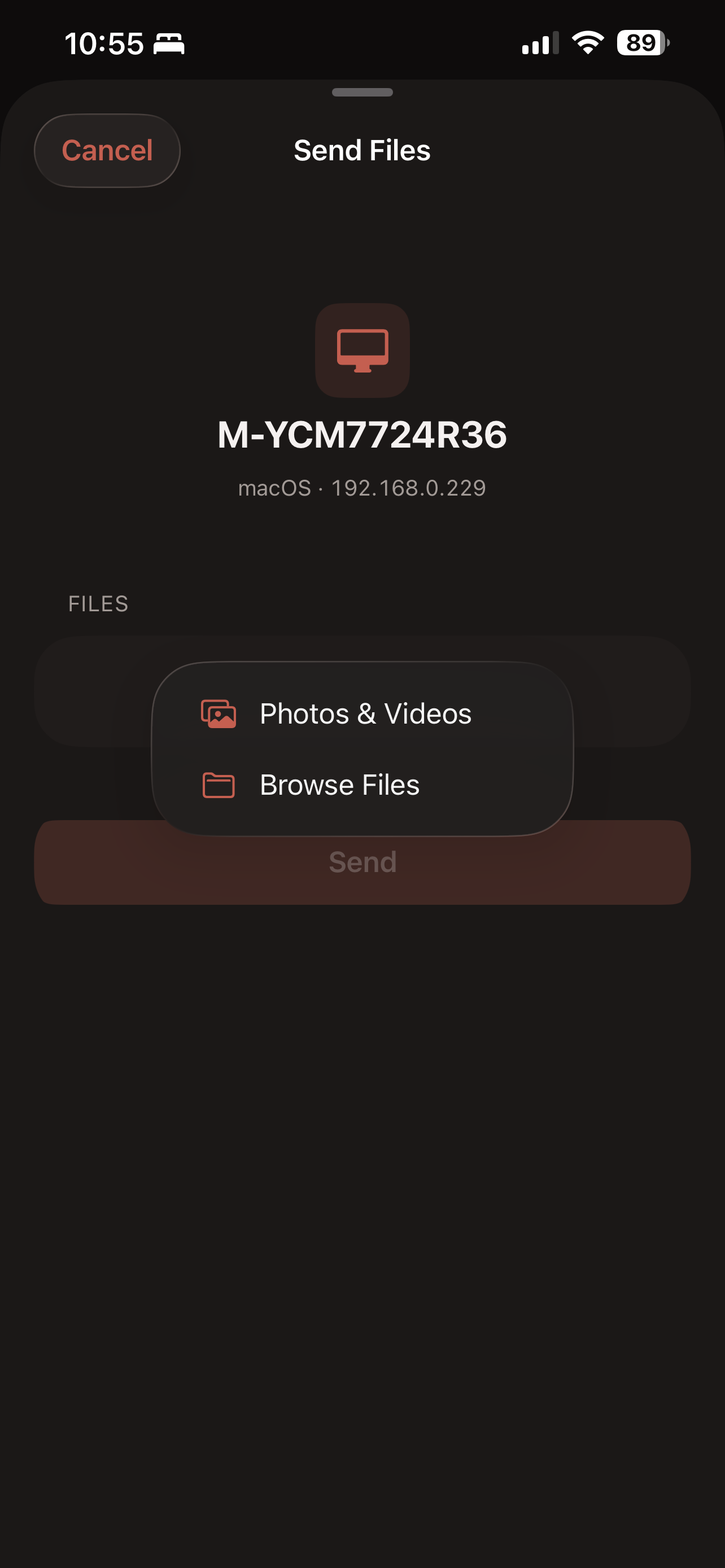
    اضغط Add Files (إضافة ملفات)، ثم اختر Photos & Videos (الصور والفيديو) أو Browse Files (تصفح الملفات). حدّد عنصراً واحداً أو أكثر.

  3. 3

    أرسل واطلب القبول

    اضغط Send (إرسال)، ثم اقبل الطلب على الكمبيوتر. أبقِ FileFly ظاهراً على الشاشة حتى ينتهي النقل.

  4. 4

    ابحث عنه في التنزيلات

    تصل الملفات إلى مجلد التنزيلات على الكمبيوتر، ما لم يُغيَّر الموقع في إعدادات FileFly.

لست مضطراً لفتح FileFly أولاً

في «الصور» أو «الملفات»، حدّد ما تريد، ثم اضغط زر المشاركة واختر FileFly من ورقة المشاركة. اختر جهازاً ليبدأ النقل فوراً، دون مغادرة التطبيق الذي كنت فيه.

هل هناك ما لا يعمل؟

ابدأ بالمشكلة الأقرب إلى ما تراه.

الكمبيوتر لا يظهر ضمن Nearby

تأكد من أن FileFly مفتوح على الكمبيوتر وأن الجهازين على شبكة Wi-Fi نفسها. اضغط Rescan (إعادة البحث) أو اسحب القائمة للأسفل على iPhone. وإذا كان أحد الجهازين على شبكة ضيوف، فانقله إلى الشبكة الرئيسية.

ضغطت Don't Allow لإذن الشبكة المحلية

افتح الإعدادات ← FileFly على iPhone، ثم فعّل الشبكة المحلية. عد إلى FileFly واضغط Rescan (إعادة البحث).

توقف النقل في منتصفه

أعد FileFly إلى الشاشة وأبقِ iPhone مستيقظاً حتى ينتهي النقل. تحقق من بقاء الجهازين على شبكة Wi-Fi نفسها، ثم أعد إرسال الملفات غير المكتملة.

الجهازان على Wi-Fi ومع ذلك لا يتصلان

تمنع شبكات الفنادق والمقاهي والمكاتب والجامعات وبعض شبكات الضيوف الأجهزة من التواصل فيما بينها. جرّب شبكة منزلية موثوقة، وتأكد من أن جدار الحماية على الكمبيوتر قد سمح لـ FileFly.

شرح كل شاشة

تحتاج تفاصيل أكثر؟ افتح أي قسم للحصول على دليل شاشة بشاشة للإرسال والاستقبال وHistory وSettings.

تُظهر بعض اللقطات جهاز Mac كوجهة. الخطوات نفسها على Windows وLinux؛ يتغير اسم الجهاز وأيقونته فقط.

7 شاشاتإرسال ملفاسمح بالاتصال المحلي، اختر جهازاً، أضف ملفاتك ثم أرسل.
  1. شاشة 01

    اسمح بالاتصال المحلي

    عند أول تشغيل، يسأل iOS ما إذا كان بإمكان FileFly العثور على الأجهزة في شبكتك المحلية. اضغط Allow (سماح) كي تظهر أجهزة الكمبيوتر تحت Nearby (القريبة منك). إذا ضغطت Don't Allow (عدم السماح)، فيمكنك إعادة تفعيلها لاحقاً من الإعدادات ← FileFly ← الشبكة المحلية. الفقرة الخاصة بملف الموقع هي التحذير القياسي من Apple؛ ويستخدم FileFly هذا الإذن للعثور على الأجهزة القريبة والنقل مباشرة عبر شبكة Wi-Fi لديك.

  2. شاشة 02

    قائمة الأجهزة

    يظهر جهاز iPhone في البطاقة العلوية. النقطة الخضراء وكلمة Discoverable (قابل للاكتشاف) تعنيان أن الأجهزة الأخرى تستطيع العثور عليه. وتحت Nearby (القريبة منك) تجد أجهزة الكمبيوتر والهواتف التي يعمل عليها FileFly حالياً على الشبكة نفسها. اضغط على الجهاز الذي تريد الإرسال إليه.

  3. شاشة 03

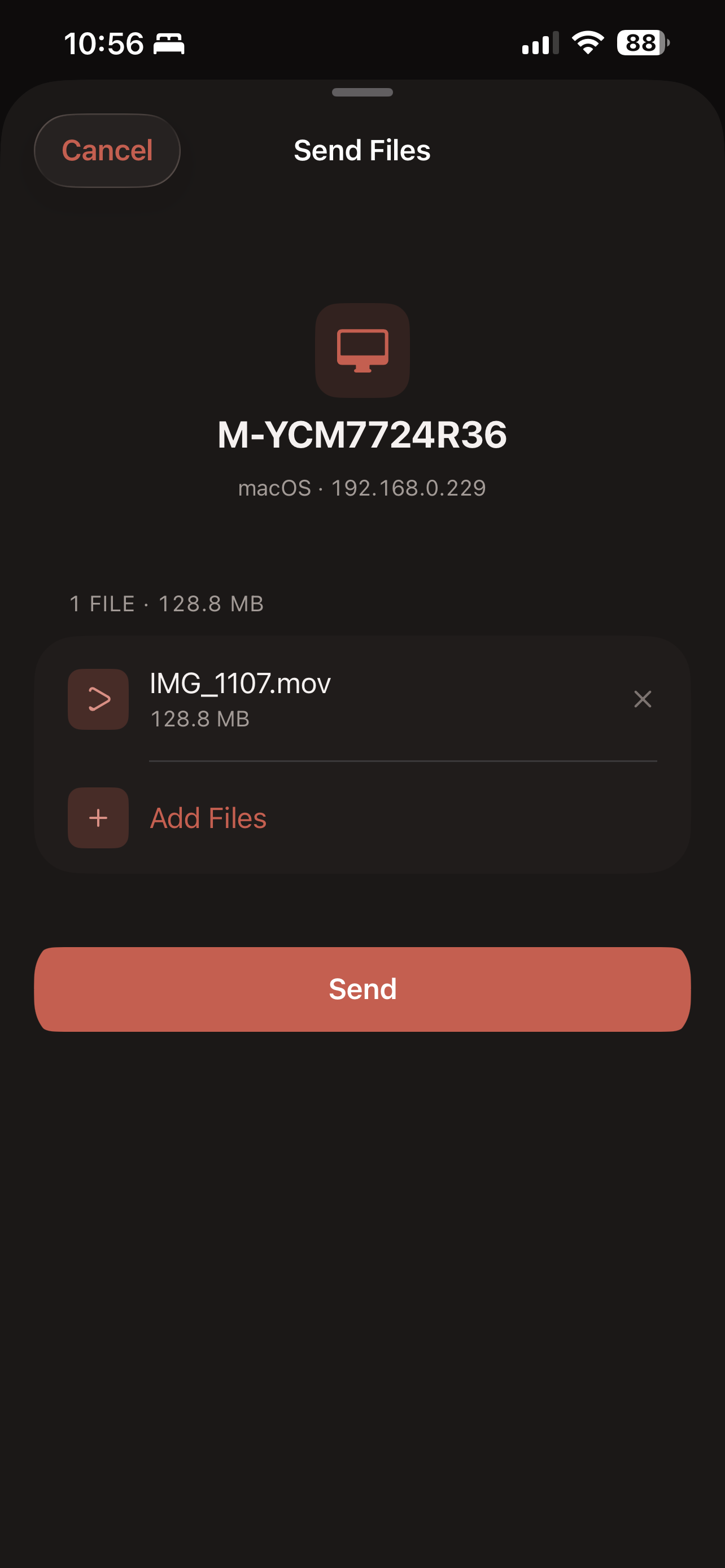
    Send Files (إرسال الملفات)

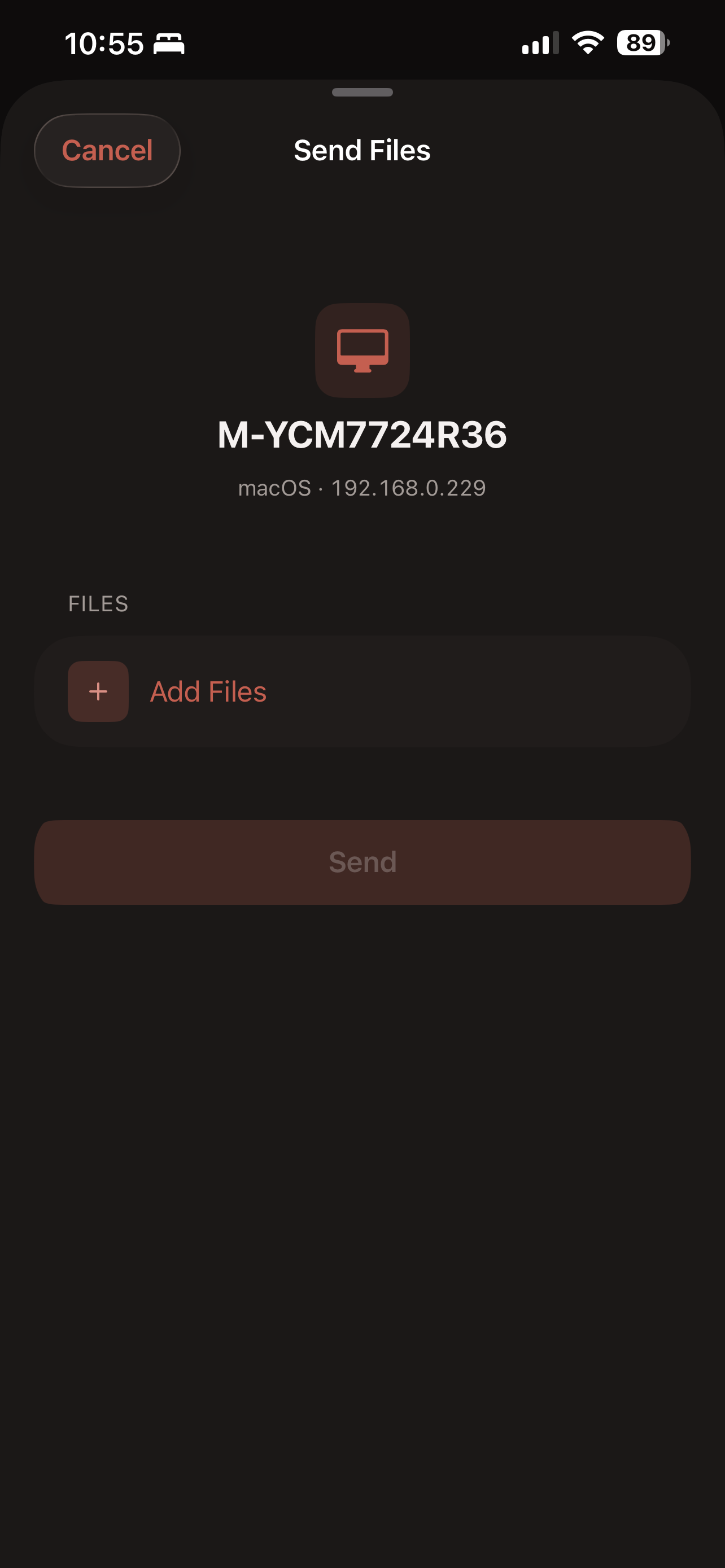
    يظهر الكمبيوتر الذي اخترته في الأعلى، فتتحقق من الوجهة قبل أن ينتقل أي شيء. يبقى Send (إرسال) رمادياً حتى تضيف شيئاً. اضغط Add Files (إضافة ملفات).

  4. شاشة 04

    صور، أو أي ملف آخر

    اختر Photos & Videos (الصور والفيديو) للعناصر الموجودة في مكتبة صورك، أو Browse Files (تصفح الملفات) للمستندات والتنزيلات وكل ما في تطبيق «الملفات». لا تسلّم أدوات الاختيار من Apple إلى FileFly سوى العناصر التي تحددها. يمكنك اختيار عدة ملفات ومزج الصور بالمستندات.

  5. شاشة 05

    آخر شاشة قبل الإرسال

    راجع القائمة والحجم الإجمالي قبل الإرسال. اضغط على علامة X بجانب أي ملف لإزالته، أو Add Files (إضافة ملفات) لاختيار المزيد. لا يغادر هاتفك أي شيء حتى تضغط Send (إرسال).

  6. شاشة 06

    النقل قيد التنفيذ

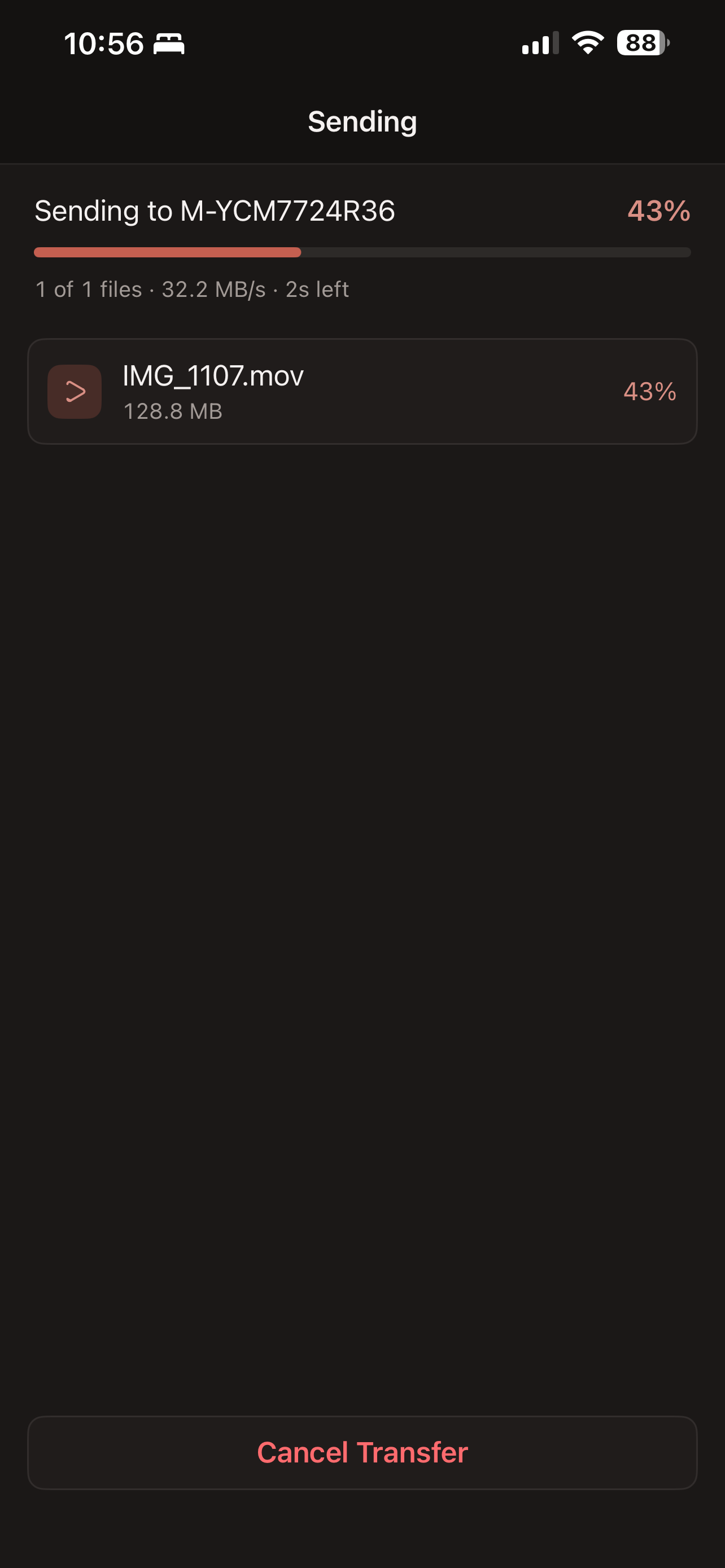
    يطلب الكمبيوتر من أحدهم قبول الملفات. وبمجرد القبول، تعرض هذه الشاشة النسبة الإجمالية والملف الحالي والسرعة والوقت المقدّر. يوقف Cancel Transfer (إلغاء النقل) ما تبقى؛ أما الملفات التي اكتملت فتبقى على الكمبيوتر.

  7. شاشة 07

    تم

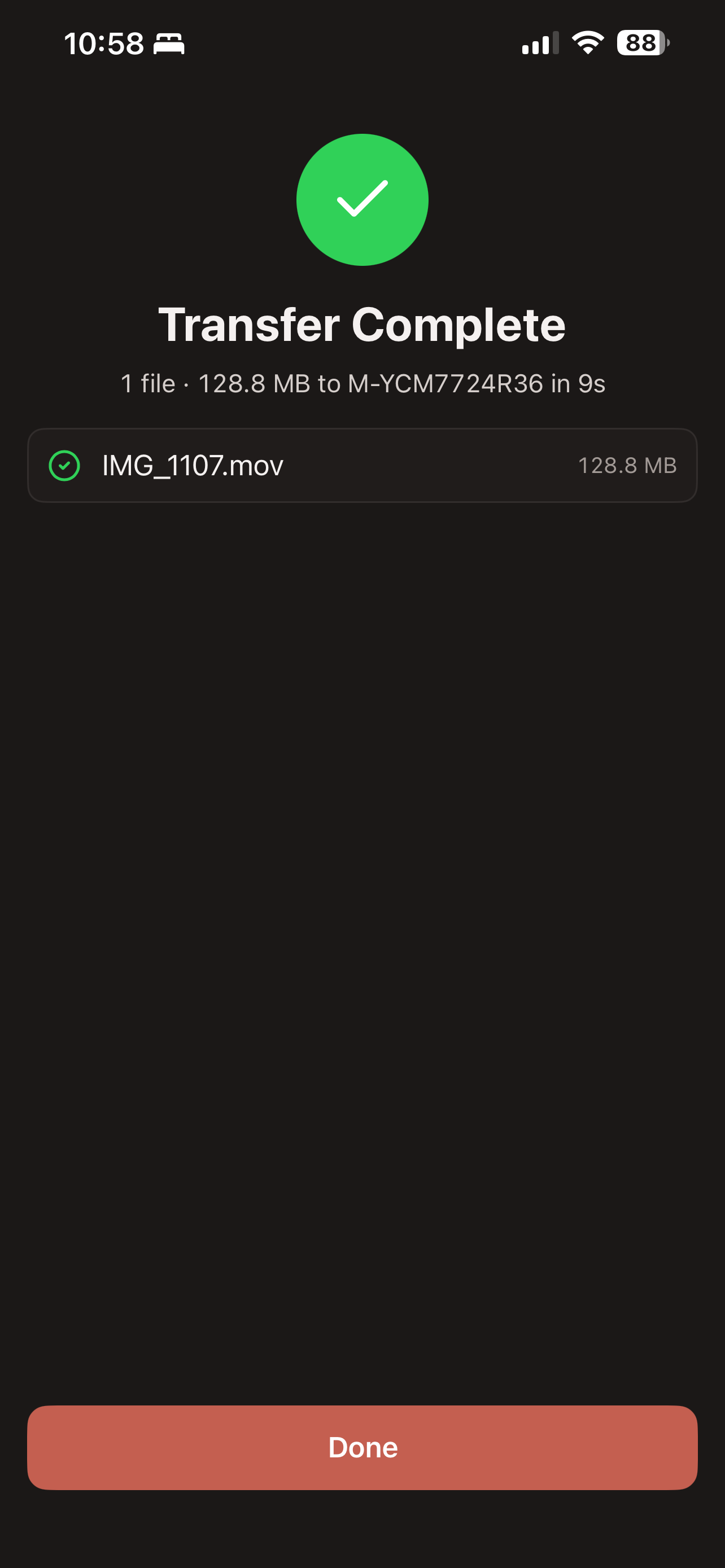
    علامة الصح الخضراء تعني أن كل الملفات وصلت. يعرض الملخص عدد الملفات المنقولة وحجمها الإجمالي والوجهة والوقت المستغرق. وعلى الكمبيوتر تصل إلى مجلد التنزيلات، ما لم يُغيَّر هذا الموقع في إعدادات FileFly.

2 شاشاتاستقبال ملفالأمر نفسه بالاتجاه المعاكس. لا يُكتب شيء على هاتفك حتى توافق أنت.
  1. شاشة 08

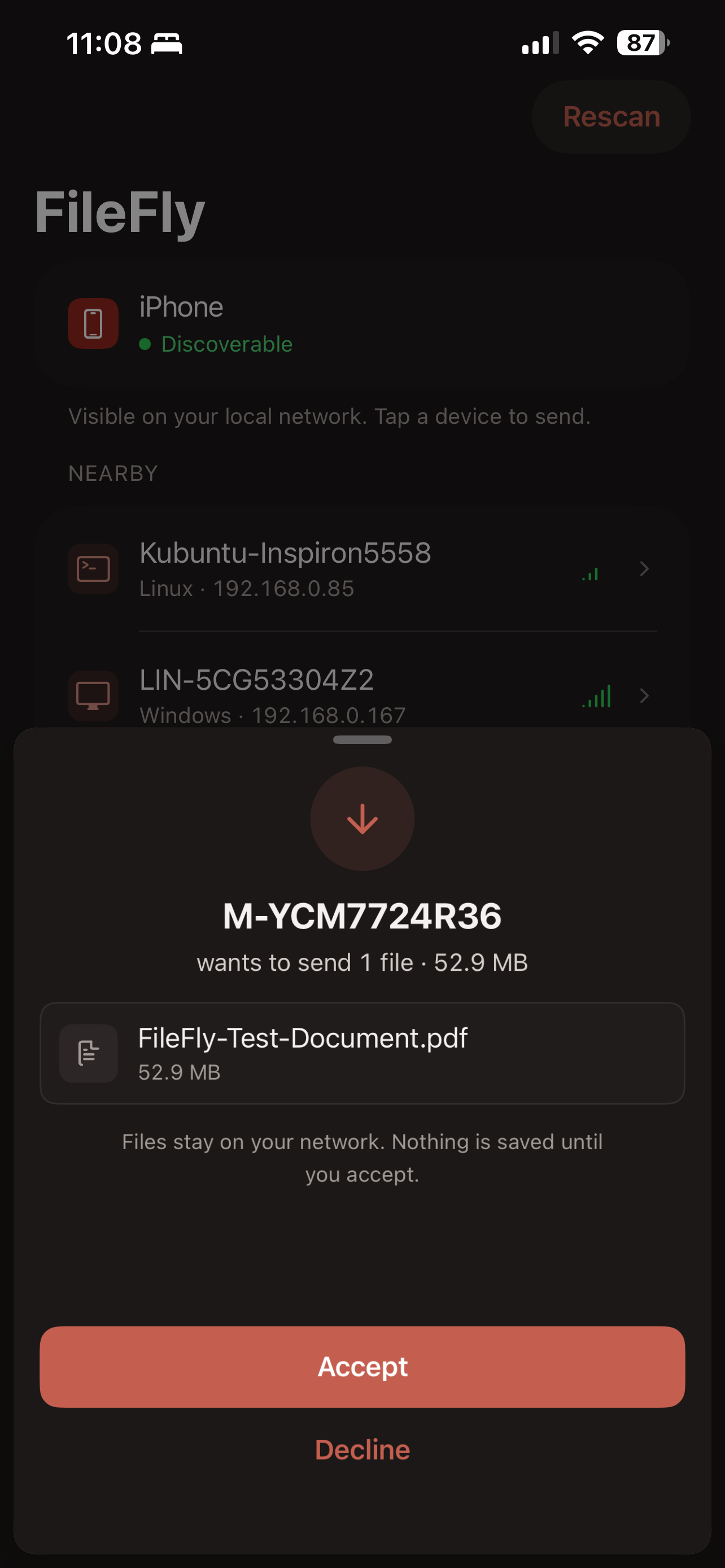
    الطلب

    يذكر الطلب الوارد الكمبيوتر المُرسِل، ويسرد الملفات والحجم الإجمالي. لا يُحفظ شيء حتى تضغط Accept (قبول). اضغط Decline (رفض) إذا لم تعرف المُرسِل أو لم ترغب في الملفات.

  2. شاشة 09

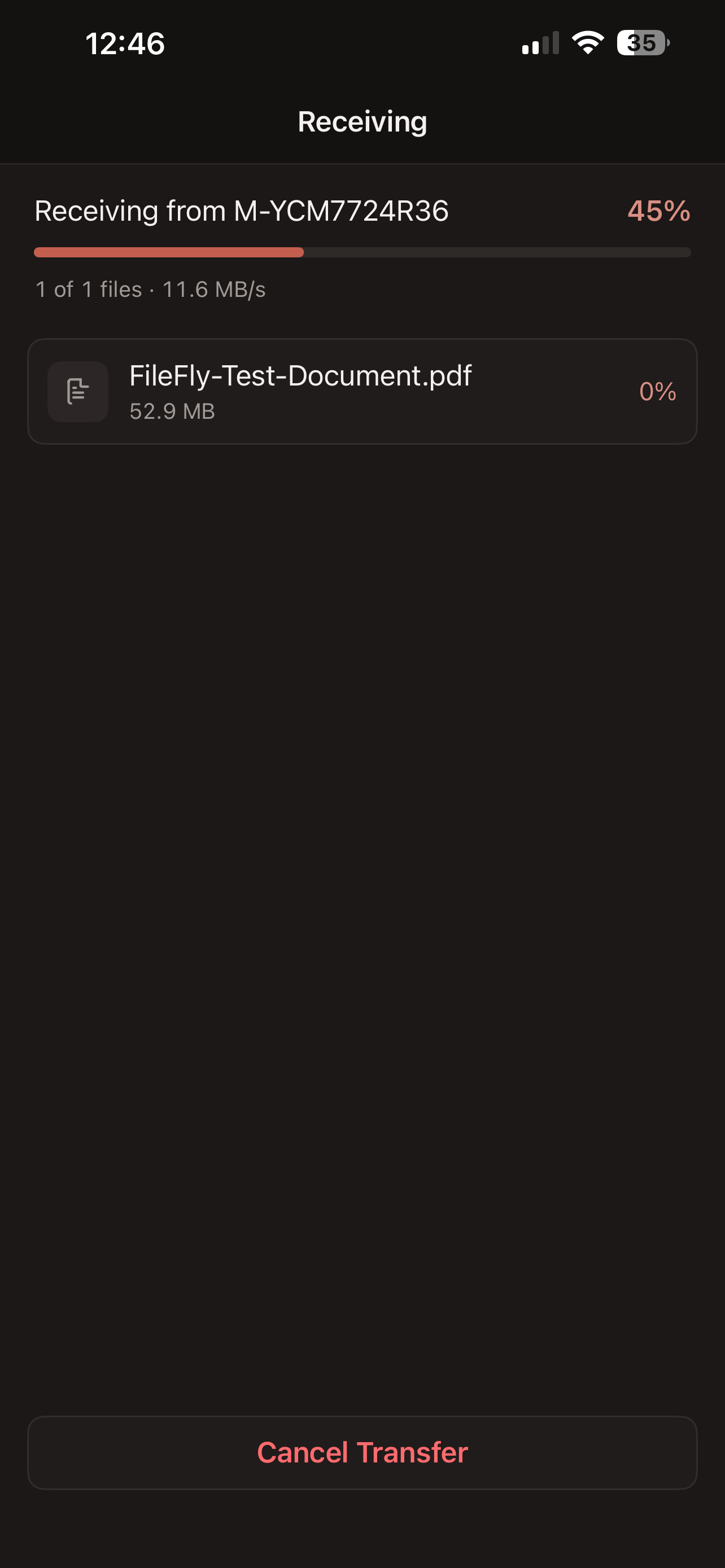
    جارٍ الاستقبال

    تعرض هذه الشاشة من يُرسل، والنسبة الإجمالية، والسرعة، وتقدّم كل ملف. يوقف Cancel Transfer (إلغاء النقل) ما تبقى ويُعلم المُرسِل بذلك.

2 شاشاتبعد ذلكأين ذهب كل شيء، والإعدادات القليلة التي يستحق أن تعرفها.
  1. شاشة 10

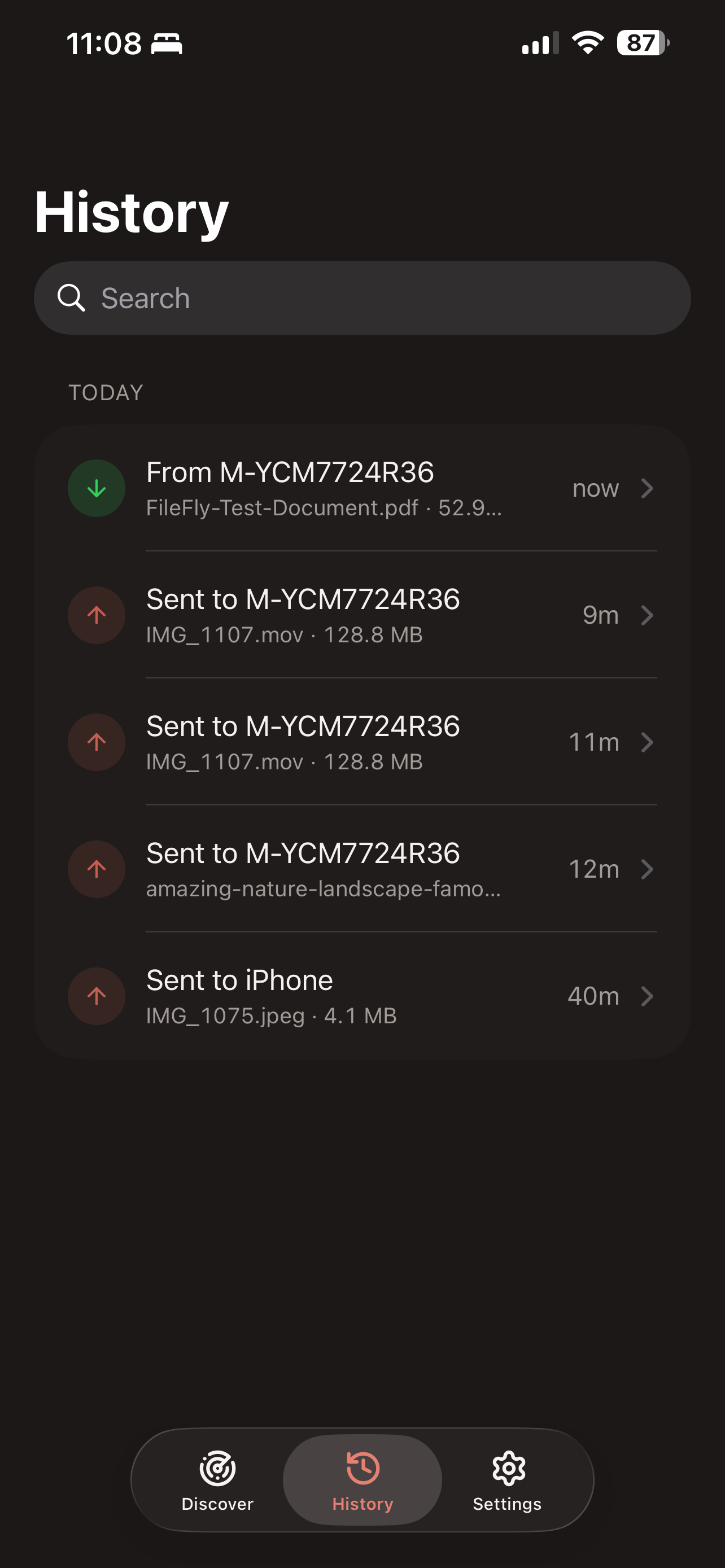
    History (السجل)

    يسرد History (السجل) عمليات النقل الأخيرة من الأحدث إلى الأقدم. السهم الأخضر للأسفل يعني مستلماً، والسهم الأحمر للأعلى يعني مُرسَلاً. ابحث باسم الملف أو الجهاز، ثم اضغط على أي عملية لعرض كل ملف ومكان حفظه. ويمكن فتح المستندات المستلمة من شاشة التفاصيل.

  2. شاشة 11

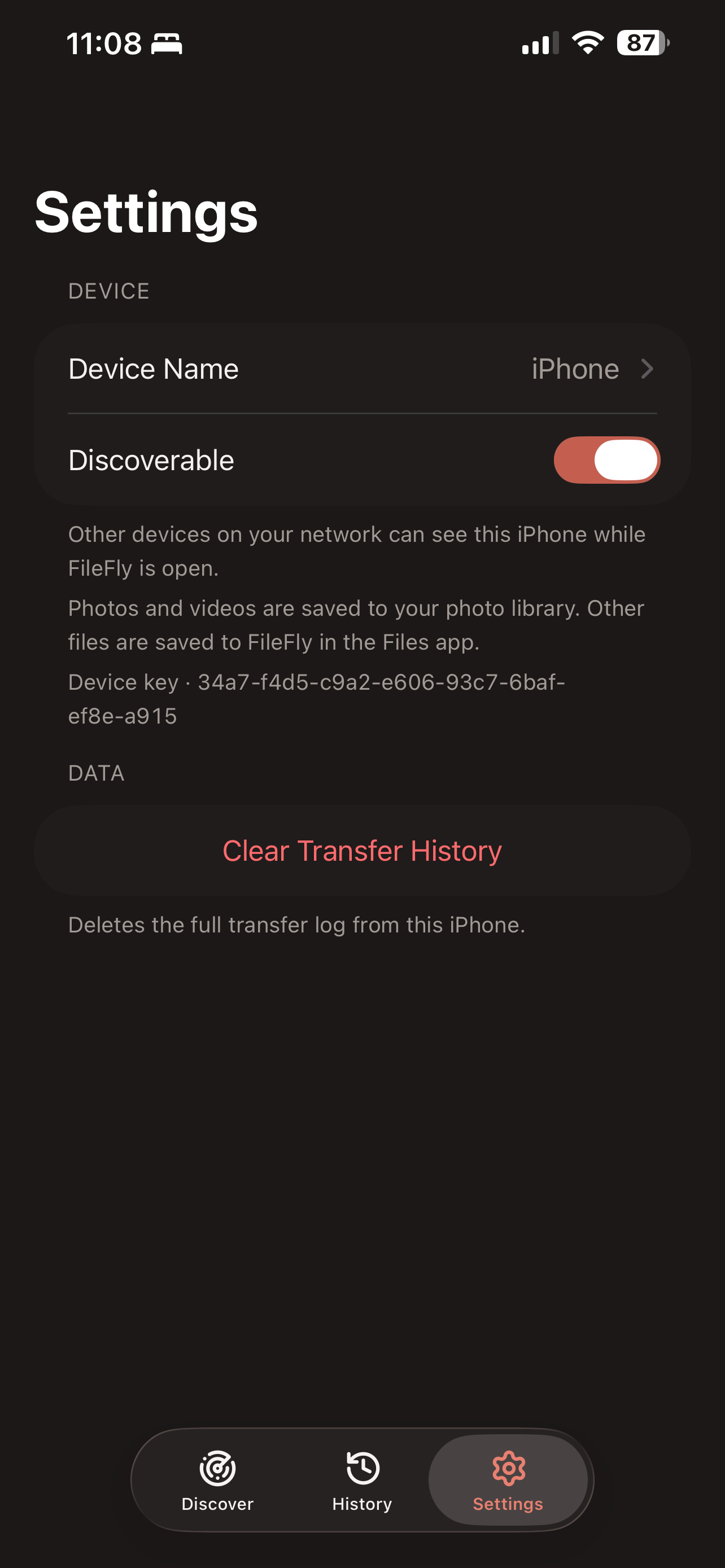
    Settings (الإعدادات)

    غيّر Device Name (اسم الجهاز) الذي يراه الآخرون، أو أوقف Discoverable (قابل للاكتشاف) لإخفاء جهاز iPhone هذا مع بقاء إمكانية الإرسال. ويساعد Device key (مفتاح الجهاز) في تأكيد هوية جهاز آخر. أما Clear Transfer History (مسح السجل) فيزيل قائمة النشاط دون حذف أي ملفات مستلمة.

أسئلة حول تطبيق iPhone

هل FileFly لأجهزة iPhone مجاني؟

نعم. إنه مجاني تماماً مثل تطبيقات Windows وmacOS وLinux — بلا اشتراك، وبلا عمليات شراء داخل التطبيق، وبلا حساب تنشئه على أي من الطرفين.

هل أحتاج إلى كابل أو iTunes أو iCloud لنقل الملفات؟

لا. ينقل FileFly الملفات عبر شبكة Wi-Fi التي يتصل بها الجهازان أصلاً. بلا كابل، وبلا برامج مزامنة، وبلا حساب تخزين سحابي، وبلا تسجيل دخول في أي لحظة.

أين تُحفظ الملفات التي أستقبلها على iPhone؟

تُحفظ الصور ومقاطع الفيديو في مكتبة صورك إلى جانب صورك الخاصة. وكل ما عداها يذهب إلى مجلد FileFly داخل تطبيق «الملفات». وتوضح شاشة التفاصيل لأي عملية في History (السجل) بدقة أين ذهب كل ملف.
لماذا يطلب التطبيق الوصول إلى الشبكة المحلية؟

يشترط iOS أن يطلب التطبيق الإذن قبل أن يرى الأجهزة الأخرى على شبكتك، ويحتاج FileFly هذا الإذن للعثور على أجهزة الكمبيوتر لديك وإرسال الملفات إليها. وإذا رفضت، تبقى قائمة Nearby (القريبة منك) فارغة. يمكنك تفعيلها لاحقاً من الإعدادات ← FileFly ← الشبكة المحلية.

هل يمكنني الإرسال دون فتح FileFly أولاً؟

نعم. في «الصور» أو «الملفات»، حدّد ما تريد، ثم اضغط مشاركة واختر FileFly من ورقة المشاركة. اختر جهازاً ليبدأ النقل فوراً، دون مغادرة التطبيق الذي كنت فيه.

هل يعمل دون اتصال بالإنترنت؟

نعم. يجري النقل على شبكتك المحلية. وما دام الجهازان قادرين على التواصل عبر الموجّه نفسه، فلا يُستخدم الاتصال بالإنترنت أصلاً.

هل يمكنني منع الأجهزة الأخرى من رؤية جهاز iPhone؟

أوقف Discoverable (قابل للاكتشاف) في Settings (الإعدادات) لتختفي من قائمة أجهزة الجميع. وستظل ترى الأجهزة الأخرى وترسل إليها — فالأمر يخص إمكانية العثور عليك فقط.

هل يعمل على iPad؟

ليس بعد. الإصدار الأول تطبيق لأجهزة iPhone، وجهاز iPad غير مدعوم في هذه النسخة.

هل هناك حد لحجم الملف؟

لا يوجد حد مدمج. الحد العملي هو المساحة الفارغة المتبقية على الجهاز المستقبِل للملف.

هل ملفاتي خاصة؟

لا تغادر شبكتك المحلية أبداً ولا تُرفع إلى أي مكان. وتجري كل عملية نقل مباشرة بين الجهازين، ويجب أن يقبلها الشخص المستقبِل. ولكل جهاز أيضاً مفتاحه الخاص، وهو بصمة قصيرة يمكنك مقارنتها بين الجهازين إذا أردت التأكد ممن تتواصل معه.

احصل عليه على أجهزة الكمبيوتر أيضاً

يجب أن يعمل FileFly على الطرفين. تطبيقات Windows وmacOS وLinux مجانية، وبمجرد تثبيت أحدها سيعثر عليه جهاز iPhone تلقائياً.

ما زالت المشكلة قائمة؟ أخبرنا بالأجهزة التي تستخدمها وبما يظهر على الشاشة، وسنساعدك في الخطوة التالية.