跳过至主要内容
现已上架 App Store

FileFly
iPhone 版

通过自己的 Wi-Fi,在 iPhone 和电脑之间直接发送照片、视频和文档。无需连接数据线,无需注册账户,中间也不经过云端。

免费,和其他每一款 FileFly 应用一样。 专为 iPhone 打造;本次发布尚不支持 iPad。

您想做什么?

选择一项任务,直接跳到您需要的说明。

三步开始

FileFly 不使用账户,也没有配对码。装好、允许它需要的那一项连接,两台设备就会自己找到对方。

  1. 01

    安装 FileFly

    在 iPhone 上从 App Store 获取 FileFly,并在 Windows、Mac 或 Linux 电脑上安装免费的桌面版。

  2. 02

    在两台设备上打开

    让 FileFly 在电脑上保持打开,然后在 iPhone 上打开它。两台设备必须连接同一个 Wi-Fi 网络。

  3. 03

    允许本地网络访问

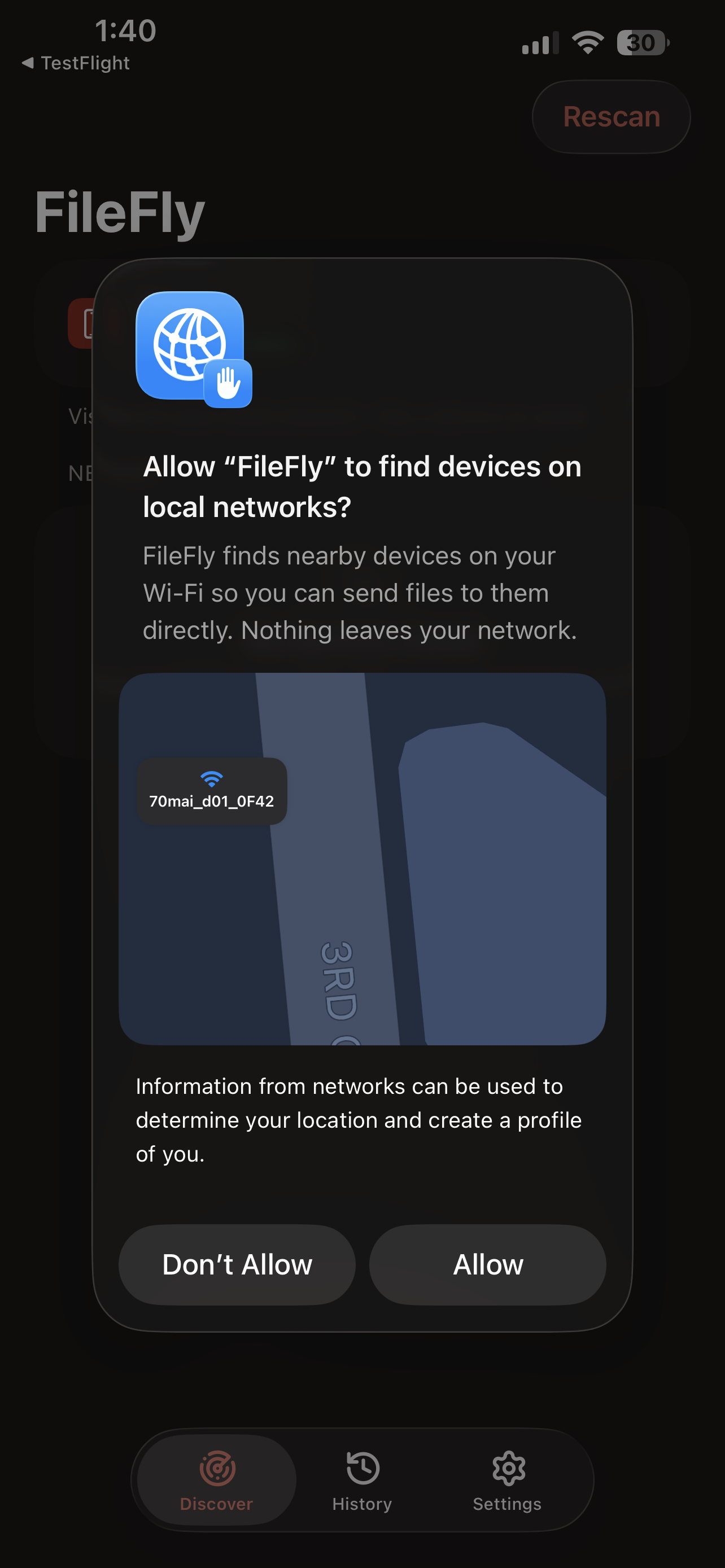
    首次打开时,iOS 会询问是否允许查找本地网络中的设备。轻点 Allow(允许),您的电脑才会出现。

首次传输之前

这四项只需检查一次,可提前解决大多数连接问题。

  • 同一个网络

    让两台设备连接同一个 Wi-Fi。主网络和访客网络是相互隔离的,即使来自同一台路由器。传输期间请关闭 VPN。

  • 本地网络权限

    iOS 询问时请轻点 Allow(允许)。如果您已拒绝,请在 iPhone 上打开 设置 → FileFly 并开启“本地网络”。

  • 两端都打开 FileFly

    设备必须正在运行 FileFly 才会出现。传输完成前,请让 FileFly 保持在 iPhone 屏幕上。

  • 允许防火墙提示

    如果电脑询问是否允许 FileFly 通过防火墙通信,请选择“允许”。在 Windows 上,请为专用网络启用。

电脑与 iPhone,双向互传

这些步骤适用于 Windows、macOS 和 Linux。一端提供文件,另一端接受,文件直接经由您的网络传输。

电脑iPhone

从电脑传到 iPhone

在手机上接收文件、照片或视频。

  1. 1

    让两者连接同一 Wi-Fi

    使用同一个 Wi-Fi 网络,不要一台在主网络、一台在访客网络。无需账户、配对码或数据线。

  2. 2

    在两端都打开 FileFly

    让 FileFly 在电脑上保持打开,然后在 iPhone 上打开它。手机应在几秒内出现。

  3. 3

    选择 iPhone 和文件

    在 FileFly 中选择您的 iPhone,然后选择要发送的内容。在 Windows 上,如果防火墙询问,请为专用网络允许 FileFly。

  4. 4

    在手机上接受

    iPhone 上会弹出面板,显示电脑名称、文件和总大小。轻点 Accept(接受)。照片和视频会保存到相册,其他内容会存入“文件”App 中的 FileFly 文件夹。
iPhone电脑

从 iPhone 传到电脑

把照片、视频或文档从手机传出去。

  1. 1

    轻点您的电脑

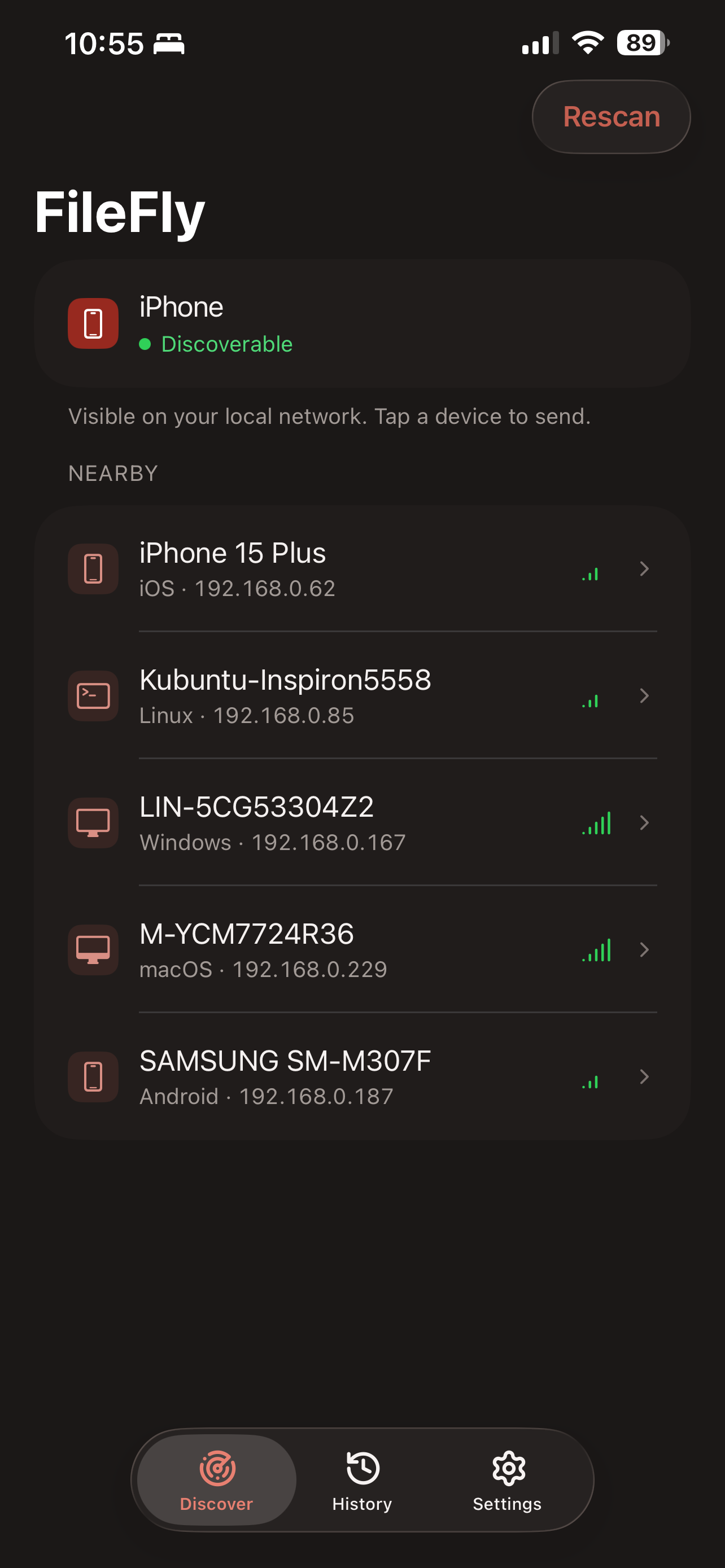
    两台设备都打开 FileFly 后,电脑会出现在 Nearby(附近)下方。若稍有延迟,可轻点 Rescan(重新扫描)或下拉列表。

  2. 2

    添加文件

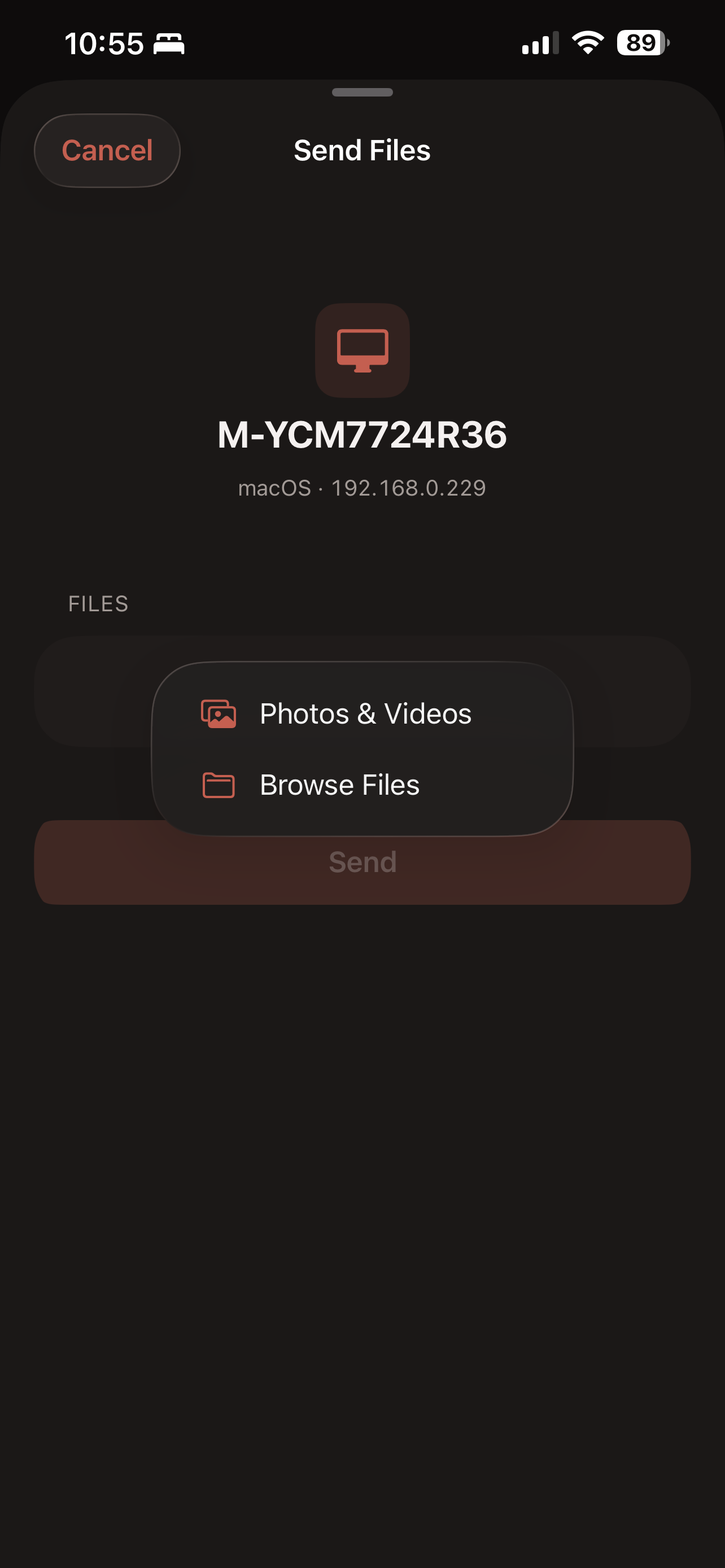
    轻点 Add Files(添加文件),然后选择 Photos & Videos(照片与视频)或 Browse Files(浏览文件)。可选择一项或多项。

  3. 3

    发送并等待接受

    轻点 Send(发送),然后在电脑上接受请求。传输完成前请让 FileFly 保持在屏幕上。

  4. 4

    在“下载”中找到它

    文件会保存到电脑的“下载”文件夹,除非在 FileFly 设置中更改了位置。

不必先打开 FileFly

在“照片”或“文件”中选中所需内容,轻点分享按钮,从分享菜单中选择 FileFly。选好设备后传输即刻开始,无需离开当前 App。

遇到问题?

从与您所见最相符的问题开始排查。

Nearby 中没有列出我的电脑

请确认电脑上已打开 FileFly,且两台设备连接同一 Wi-Fi。轻点 Rescan(重新扫描)或下拉 iPhone 上的列表。如果其中一台使用访客网络,请改连主网络。

我在本地网络提示中点了 Don't Allow

在 iPhone 上打开 设置 → FileFly,开启“本地网络”。返回 FileFly 并轻点 Rescan(重新扫描)。

传输中途暂停或停止

把 FileFly 切回前台,并让 iPhone 保持唤醒直到传输完成。确认两台设备仍连接同一 Wi-Fi,然后重新发送未完成的文件。

两台设备都在 Wi-Fi 上却仍无法连接

酒店、咖啡馆、办公室、校园以及部分访客网络会阻止设备互相通信。请改用可信的家庭网络,并确认电脑防火墙已允许 FileFly。

每个界面的说明

需要更多细节?展开任一部分,查看发送、接收、History 与 Settings 的逐屏指南。

部分截图以 Mac 作为目标设备。在 Windows 和 Linux 上步骤完全相同,只是设备名称和图标不同。

7 个界面发送文件允许本地连接、选择设备、添加文件,然后发送。
  1. 界面 01

    允许本地连接

    首次启动时,iOS 会询问 FileFly 是否可以查找本地网络中的设备。轻点 Allow(允许),您的电脑才会出现在 Nearby(附近)下方。如果您点了 Don't Allow(不允许),可稍后在 设置 → FileFly → 本地网络 中重新开启。关于位置资料的那段文字是苹果的标准提示;FileFly 使用该权限查找附近设备,并通过您的 Wi-Fi 直接传输。

  2. 界面 02

    设备列表

    您的 iPhone 显示在顶部卡片中。绿点和 Discoverable(可被发现)表示其他设备能找到它。Nearby(附近)下方是同一网络中正在运行 FileFly 的电脑和手机。轻点您要发送的目标设备。

  3. 界面 03

    Send Files(发送文件)

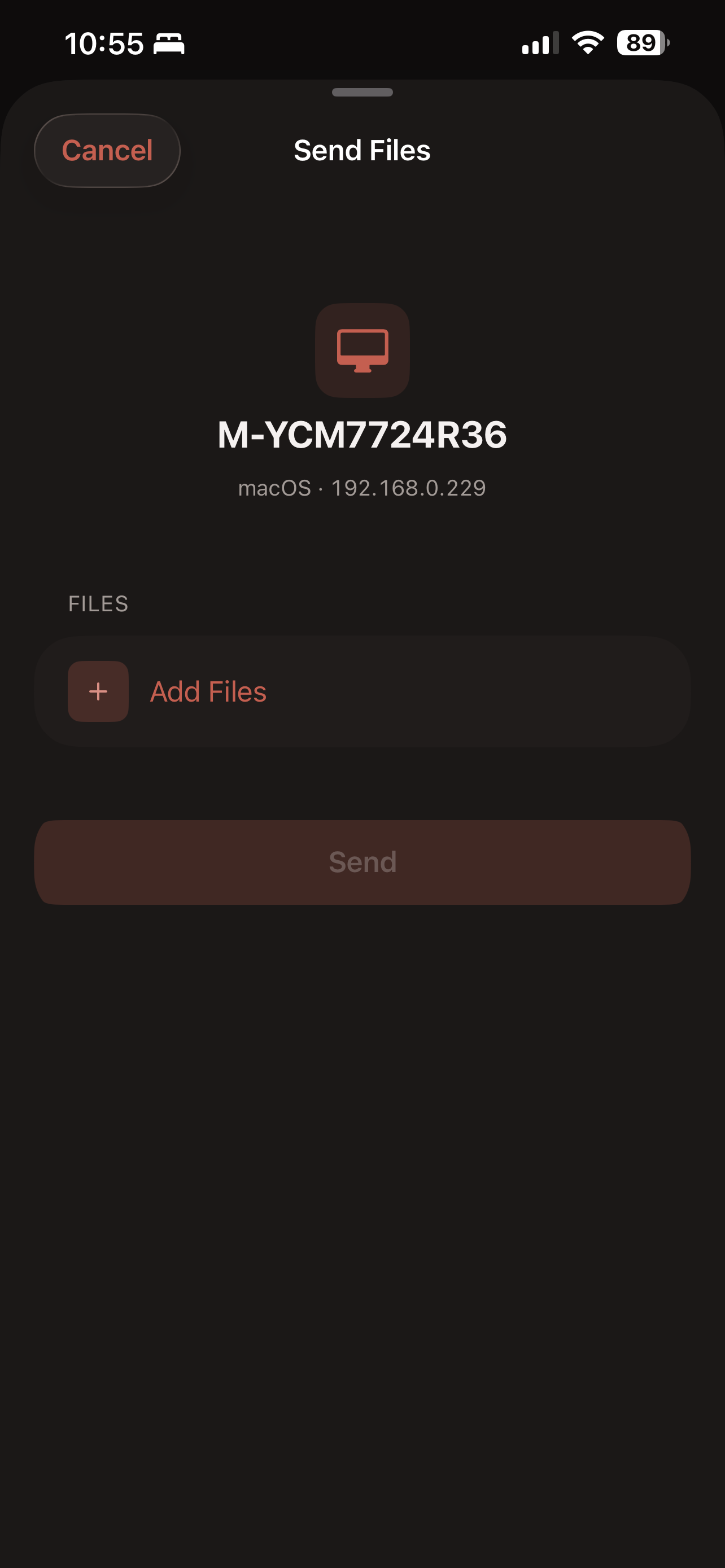
    您选择的电脑显示在顶部,方便在传输前确认目标。未添加内容前,Send(发送)保持灰色。轻点 Add Files(添加文件)。

  4. 界面 04

    照片,或任何其他文件

    选择 Photos & Videos(照片与视频)可从相册中选取,选择 Browse Files(浏览文件)可选取文档、下载内容以及“文件”App 中的任何内容。苹果的选择器只会把您选中的项目交给 FileFly。您可以一次选择多个文件,照片和文档也可混选。

  5. 界面 05

    发送前的最后一屏

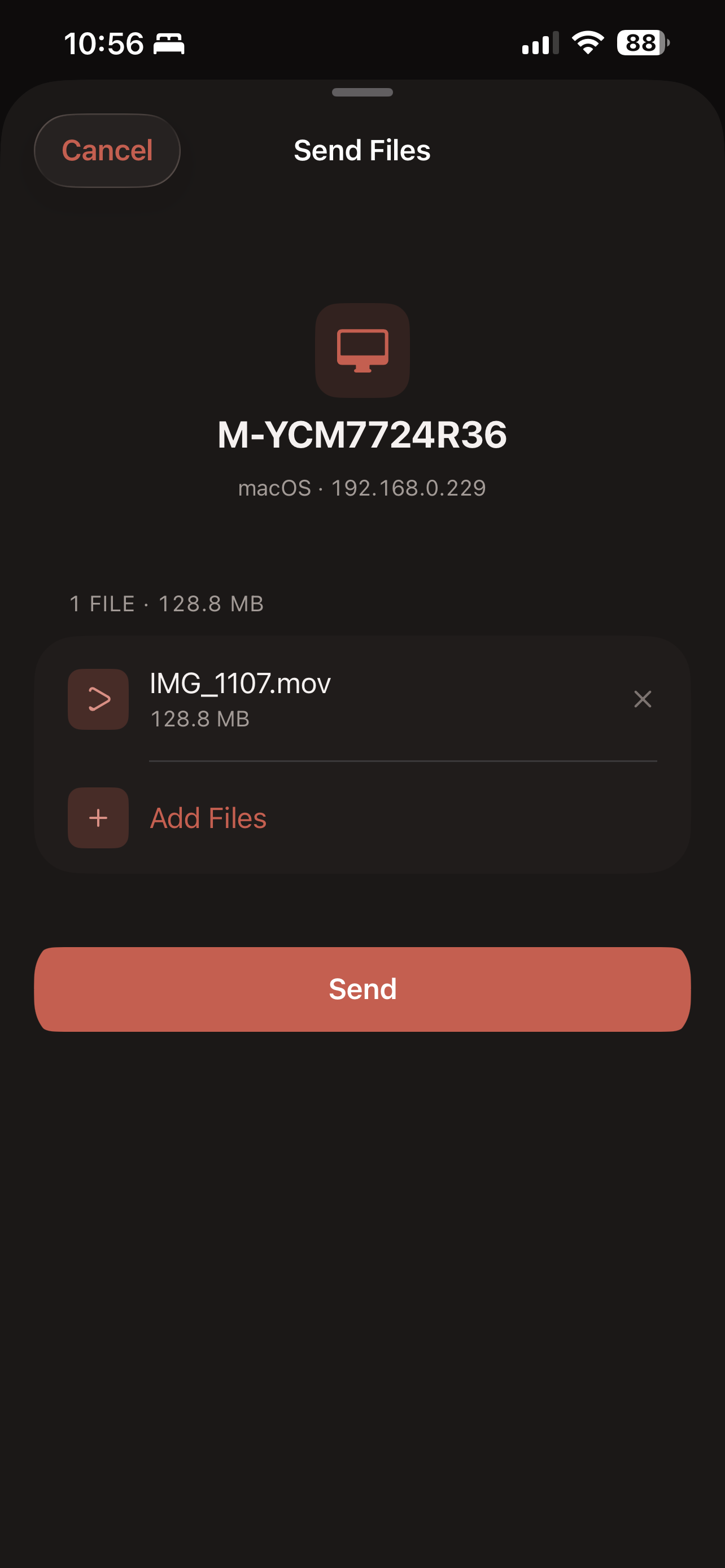
    发送前请核对列表和总大小。轻点文件旁的叉号可移除,轻点 Add Files(添加文件)可继续添加。在您轻点 Send(发送)之前,没有任何内容离开手机。

  6. 界面 06

    传输进行中

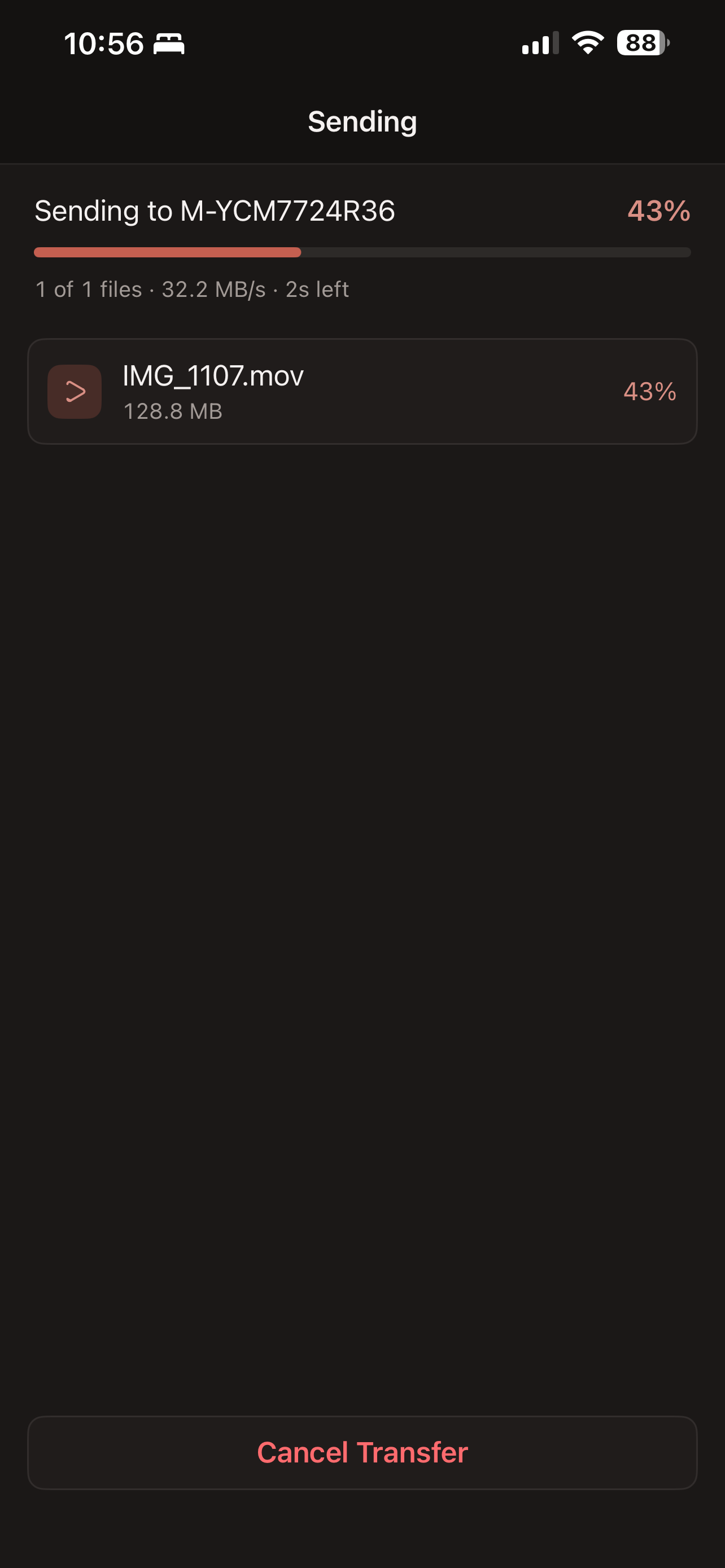
    电脑会请人确认接收文件。一经接受,此界面会显示总进度、当前文件、速度和预计时间。Cancel Transfer(取消传输)会停止剩余传输;已完成的文件仍保留在电脑上。

  7. 界面 07

    完成

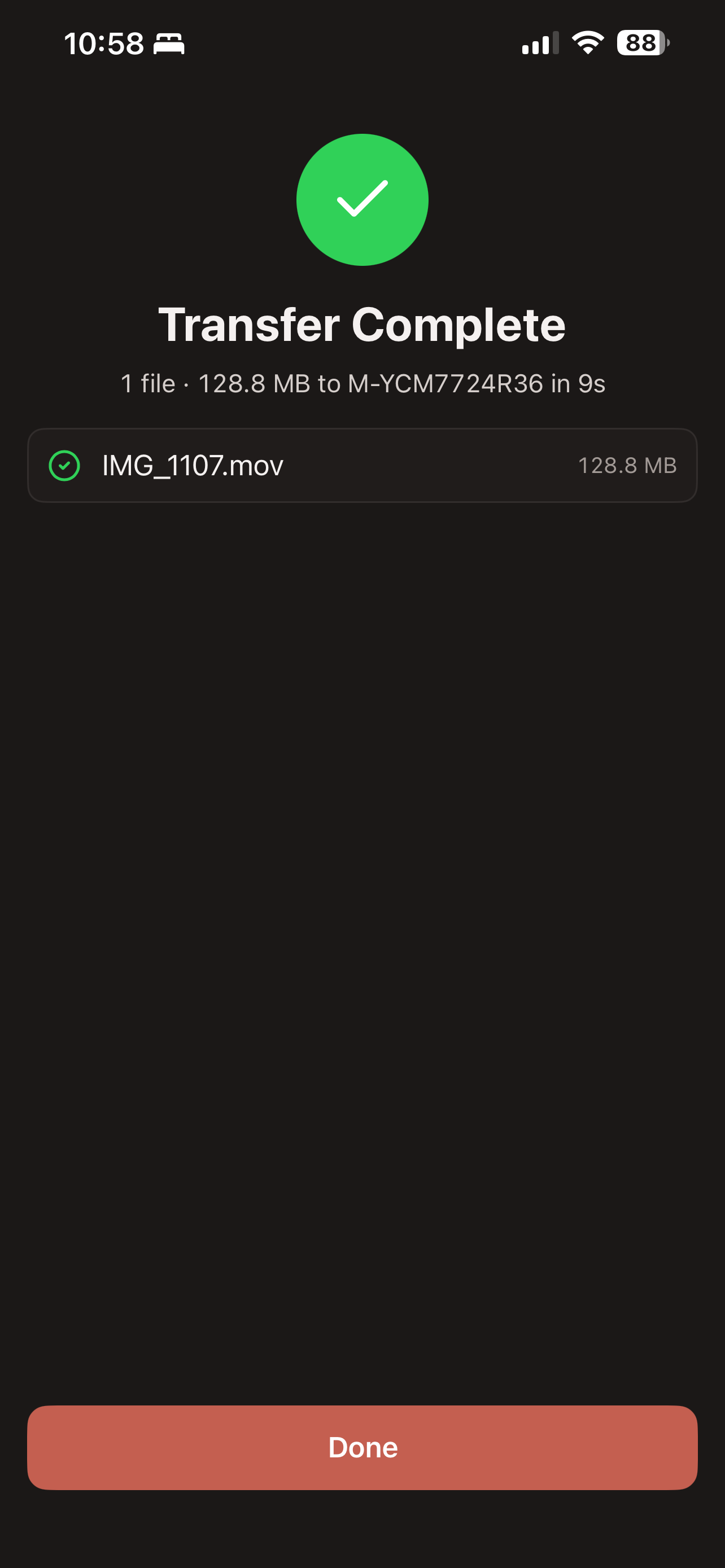
    绿色对勾表示所有文件均已送达。摘要会显示传输的文件数量、总大小、目标设备和耗时。在电脑上,文件会保存到“下载”文件夹,除非在 FileFly 设置中更改了该位置。

2 个界面接收文件反过来也是一样。未经您同意,不会有任何内容写入手机。
  1. 界面 08

    接收请求

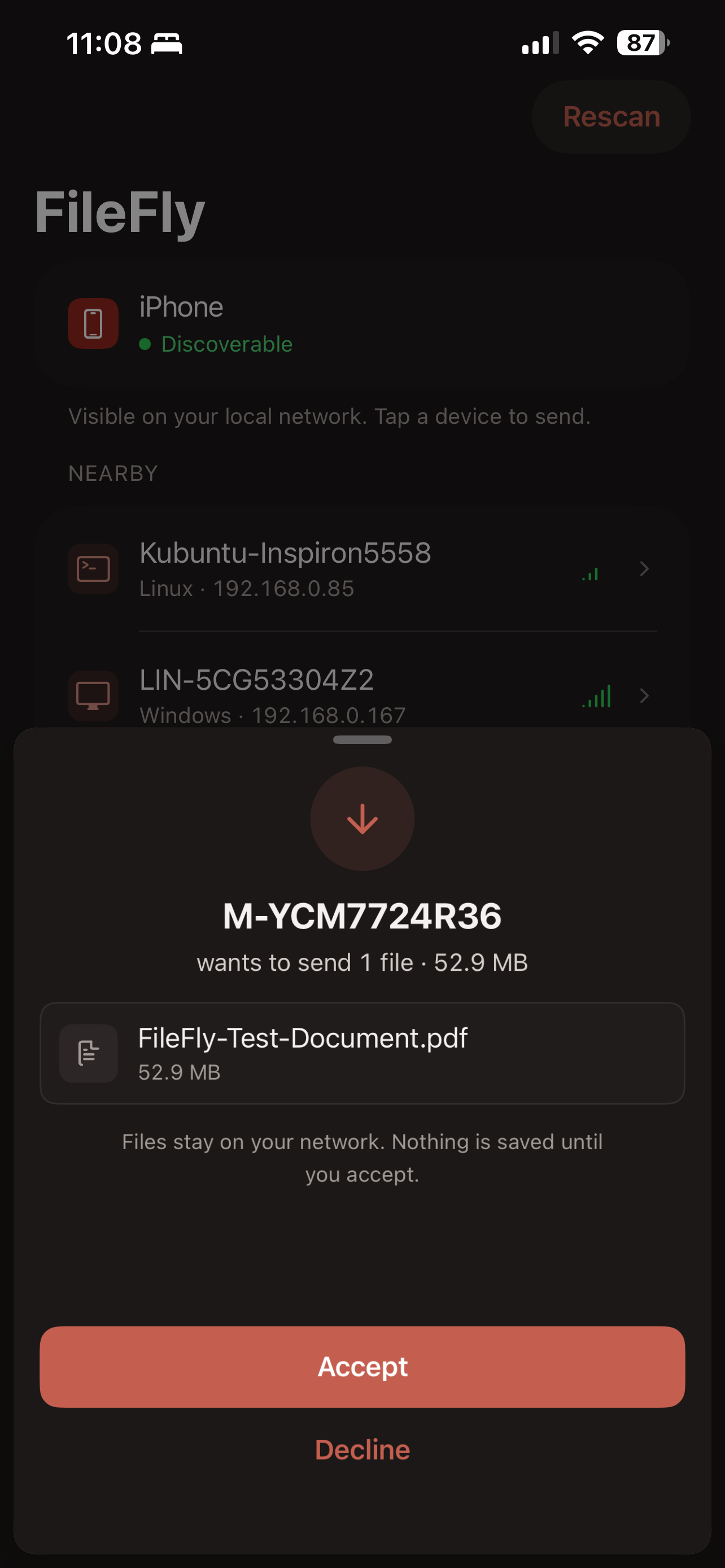
    接收请求会显示发送方电脑,并列出文件与总大小。在您轻点 Accept(接受)之前,不会保存任何内容。如果您不认识发送方或不想要这些文件,请轻点 Decline(拒绝)。

  2. 界面 09

    接收中

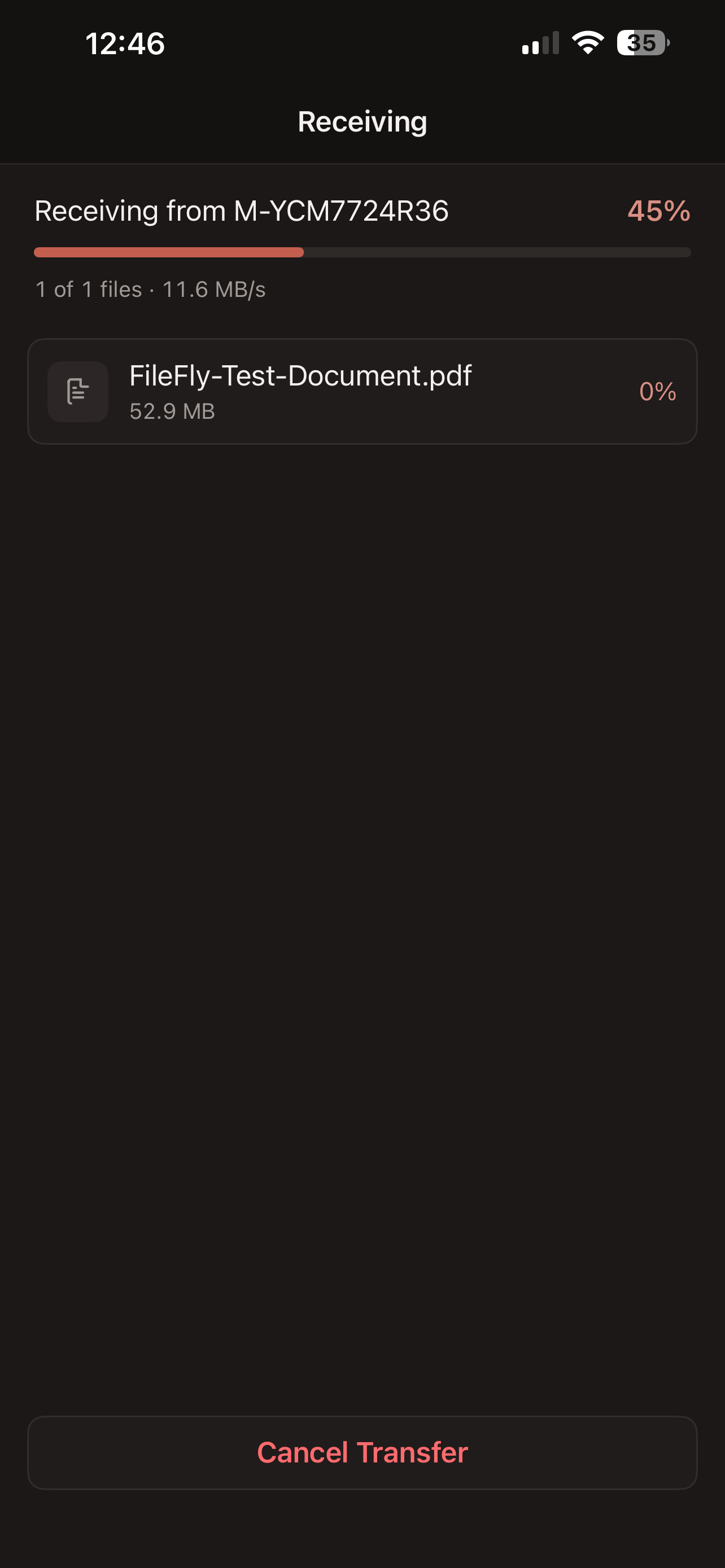
    此界面显示发送方、总进度、速度以及每个文件的进度。Cancel Transfer(取消传输)会停止剩余传输,并通知发送方。

2 个界面之后文件都去了哪里,以及少数几个值得了解的设置。
  1. 界面 10

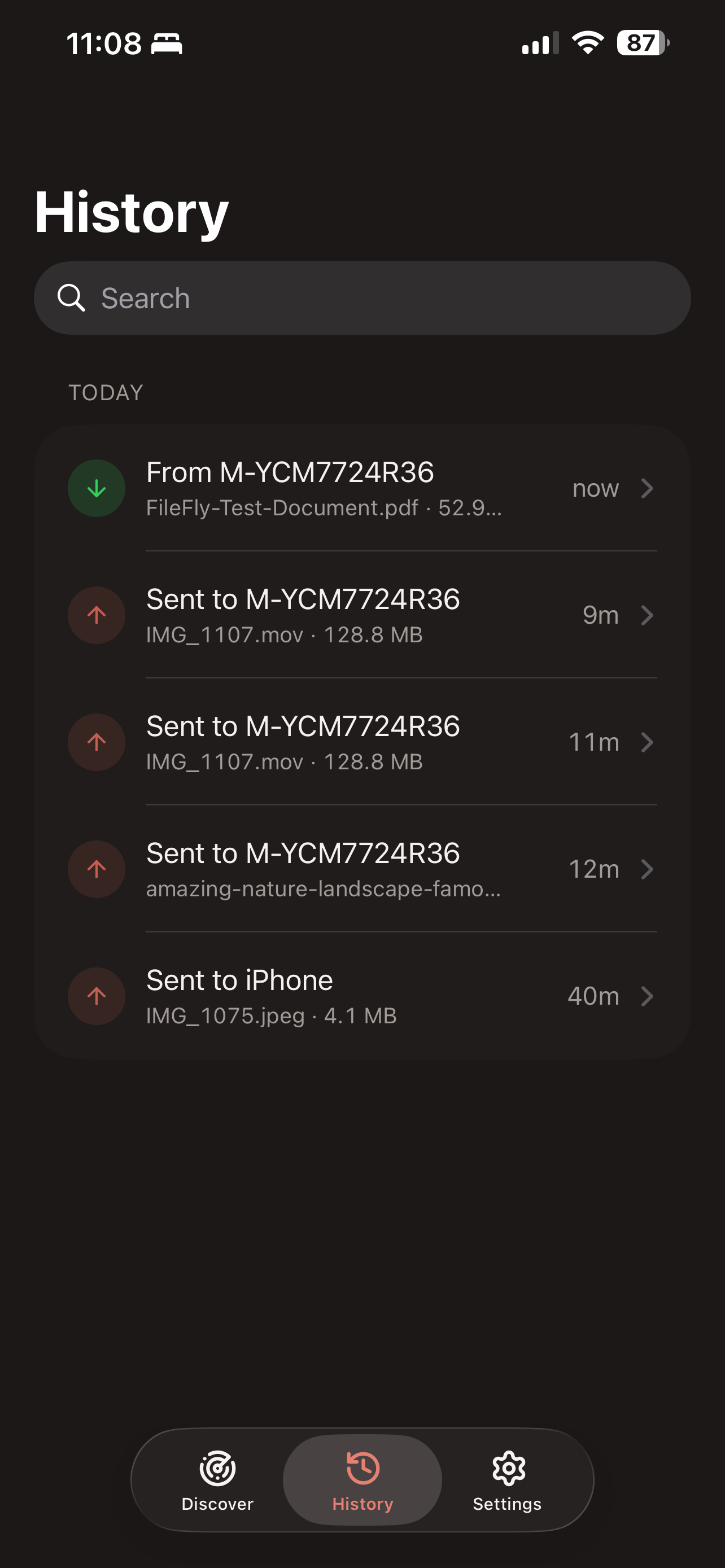
    History(历史记录)

    History(历史记录)按时间从新到旧列出最近的传输。绿色向下箭头表示接收,红色向上箭头表示发送。可按文件名或设备名搜索,轻点某条传输即可查看每个文件及其保存位置。接收到的文档可从详情界面直接打开。

  2. 界面 11

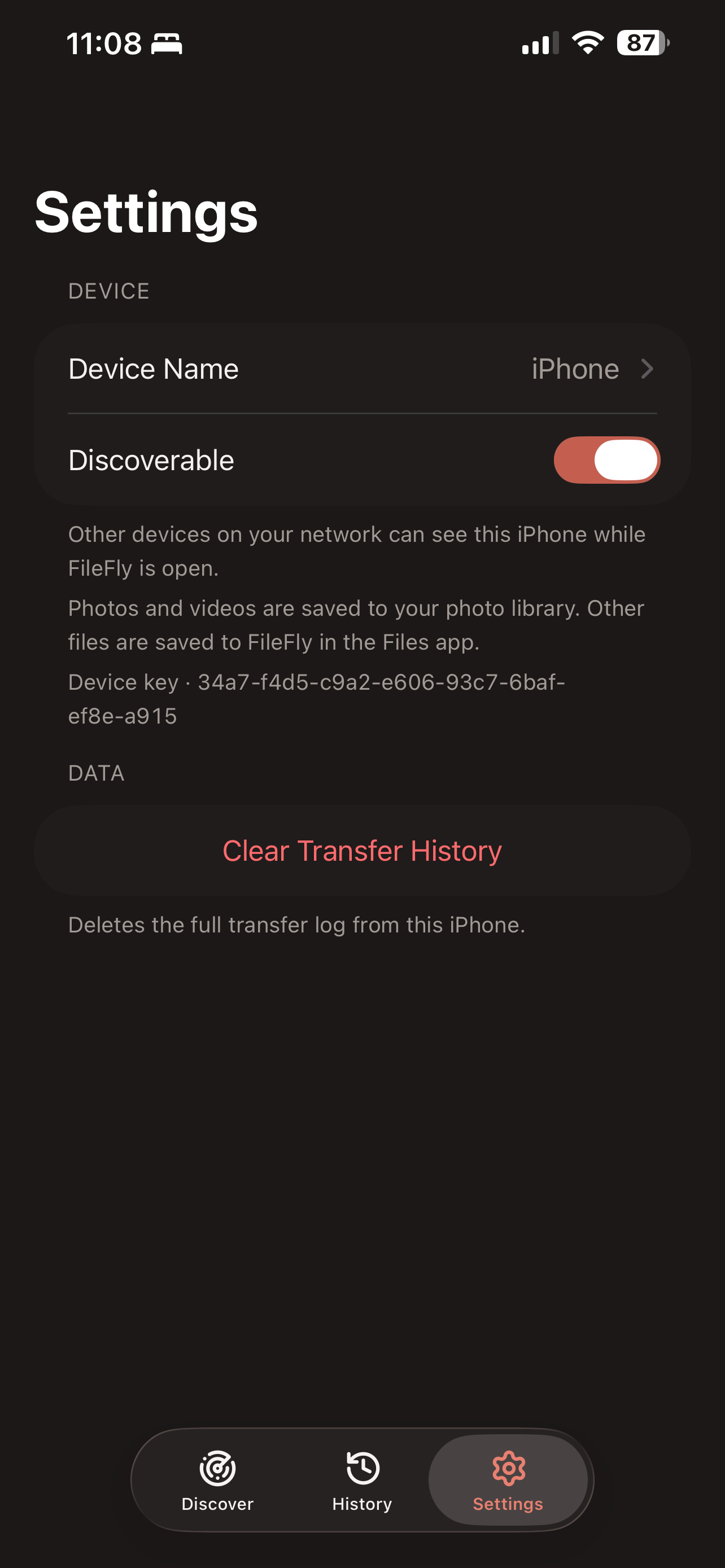
    Settings(设置)

    修改他人看到的 Device Name(设备名称),或关闭 Discoverable(可被发现)以隐藏这台 iPhone,同时仍可对外发送。Device key(设备密钥)可用于确认另一台设备的身份。Clear Transfer History(清除历史记录)只会清空活动列表,不会删除已接收的文件。

关于 iPhone 版的常见问题

iPhone 版 FileFly 免费吗?

免费。与 Windows、macOS 和 Linux 版本完全一样——无订阅、无应用内购买,两端都不需要注册账户。

传输文件需要数据线、iTunes 或 iCloud 吗?

不需要。FileFly 通过两台设备本就连接的 Wi-Fi 网络传输文件。全程无需数据线、同步软件、云存储账户,也无需登录。

我在 iPhone 上接收的文件保存在哪里?

照片和视频会保存到相册,与您自己的照片放在一起。其他内容会存入“文件”App 中的 FileFly 文件夹。History(历史记录)中任一条传输的详情界面都会准确显示每个文件的去向。

为什么 App 要请求本地网络访问权限?

iOS 规定 App 必须先请求授权,才能看到您网络中的其他设备,而 FileFly 需要该权限来查找电脑并向其发送文件。若您拒绝,Nearby(附近)列表会一直为空。您可稍后在 设置 → FileFly → 本地网络 中重新开启。

可以不先打开 FileFly 就发送吗?

可以。在“照片”或“文件”中选中所需内容,轻点分享,从分享菜单中选择 FileFly。选好设备后传输即刻开始,无需离开当前 App。

没有互联网连接也能用吗?

可以。传输在您的本地网络内完成。只要两台设备能通过同一台路由器互相通信,就用不到互联网连接本身。

可以不让其他设备看到我的 iPhone 吗?

在 Settings(设置)中关闭 Discoverable(可被发现),您就会从所有人的设备列表中消失。您仍能看到其他设备并向其发送文件——这只影响您是否会被发现。

支持 iPad 吗?

暂不支持。首个版本是 iPhone 应用,本版本尚不支持 iPad。

文件大小有限制吗?

没有内置上限。实际的限制是接收设备上剩余的可用空间。

我的文件是私密的吗?

文件绝不会离开您的本地网络,也不会上传到任何地方。每次传输都直接在两台设备之间进行,并且必须由接收方确认接受。每台设备还有各自的密钥——一段简短的指纹,如果您想确认对方身份,可以在两台设备上对照查看。

也装到您的电脑上

FileFly 需要在两端同时运行。Windows、macOS 和 Linux 版本均为免费,装好其中一个后,您的 iPhone 就会自动找到它。

仍未解决?告诉我们您使用的设备以及屏幕上显示的内容,我们会帮您找到下一步。