പ്രധാന ഉള്ളടക്കത്തിലേക്ക് പോകുക
ഇപ്പോൾ App Store-ൽ

ഫയൽഫ്ലൈ —
ഐഫോണിന്

സ്വന്തം വൈഫൈ വഴി ഐഫോണിനും കമ്പ്യൂട്ടറിനുമിടയിൽ ഫോട്ടോകളും വീഡിയോകളും രേഖകളും നേരിട്ട് അയക്കാം. കേബിൾ കുത്തേണ്ട, അക്കൗണ്ട് ഉണ്ടാക്കേണ്ട, ഇടയ്ക്ക് ക്ലൗഡിലേക്ക് ഒന്നും കയറ്റുന്നുമില്ല.

മറ്റെല്ലാ ഫയൽഫ്ലൈ ആപ്പുകളെയും പോലെ സൗജന്യം. ഐഫോണിനായി ഉണ്ടാക്കിയത്; ഈ പതിപ്പിൽ ഐപാഡ് പിന്തുണയ്ക്കുന്നില്ല.

നിങ്ങൾക്ക് എന്താണ് ചെയ്യേണ്ടത്?

ഒരു കാര്യം തിരഞ്ഞെടുത്താൽ വേണ്ട നിർദ്ദേശങ്ങളിലേക്ക് നേരിട്ട് എത്താം.

മൂന്ന് ഘട്ടങ്ങളിൽ തുടങ്ങാം

ഫയൽഫ്ലൈയിൽ അക്കൗണ്ടോ പെയറിംഗ് കോഡോ ഇല്ല. ഇൻസ്റ്റാൾ ചെയ്യുക, വേണ്ട ഒരേയൊരു അനുമതി നൽകുക — ഉപകരണങ്ങൾ തമ്മിൽ സ്വയം കണ്ടെത്തിക്കൊള്ളും.

  1. 01

    ഫയൽഫ്ലൈ ഇൻസ്റ്റാൾ ചെയ്യുക

    ഐഫോണിൽ App Store-ൽ നിന്ന് ഫയൽഫ്ലൈ എടുക്കുക; വിൻഡോസ്, മാക്, ലിനക്സ് കമ്പ്യൂട്ടറിൽ സൗജന്യ ഡെസ്ക്ടോപ്പ് ആപ്പ് ഇൻസ്റ്റാൾ ചെയ്യുക.

  2. 02

    രണ്ട് ഉപകരണങ്ങളിലും തുറക്കുക

    കമ്പ്യൂട്ടറിൽ ഫയൽഫ്ലൈ തുറന്നിരിക്കട്ടെ, പിന്നെ ഐഫോണിലും തുറക്കുക. രണ്ടും ഒരേ വൈഫൈ ശൃംഖലയിൽ ആയിരിക്കണം.

  3. 03

    ലോക്കൽ നെറ്റ്‌വർക്ക് അനുമതി നൽകുക

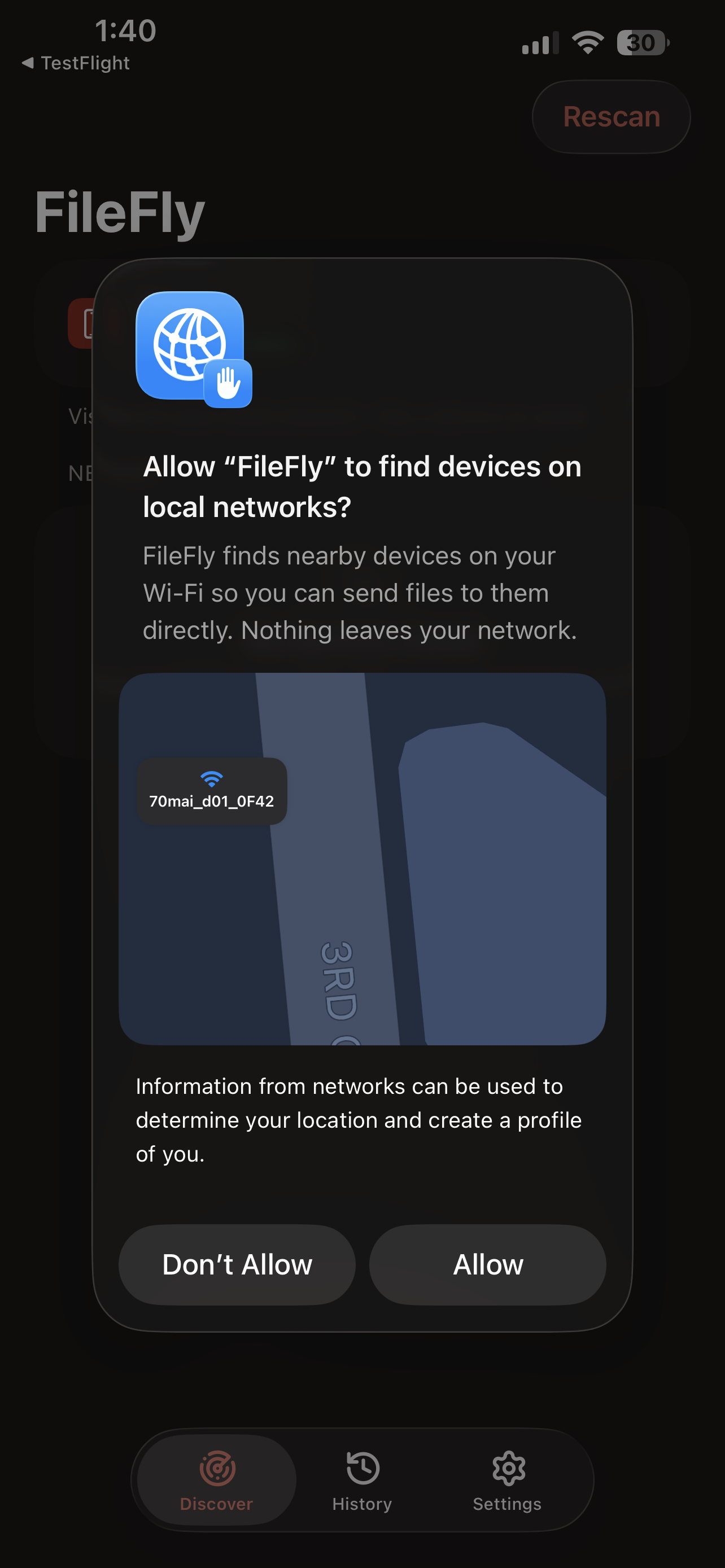
    ആദ്യം തുറക്കുമ്പോൾ, ലോക്കൽ നെറ്റ്‌വർക്കിലെ ഉപകരണങ്ങൾ കണ്ടെത്താമോ എന്ന് iOS ചോദിക്കും. Allow (അനുവദിക്കുക) അമർത്തിയാലേ കമ്പ്യൂട്ടർ കാണൂ.

ആദ്യ കൈമാറ്റത്തിന് മുൻപ്

ഈ നാല് കാര്യങ്ങൾ ഒരിക്കൽ നോക്കുക. മിക്ക കണക്ഷൻ പ്രശ്നങ്ങളും ഉണ്ടാകുന്നതിന് മുൻപേ ഇവ പരിഹരിക്കും.

  • ഒരേ ശൃംഖല

    രണ്ട് ഉപകരണങ്ങളും ഒരേ വൈഫൈയിൽ വെക്കുക. ഒരേ റൂട്ടറിന്റേതാണെങ്കിലും പ്രധാന ശൃംഖലയും അതിഥി ശൃംഖലയും വെവ്വേറെയാണ്. കൈമാറ്റത്തിനിടെ VPN ഓഫാക്കുക.

  • ലോക്കൽ നെറ്റ്‌വർക്ക് അനുമതി

    iOS ചോദിക്കുമ്പോൾ Allow (അനുവദിക്കുക) അമർത്തുക. നിരസിച്ചിട്ടുണ്ടെങ്കിൽ ഐഫോണിൽ ക്രമീകരണങ്ങൾ → FileFly തുറന്ന് ലോക്കൽ നെറ്റ്‌വർക്ക് ഓണാക്കുക.

  • രണ്ടറ്റത്തും ഫയൽഫ്ലൈ തുറന്നിരിക്കണം

    കാണണമെങ്കിൽ ഉപകരണത്തിൽ ഫയൽഫ്ലൈ പ്രവർത്തിക്കണം. കൈമാറ്റം തീരുന്നതുവരെ ഐഫോണിൽ ഫയൽഫ്ലൈ സ്ക്രീനിൽ വെക്കുക.

  • ഫയർവാൾ അനുമതി നൽകുക

    ഫയർവാളിലൂടെ ഫയൽഫ്ലൈക്ക് ആശയവിനിമയം ചെയ്യാമോ എന്ന് കമ്പ്യൂട്ടർ ചോദിച്ചാൽ അനുവദിക്കുക. വിൻഡോസിൽ സ്വകാര്യ ശൃംഖലകൾക്കായി ഇത് ഓണാക്കുക.

നിങ്ങളുടെ കമ്പ്യൂട്ടറും ഐഫോണും, രണ്ട് വഴിക്കും

ഈ ഘട്ടങ്ങൾ വിൻഡോസ്, മാക് ഒഎസ്, ലിനക്സ് എന്നിവയ്ക്ക് ഒരുപോലെ. ഒരു ഉപകരണം ഫയലുകൾ നൽകുന്നു, മറ്റേത് സ്വീകരിക്കുന്നു, ഫയലുകൾ നിങ്ങളുടെ ശൃംഖലയിലൂടെ നേരിട്ട് നീങ്ങുന്നു.

കമ്പ്യൂട്ടർഐഫോൺ

കമ്പ്യൂട്ടറിൽ നിന്ന് ഐഫോണിലേക്ക്

ഫോണിൽ ഒരു ഫയലോ ഫോട്ടോയോ വീഡിയോയോ സ്വീകരിക്കുക.

  1. 1

    രണ്ടും ഒരേ വൈഫൈയിൽ

    ഒരേ വൈഫൈ ശൃംഖല ഉപയോഗിക്കുക — പ്രധാന ശൃംഖലയും അതിഥി ശൃംഖലയും വെവ്വേറെയാണ്. അക്കൗണ്ടോ പെയറിംഗ് കോഡോ കേബിളോ വേണ്ട.

  2. 2

    രണ്ടിലും ഫയൽഫ്ലൈ തുറക്കുക

    കമ്പ്യൂട്ടറിൽ ഫയൽഫ്ലൈ തുറന്നിരിക്കട്ടെ, പിന്നെ ഐഫോണിൽ തുറക്കുക. ഏതാനും സെക്കൻഡിനുള്ളിൽ ഫോൺ കാണണം.

  3. 3

    ഐഫോണും ഫയലും തിരഞ്ഞെടുക്കുക

    ഫയൽഫ്ലൈയിൽ നിങ്ങളുടെ ഐഫോൺ തിരഞ്ഞെടുത്ത് എന്ത് അയക്കണമെന്ന് നിശ്ചയിക്കുക. വിൻഡോസിൽ ഫയർവാൾ ചോദിച്ചാൽ സ്വകാര്യ ശൃംഖലകൾക്കായി ഫയൽഫ്ലൈയെ അനുവദിക്കുക.

  4. 4

    ഫോണിൽ സ്വീകരിക്കുക

    പിസി, ഫയലുകൾ, ആകെ വലുപ്പം എന്നിവ കാണിക്കുന്ന ഒരു ഷീറ്റ് ഐഫോണിൽ വരും. Accept (സ്വീകരിക്കുക) അമർത്തുക. ഫോട്ടോകളും വീഡിയോകളും ഫോട്ടോ ലൈബ്രറിയിൽ; ബാക്കിയെല്ലാം Files ആപ്പിലെ FileFly ഫോൾഡറിൽ.
ഐഫോൺകമ്പ്യൂട്ടർ

ഐഫോണിൽ നിന്ന് കമ്പ്യൂട്ടറിലേക്ക്

ഫോട്ടോകളും വീഡിയോകളും രേഖകളും ഫോണിൽ നിന്ന് പുറത്തെടുക്കുക.

  1. 1

    കമ്പ്യൂട്ടറിൽ അമർത്തുക

    രണ്ട് ഉപകരണങ്ങളിലും ഫയൽഫ്ലൈ തുറന്നിരുന്നാൽ കമ്പ്യൂട്ടർ Nearby (അടുത്തുള്ളവ) എന്നതിന് താഴെ വരും. അൽപ്പം വൈകിയാൽ Rescan (വീണ്ടും തിരയുക) അമർത്തുകയോ പട്ടിക താഴേക്ക് വലിക്കുകയോ ചെയ്യുക.

  2. 2

    ഫയലുകൾ ചേർക്കുക

    Add Files (ഫയലുകൾ ചേർക്കുക) അമർത്തി Photos & Videos (ഫോട്ടോകളും വീഡിയോകളും) അല്ലെങ്കിൽ Browse Files (ഫയലുകൾ തിരയുക) തിരഞ്ഞെടുക്കുക. ഒന്നോ അതിലധികമോ തിരഞ്ഞെടുക്കാം.

  3. 3

    അയക്കുക, സ്വീകരിപ്പിക്കുക

    Send (അയക്കുക) അമർത്തി, കമ്പ്യൂട്ടറിൽ അഭ്യർത്ഥന സ്വീകരിക്കുക. കൈമാറ്റം തീരുന്നതുവരെ ഫയൽഫ്ലൈ സ്ക്രീനിൽ തന്നെ വെക്കുക.

  4. 4

    Downloads-ൽ കണ്ടെത്തുക

    ഫയൽഫ്ലൈ ക്രമീകരണങ്ങളിൽ ഇടം മാറ്റിയിട്ടില്ലെങ്കിൽ ഫയലുകൾ കമ്പ്യൂട്ടറിന്റെ Downloads ഫോൾഡറിൽ എത്തും.

ഫയൽഫ്ലൈ ആദ്യം തുറക്കേണ്ട ആവശ്യമില്ല

Photos-ലോ Files-ലോ വേണ്ടത് തിരഞ്ഞെടുത്ത്, ഷെയർ ബട്ടൺ അമർത്തി, ഷെയർ ഷീറ്റിൽ നിന്ന് ഫയൽഫ്ലൈ തിരഞ്ഞെടുക്കുക. ഉപകരണം തിരഞ്ഞെടുത്താൽ അപ്പോൾത്തന്നെ കൈമാറ്റം തുടങ്ങും — നിങ്ങൾ ഉപയോഗിച്ചിരുന്ന ആപ്പിൽ നിന്ന് പുറത്തുപോകേണ്ട.

എന്തെങ്കിലും ശരിയാകുന്നില്ലേ?

നിങ്ങൾ കാണുന്നതിനോട് ഏറ്റവും ചേരുന്ന പ്രശ്നത്തിൽ നിന്ന് തുടങ്ങുക.

എന്റെ കമ്പ്യൂട്ടർ Nearby-യിൽ കാണുന്നില്ല

കമ്പ്യൂട്ടറിൽ ഫയൽഫ്ലൈ തുറന്നിട്ടുണ്ടെന്നും രണ്ട് ഉപകരണങ്ങളും ഒരേ വൈഫൈയിലാണെന്നും ഉറപ്പാക്കുക. Rescan (വീണ്ടും തിരയുക) അമർത്തുക, അല്ലെങ്കിൽ ഐഫോണിലെ പട്ടിക താഴേക്ക് വലിക്കുക. ഒരു ഉപകരണം അതിഥി ശൃംഖലയിലാണെങ്കിൽ അതിനെ പ്രധാന ശൃംഖലയിലേക്ക് മാറ്റുക.

ലോക്കൽ നെറ്റ്‌വർക്കിന് ഞാൻ Don't Allow അമർത്തിപ്പോയി

ഐഫോണിൽ ക്രമീകരണങ്ങൾ → FileFly തുറന്ന് ലോക്കൽ നെറ്റ്‌വർക്ക് ഓണാക്കുക. ഫയൽഫ്ലൈയിലേക്ക് മടങ്ങി Rescan (വീണ്ടും തിരയുക) അമർത്തുക.

കൈമാറ്റം പാതിവഴിയിൽ നിന്നുപോയി

ഫയൽഫ്ലൈ വീണ്ടും സ്ക്രീനിലേക്ക് കൊണ്ടുവരിക; കൈമാറ്റം തീരുന്നതുവരെ ഐഫോൺ ഉറങ്ങാതെ വെക്കുക. രണ്ട് ഉപകരണങ്ങളും ഇപ്പോഴും ഒരേ വൈഫൈയിലാണോ എന്ന് നോക്കി, തീരാത്ത ഫയലുകൾ വീണ്ടും അയക്കുക.

രണ്ടും വൈഫൈയിലാണ്, എന്നിട്ടും ബന്ധിപ്പിക്കുന്നില്ല

ഹോട്ടൽ, കഫേ, ഓഫീസ്, സർവകലാശാല, ചില അതിഥി ശൃംഖലകൾ എന്നിവ ഉപകരണങ്ങൾ തമ്മിൽ സംസാരിക്കുന്നത് തടയും. വിശ്വസ്തമായ വീട്ടിലെ ശൃംഖല പരീക്ഷിക്കുക; കമ്പ്യൂട്ടറിന്റെ ഫയർവാൾ ഫയൽഫ്ലൈയെ അനുവദിച്ചിട്ടുണ്ടോ എന്നും നോക്കുക.

ഓരോ സ്ക്രീനും വിശദമായി

കൂടുതൽ വിശദാംശം വേണോ? അയക്കൽ, സ്വീകരിക്കൽ, History, Settings എന്നിവയുടെ സ്ക്രീൻ തിരിച്ചുള്ള വിവരണത്തിന് ഏതെങ്കിലും ഭാഗം തുറക്കുക.

ചില സ്ക്രീൻഷോട്ടുകളിൽ ലക്ഷ്യസ്ഥാനം മാക് ആണ്. വിൻഡോസിലും ലിനക്സിലും ഘട്ടങ്ങൾ ഇതുതന്നെ; ഉപകരണത്തിന്റെ പേരും ചിഹ്നവും മാത്രമേ മാറൂ.

7 സ്ക്രീനുകൾഒരു ഫയൽ അയക്കൽലോക്കൽ കണക്ഷൻ അനുവദിക്കുക, ഉപകരണം തിരഞ്ഞെടുക്കുക, ഫയലുകൾ ചേർക്കുക, അയക്കുക.
  1. സ്ക്രീൻ 01

    ലോക്കൽ കണക്ഷൻ അനുവദിക്കുക

    ആദ്യം തുറക്കുമ്പോൾ, ലോക്കൽ നെറ്റ്‌വർക്കിലെ ഉപകരണങ്ങൾ കണ്ടെത്താമോ എന്ന് iOS ചോദിക്കും. Allow (അനുവദിക്കുക) അമർത്തിയാൽ നിങ്ങളുടെ കമ്പ്യൂട്ടറുകൾ Nearby (അടുത്തുള്ളവ) എന്നതിന് താഴെ വരും. Don't Allow (അനുവദിക്കരുത്) അമർത്തിപ്പോയെങ്കിൽ, ക്രമീകരണങ്ങൾ → FileFly → ലോക്കൽ നെറ്റ്‌വർക്ക് വഴി പിന്നീട് ഓണാക്കാം. സ്ഥാന വിവരത്തെക്കുറിച്ചുള്ള ഖണ്ഡിക ആപ്പിളിന്റെ സാധാരണ മുന്നറിയിപ്പാണ്; അടുത്തുള്ള ഉപകരണങ്ങൾ കണ്ടെത്താനും വൈഫൈ വഴി നേരിട്ട് കൈമാറാനും മാത്രമാണ് ഫയൽഫ്ലൈ ഇത് ഉപയോഗിക്കുന്നത്.

  2. സ്ക്രീൻ 02

    ഉപകരണ പട്ടിക

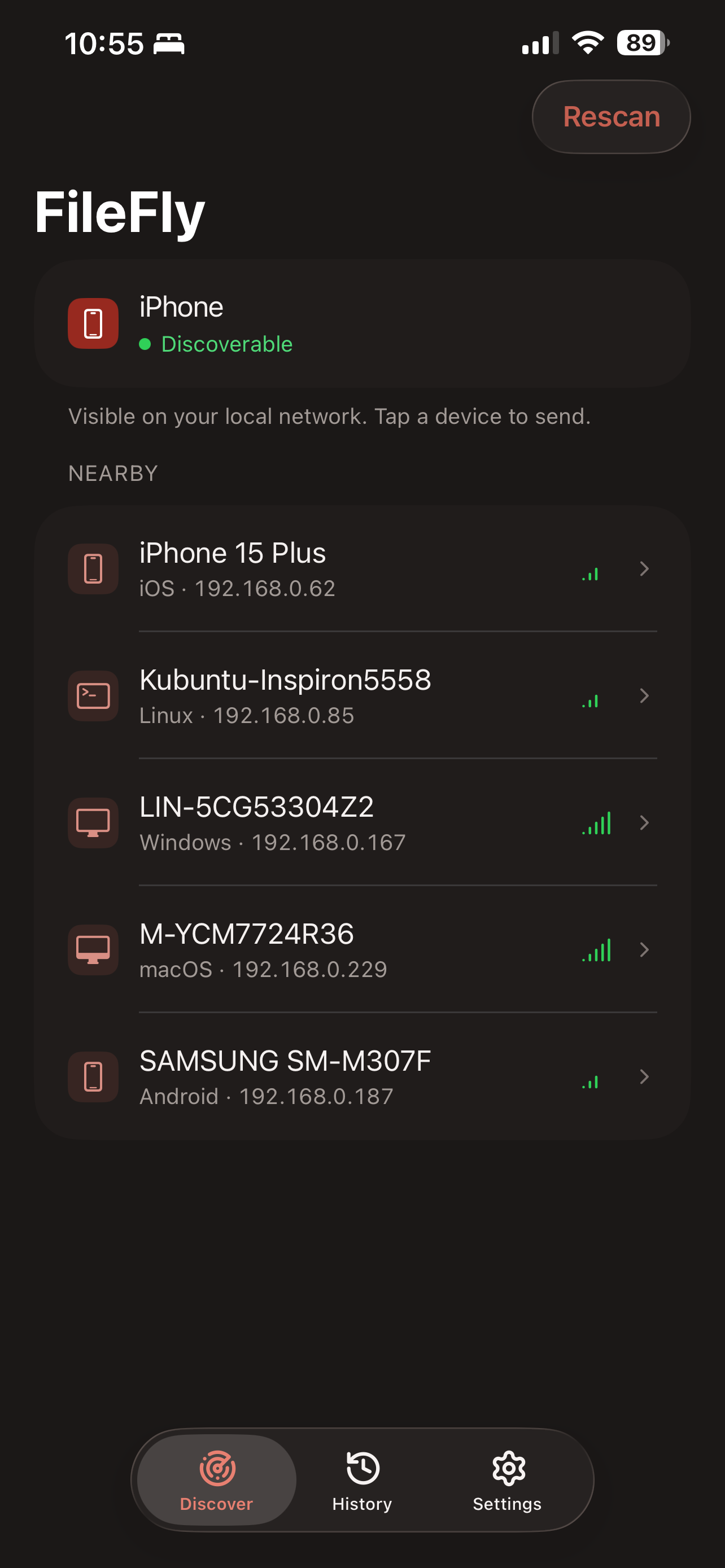
    നിങ്ങളുടെ ഐഫോൺ ഏറ്റവും മുകളിലെ കാർഡിൽ കാണാം. പച്ച കുത്തും Discoverable (കണ്ടെത്താവുന്നത്) എന്നതും അർത്ഥമാക്കുന്നത് മറ്റ് ഉപകരണങ്ങൾക്ക് അത് കാണാമെന്നാണ്. Nearby (അടുത്തുള്ളവ) എന്നതിന് താഴെ, അതേ ശൃംഖലയിൽ ഫയൽഫ്ലൈ പ്രവർത്തിക്കുന്ന കമ്പ്യൂട്ടറുകളും ഫോണുകളും ഉണ്ടാകും. അയക്കേണ്ട ഉപകരണത്തിൽ അമർത്തുക.

  3. സ്ക്രീൻ 03

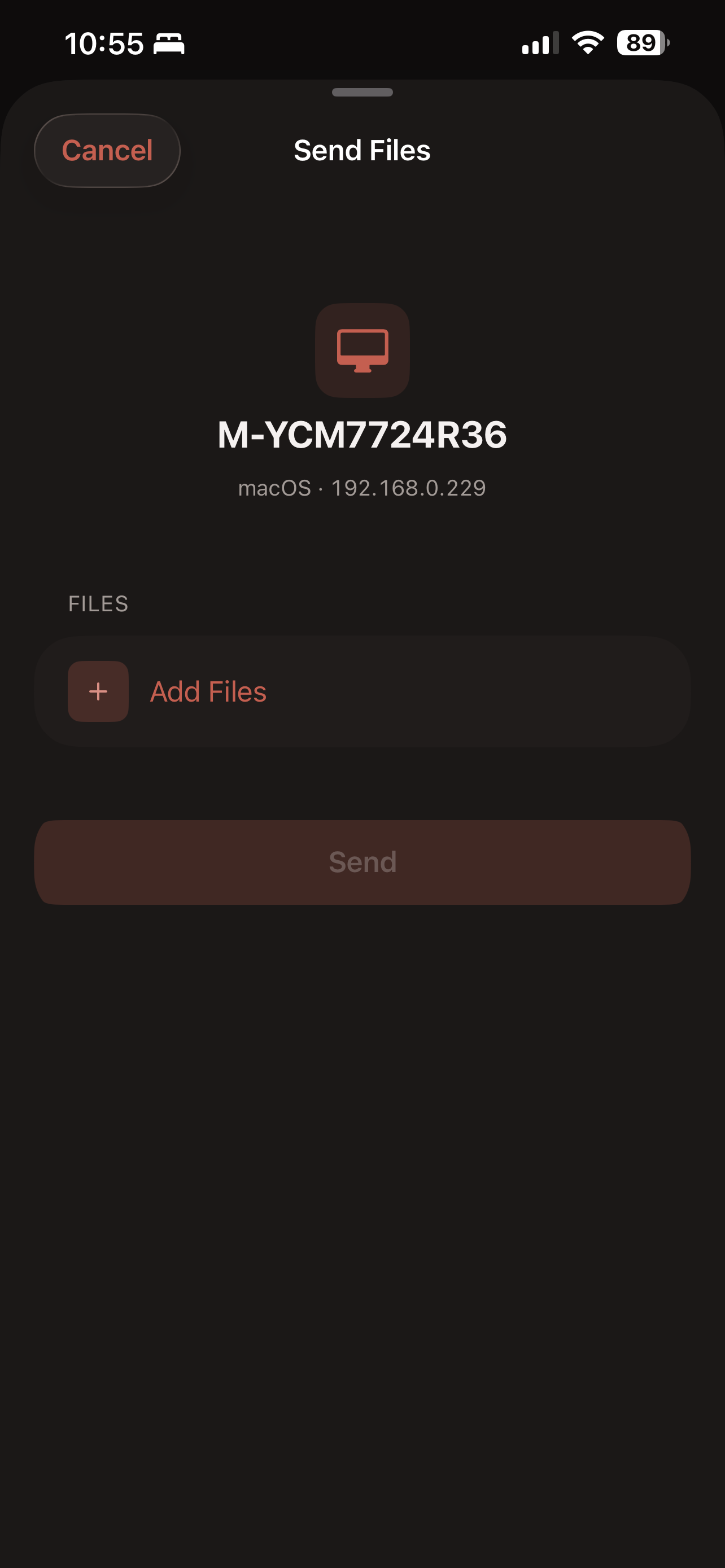
    Send Files (ഫയലുകൾ അയക്കുക)

    തിരഞ്ഞെടുത്ത കമ്പ്യൂട്ടർ മുകളിൽ കാണിക്കുന്നതിനാൽ, ഒന്നും നീങ്ങുന്നതിന് മുൻപ് ലക്ഷ്യസ്ഥാനം ഉറപ്പാക്കാം. എന്തെങ്കിലും ചേർക്കുന്നതുവരെ Send (അയക്കുക) മങ്ങിയിരിക്കും. Add Files (ഫയലുകൾ ചേർക്കുക) അമർത്തുക.

  4. സ്ക്രീൻ 04

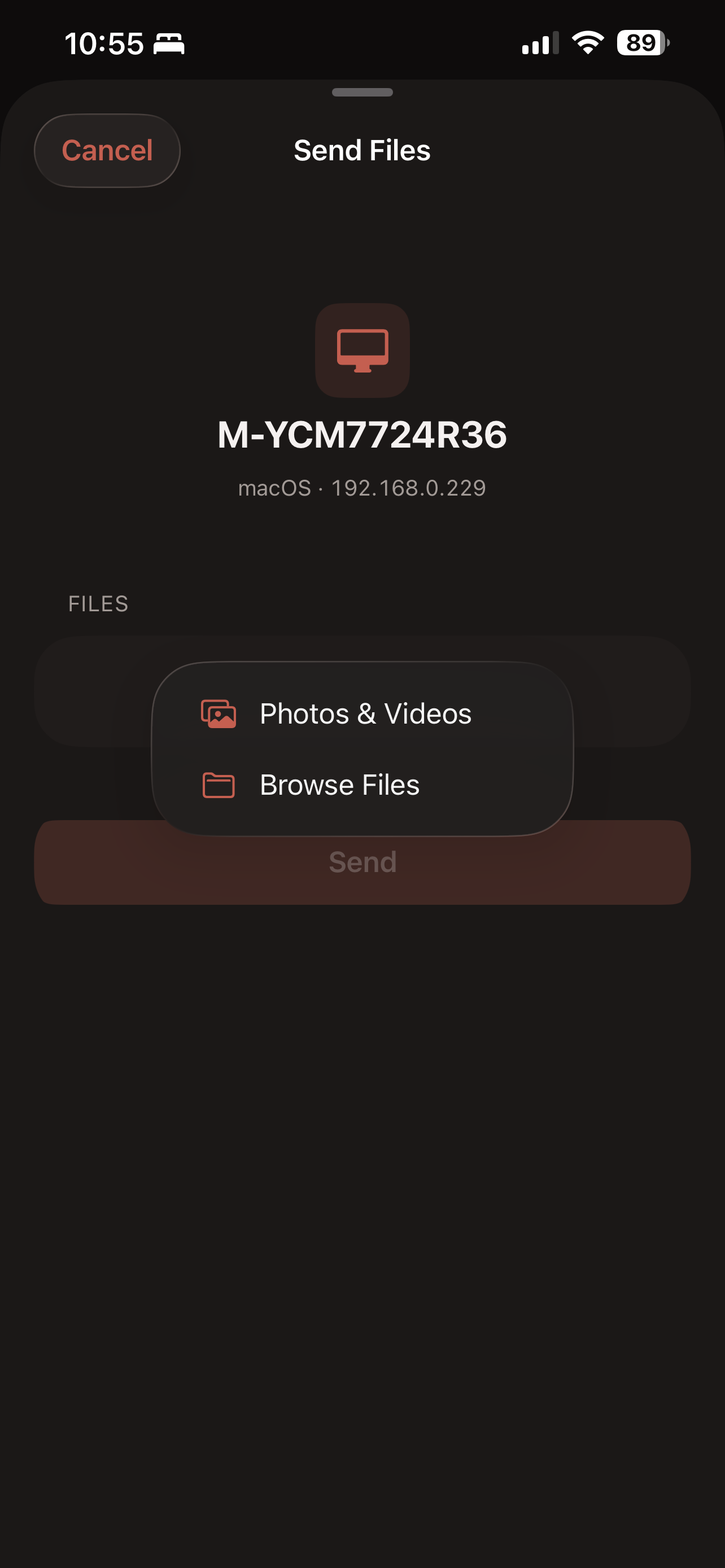
    ഫോട്ടോകൾ, അല്ലെങ്കിൽ മറ്റേത് ഫയലും

    ഫോട്ടോ ലൈബ്രറിയിലെ ഇനങ്ങൾക്ക് Photos & Videos (ഫോട്ടോകളും വീഡിയോകളും), രേഖകൾ, ഡൗൺലോഡുകൾ, Files ആപ്പിലുള്ളവ എന്നിവയ്ക്ക് Browse Files (ഫയലുകൾ തിരയുക) തിരഞ്ഞെടുക്കുക. ആപ്പിളിന്റെ പിക്കറുകൾ നിങ്ങൾ തിരഞ്ഞെടുക്കുന്നവ മാത്രമേ ഫയൽഫ്ലൈക്ക് നൽകൂ. ഒന്നിലധികം ഫയലുകൾ തിരഞ്ഞെടുക്കാം; ഫോട്ടോകളും രേഖകളും ഒരുമിച്ചും ചേർക്കാം.

  5. സ്ക്രീൻ 05

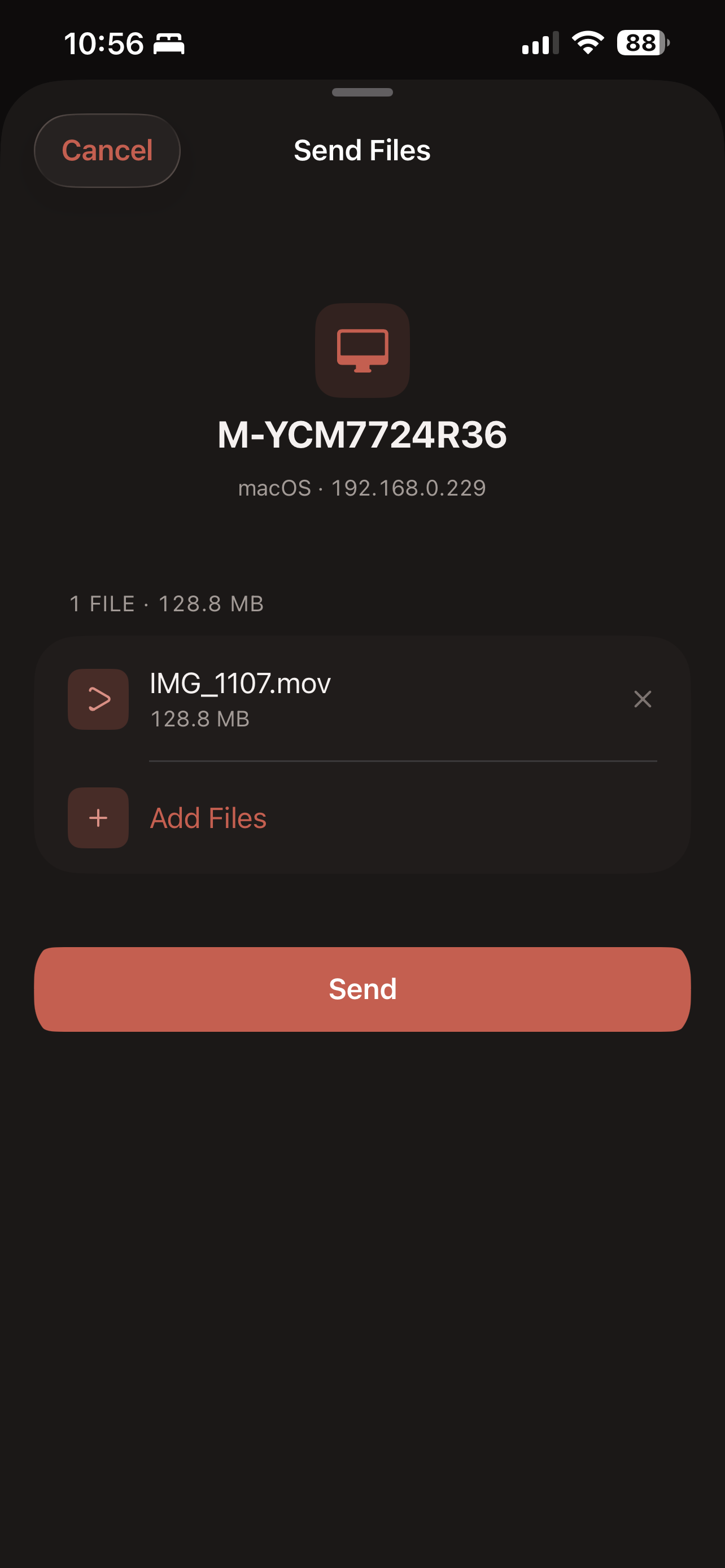
    അയക്കുന്നതിന് മുൻപുള്ള അവസാന സ്ക്രീൻ

    അയക്കുന്നതിന് മുൻപ് പട്ടികയും ആകെ വലുപ്പവും നോക്കുക. ഒരു ഫയൽ ഒഴിവാക്കാൻ അതിന്റെ അരികിലെ ക്രോസ് അമർത്തുക; കൂടുതൽ ചേർക്കാൻ Add Files (ഫയലുകൾ ചേർക്കുക). Send (അയക്കുക) അമർത്തുന്നതുവരെ ഫോണിൽ നിന്ന് ഒന്നും പുറത്തുപോകില്ല.

  6. സ്ക്രീൻ 06

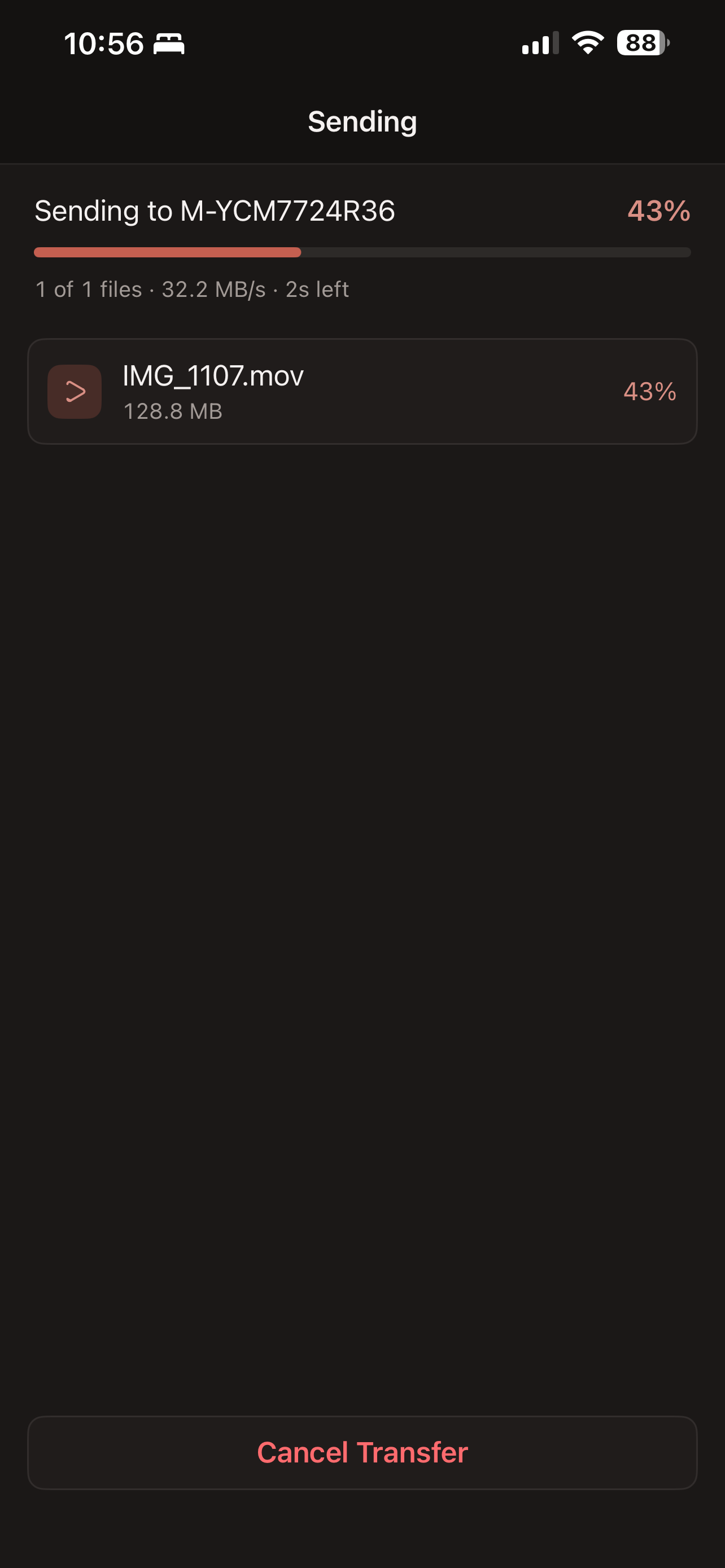
    കൈമാറ്റം നടക്കുന്നു

    ഫയലുകൾ സ്വീകരിക്കാൻ കമ്പ്യൂട്ടർ ആരോടെങ്കിലും ചോദിക്കും. സ്വീകരിച്ചാൽ, ഈ സ്ക്രീനിൽ ആകെ ശതമാനം, ഇപ്പോഴത്തെ ഫയൽ, വേഗത, ബാക്കി സമയം എന്നിവ കാണാം. Cancel Transfer (കൈമാറ്റം റദ്ദാക്കുക) ബാക്കിയുള്ളത് നിർത്തും; തീർന്ന ഫയലുകൾ കമ്പ്യൂട്ടറിൽ തുടരും.

  7. സ്ക്രീൻ 07

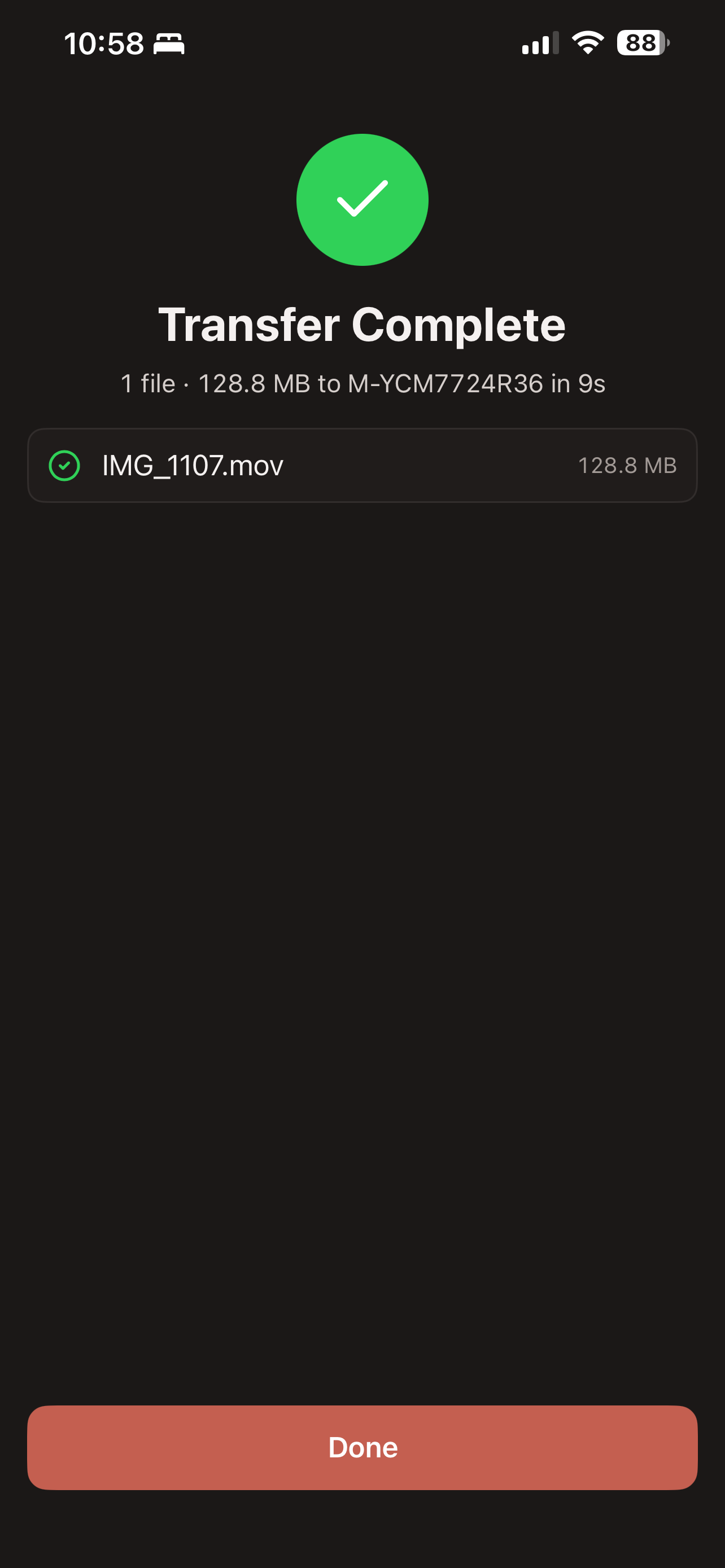
    പൂർത്തിയായി

    പച്ച ടിക്ക് അർത്ഥമാക്കുന്നത് എല്ലാ ഫയലുകളും എത്തിയെന്നാണ്. എത്ര ഫയലുകൾ, ആകെ വലുപ്പം, ലക്ഷ്യസ്ഥാനം, എടുത്ത സമയം എന്നിവ സംഗ്രഹത്തിൽ കാണാം. ഫയൽഫ്ലൈ ക്രമീകരണങ്ങളിൽ മാറ്റിയിട്ടില്ലെങ്കിൽ കമ്പ്യൂട്ടറിൽ അവ Downloads ഫോൾഡറിലാണ് എത്തുക.

2 സ്ക്രീനുകൾഒരു ഫയൽ സ്വീകരിക്കൽഇതുതന്നെ മറിച്ച്. നിങ്ങൾ സമ്മതിക്കുന്നതുവരെ ഫോണിൽ ഒന്നും എഴുതപ്പെടില്ല.
  1. സ്ക്രീൻ 08

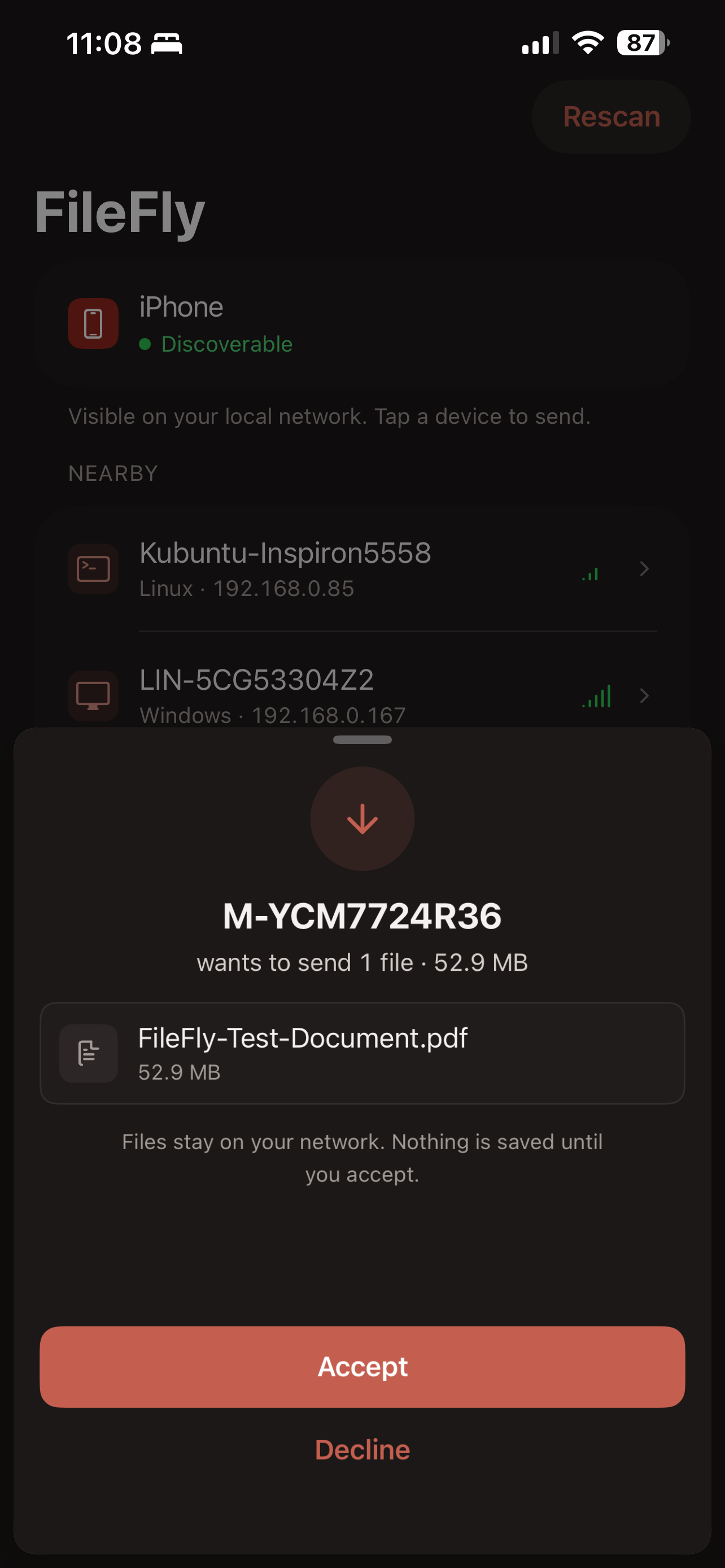
    അഭ്യർത്ഥന

    വരുന്ന അഭ്യർത്ഥനയിൽ അയക്കുന്ന കമ്പ്യൂട്ടറിന്റെ പേരും ഫയലുകളും ആകെ വലുപ്പവും കാണാം. Accept (സ്വീകരിക്കുക) അമർത്തുന്നതുവരെ ഒന്നും സേവ് ചെയ്യില്ല. അയക്കുന്നയാളെ അറിയില്ലെങ്കിലോ ഫയലുകൾ വേണ്ടെങ്കിലോ Decline (നിരസിക്കുക) അമർത്തുക.

  2. സ്ക്രീൻ 09

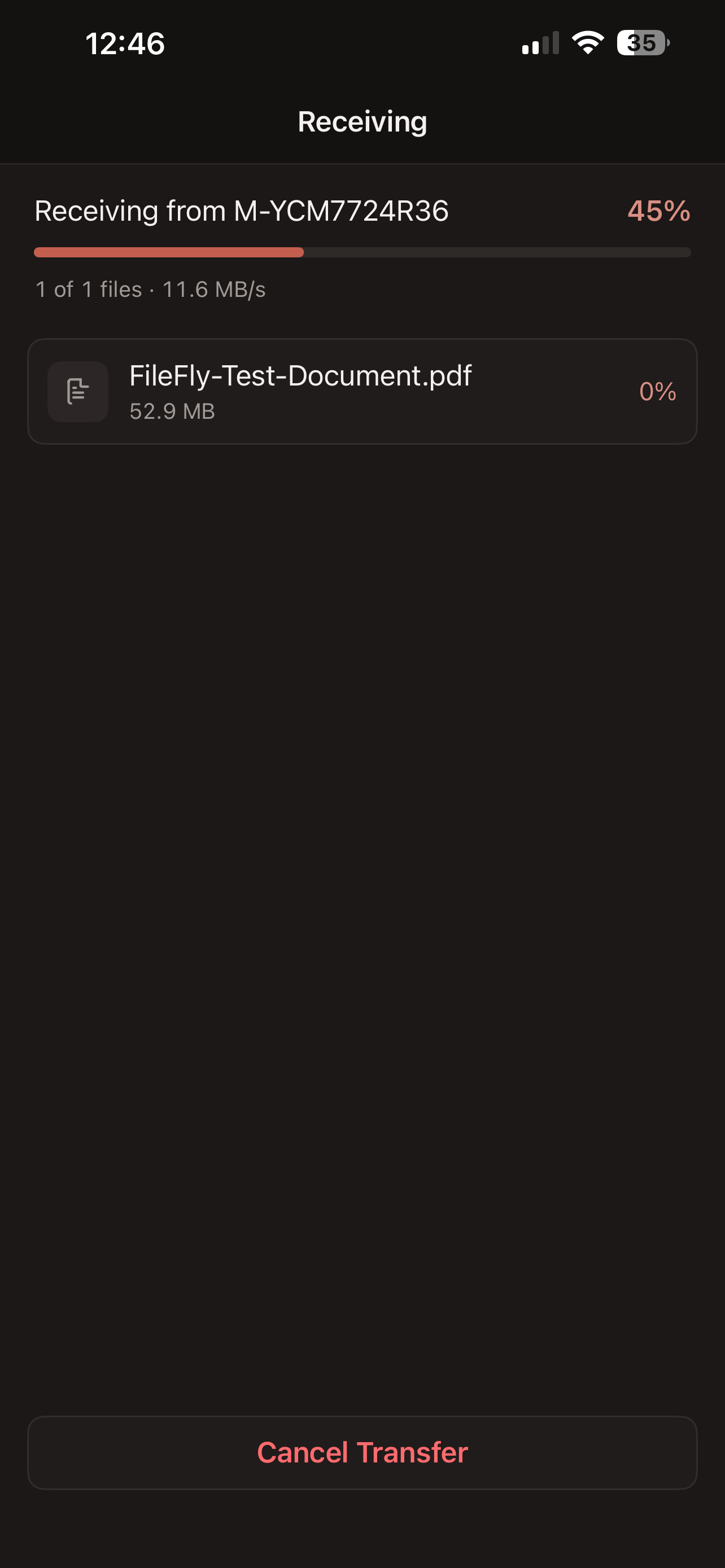
    സ്വീകരിക്കുന്നു

    ആരാണ് അയക്കുന്നത്, ആകെ ശതമാനം, വേഗത, ഓരോ ഫയലിന്റെയും പുരോഗതി എന്നിവ ഈ സ്ക്രീനിൽ കാണാം. Cancel Transfer (കൈമാറ്റം റദ്ദാക്കുക) ബാക്കിയുള്ളത് നിർത്തുകയും അയച്ചയാളെ അറിയിക്കുകയും ചെയ്യും.

2 സ്ക്രീനുകൾഅതിനുശേഷംഎല്ലാം എവിടെ എത്തി എന്നതും, അറിഞ്ഞിരിക്കേണ്ട ചുരുക്കം ക്രമീകരണങ്ങളും.
  1. സ്ക്രീൻ 10

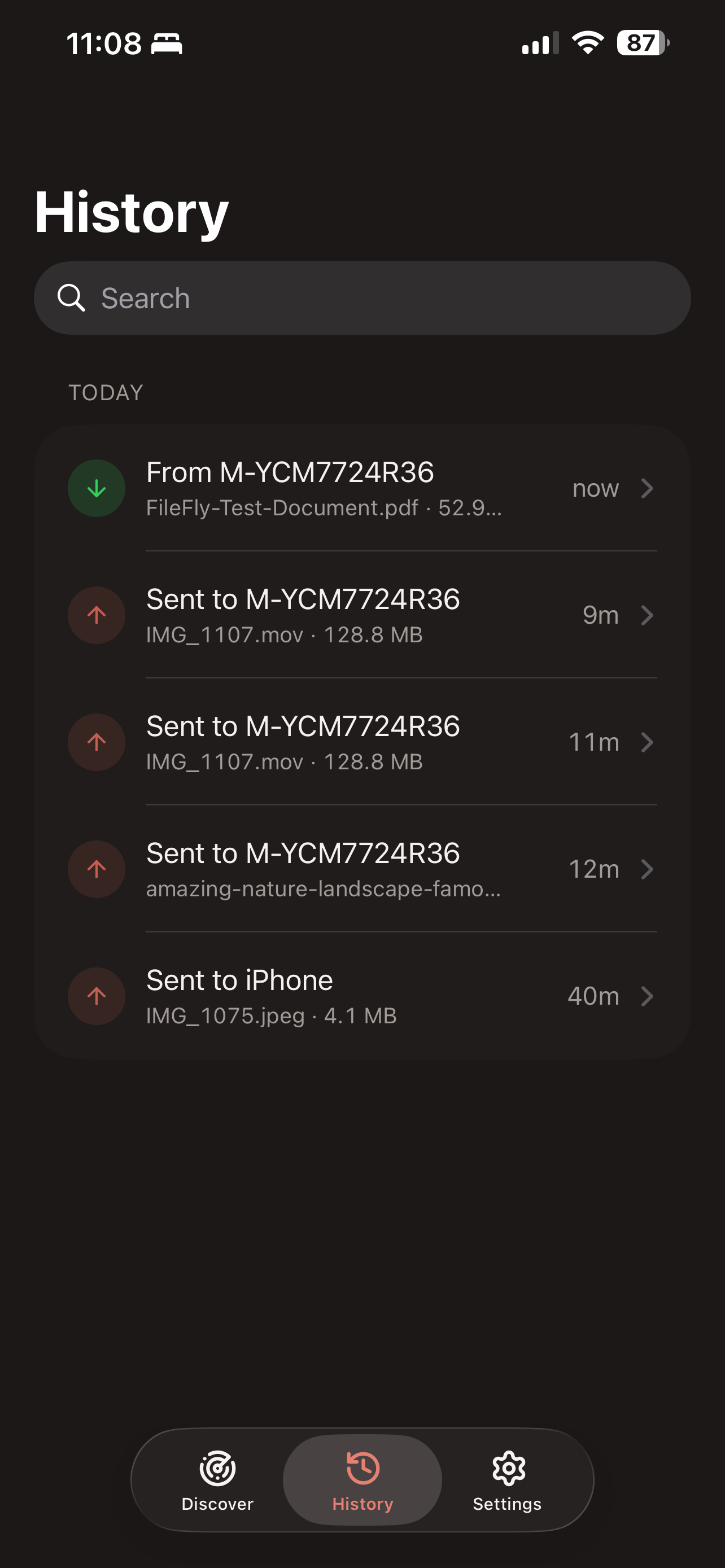
    History (ചരിത്രം)

    History (ചരിത്രം) പുതിയത് ആദ്യം എന്ന ക്രമത്തിൽ കൈമാറ്റങ്ങൾ കാണിക്കുന്നു. പച്ച താഴോട്ടുള്ള അമ്പ് സ്വീകരിച്ചത്, ചുവന്ന മുകളിലോട്ടുള്ള അമ്പ് അയച്ചത്. ഫയലിന്റെയോ ഉപകരണത്തിന്റെയോ പേര് കൊണ്ട് തിരയാം; ഒരു കൈമാറ്റത്തിൽ അമർത്തിയാൽ ഓരോ ഫയലും അത് സേവ് ചെയ്ത ഇടവും കാണാം. സ്വീകരിച്ച രേഖകൾ വിശദ സ്ക്രീനിൽ നിന്ന് തുറക്കാം.

  2. സ്ക്രീൻ 11

    Settings (ക്രമീകരണങ്ങൾ)

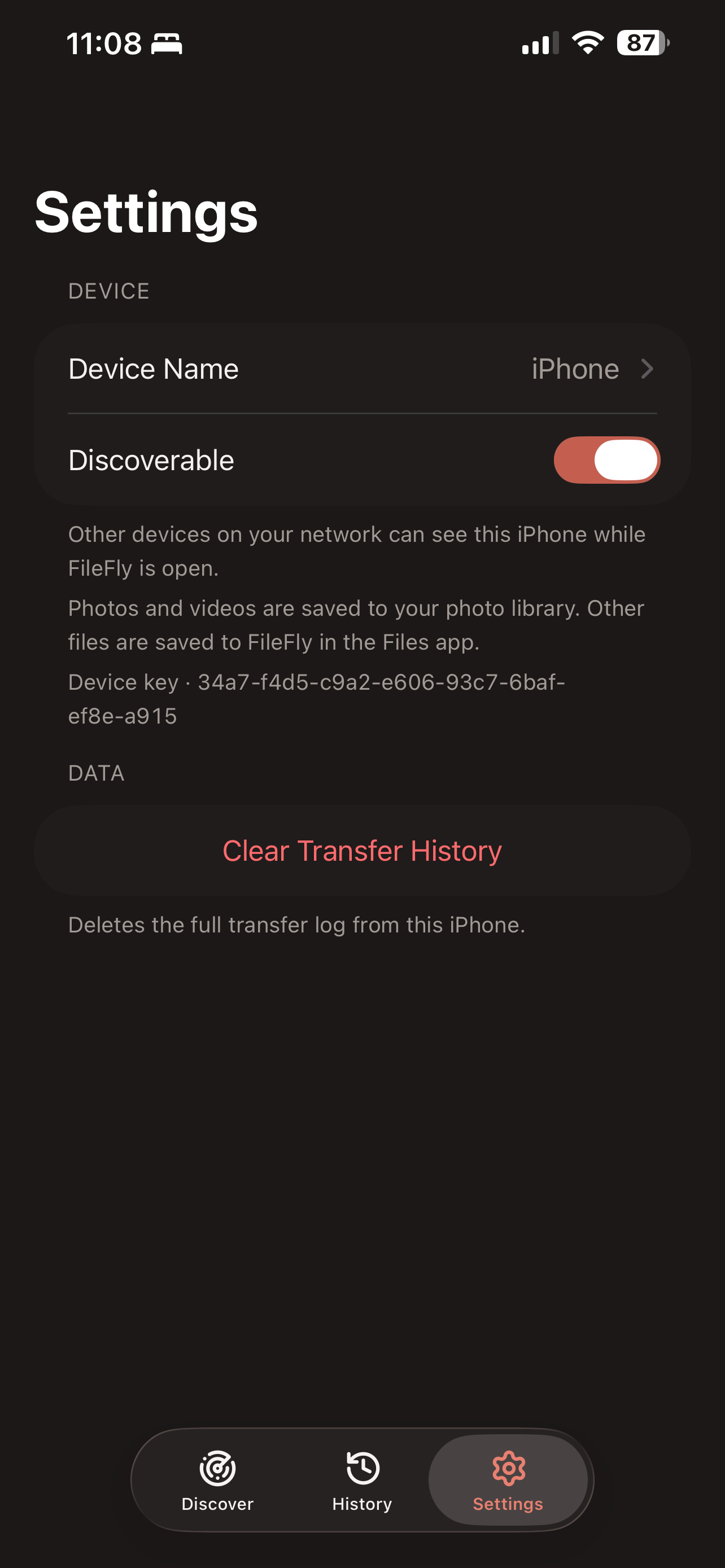
    മറ്റുള്ളവർ കാണുന്ന Device Name (ഉപകരണത്തിന്റെ പേര്) മാറ്റാം, അല്ലെങ്കിൽ Discoverable (കണ്ടെത്താവുന്നത്) ഓഫാക്കി ഈ ഐഫോൺ മറയ്ക്കാം — അയക്കൽ അപ്പോഴും നടക്കും. Device key (ഉപകരണ കീ) മറ്റൊരു ഉപകരണത്തിന്റെ ആൾത്തിരിച്ചറിയൽ ഉറപ്പാക്കാൻ സഹായിക്കും. Clear Transfer History (ചരിത്രം മായ്ക്കുക) പ്രവർത്തന പട്ടിക മാത്രം നീക്കും, സ്വീകരിച്ച ഫയലുകൾ പോകില്ല.

ഐഫോൺ ആപ്പിനെക്കുറിച്ചുള്ള ചോദ്യങ്ങൾ

ഐഫോണിനുള്ള ഫയൽഫ്ലൈ സൗജന്യമാണോ?

അതെ. വിൻഡോസ്, മാക് ഒഎസ്, ലിനക്സ് ആപ്പുകളെപ്പോലെ തന്നെ സൗജന്യം — സബ്സ്ക്രിപ്ഷനില്ല, ആപ്പിനുള്ളിലെ വാങ്ങലില്ല, ഇരു ഭാഗത്തും അക്കൗണ്ട് ഉണ്ടാക്കേണ്ടതുമില്ല.

ഫയലുകൾ കൈമാറാൻ കേബിളോ iTunes-ഓ iCloud-ഓ വേണോ?

വേണ്ട. രണ്ട് ഉപകരണങ്ങളും ഇപ്പോൾത്തന്നെ ഉള്ള വൈഫൈ ശൃംഖല വഴിയാണ് ഫയൽഫ്ലൈ ഫയലുകൾ നീക്കുന്നത്. കേബിളില്ല, സിങ്ക് ചെയ്യുന്ന സോഫ്റ്റ്‌വെയറില്ല, ക്ലൗഡ് സ്റ്റോറേജ് അക്കൗണ്ടില്ല, ഒരിടത്തും സൈൻ ഇൻ ചെയ്യേണ്ടതുമില്ല.

ഐഫോണിൽ കിട്ടുന്ന ഫയലുകൾ എവിടെ പോകും?

ഫോട്ടോകളും വീഡിയോകളും നിങ്ങളുടെ സ്വന്തം ചിത്രങ്ങൾക്കൊപ്പം ഫോട്ടോ ലൈബ്രറിയിൽ സേവ് ആകും. ബാക്കിയെല്ലാം Files ആപ്പിലെ FileFly ഫോൾഡറിൽ പോകും. History (ചരിത്രം) എന്നതിലെ ഏത് കൈമാറ്റത്തിന്റെയും വിശദ സ്ക്രീൻ ഓരോ ഫയലും എവിടെ പോയെന്ന് കൃത്യമായി പറയും.

ആപ്പ് എന്തിനാണ് ലോക്കൽ നെറ്റ്‌വർക്ക് അനുമതി ചോദിക്കുന്നത്?

ശൃംഖലയിലെ മറ്റ് ഉപകരണങ്ങൾ കാണുന്നതിന് മുൻപ് അനുമതി ചോദിക്കണമെന്ന് iOS നിർബന്ധിക്കുന്നു; നിങ്ങളുടെ കമ്പ്യൂട്ടറുകൾ കണ്ടെത്താനും അവയിലേക്ക് ഫയലുകൾ അയക്കാനും ഫയൽഫ്ലൈക്ക് അത് വേണം. നിരസിച്ചാൽ Nearby (അടുത്തുള്ളവ) പട്ടിക ശൂന്യമായിരിക്കും. ക്രമീകരണങ്ങൾ → FileFly → ലോക്കൽ നെറ്റ്‌വർക്ക് വഴി പിന്നീട് ഓണാക്കാം.

ഫയൽഫ്ലൈ ആദ്യം തുറക്കാതെ എന്തെങ്കിലും അയക്കാമോ?

ആകാം. Photos-ലോ Files-ലോ വേണ്ടത് തിരഞ്ഞെടുത്ത്, ഷെയർ അമർത്തി, ഷെയർ ഷീറ്റിൽ നിന്ന് ഫയൽഫ്ലൈ തിരഞ്ഞെടുക്കുക. ഉപകരണം തിരഞ്ഞെടുത്താൽ അപ്പോൾത്തന്നെ കൈമാറ്റം തുടങ്ങും.

ഇന്റർനെറ്റ് കണക്ഷൻ ഇല്ലാതെ ഇത് പ്രവർത്തിക്കുമോ?

പ്രവർത്തിക്കും. കൈമാറ്റം നിങ്ങളുടെ ലോക്കൽ ശൃംഖലയിലാണ് നടക്കുന്നത്. ഒരേ റൂട്ടറിലൂടെ രണ്ട് ഉപകരണങ്ങൾക്കും പരസ്പരം ബന്ധപ്പെടാൻ കഴിയുന്നിടത്തോളം, ഇന്റർനെറ്റ് കണക്ഷൻ ഉപയോഗിക്കുന്നേയില്ല.

മറ്റ് ഉപകരണങ്ങൾ എന്റെ ഐഫോൺ കാണാതിരിക്കാൻ കഴിയുമോ?

Settings (ക്രമീകരണങ്ങൾ) എന്നതിൽ Discoverable (കണ്ടെത്താവുന്നത്) ഓഫാക്കിയാൽ മറ്റുള്ളവരുടെ ഉപകരണ പട്ടികയിൽ നിന്ന് നിങ്ങൾ അപ്രത്യക്ഷമാകും. മറ്റ് ഉപകരണങ്ങൾ കാണാനും അവയിലേക്ക് അയക്കാനും അപ്പോഴും കഴിയും — കണ്ടെത്തപ്പെടുന്നതിനെ മാത്രമേ ഇത് ബാധിക്കൂ.

ഇത് ഐപാഡിൽ പ്രവർത്തിക്കുമോ?

ഇപ്പോൾ ഇല്ല. ആദ്യ പതിപ്പ് ഒരു ഐഫോൺ ആപ്പാണ്; ഈ പതിപ്പിൽ ഐപാഡ് പിന്തുണയ്ക്കുന്നില്ല.

ഫയലിന്റെ വലുപ്പത്തിന് പരിധിയുണ്ടോ?

ആപ്പിൽ പരിധിയൊന്നുമില്ല. ഫയൽ സ്വീകരിക്കുന്ന ഉപകരണത്തിൽ ബാക്കിയുള്ള സ്ഥലമാണ് പ്രായോഗിക പരിധി.

എന്റെ ഫയലുകൾ സ്വകാര്യമാണോ?

അവ ഒരിക്കലും നിങ്ങളുടെ ലോക്കൽ ശൃംഖലയ്ക്ക് പുറത്തുപോകില്ല, എവിടെയും അപ്‌ലോഡ് ചെയ്യുന്നുമില്ല. ഓരോ കൈമാറ്റവും രണ്ട് ഉപകരണങ്ങൾക്കിടയിൽ നേരിട്ടാണ്; സ്വീകരിക്കുന്നയാൾ സമ്മതിക്കുകയും വേണം. ഓരോ ഉപകരണത്തിനും സ്വന്തം കീ ഉണ്ട് — ചെറിയൊരു വിരലടയാളം, ആരോടാണ് സംസാരിക്കുന്നതെന്ന് ഉറപ്പിക്കണമെങ്കിൽ രണ്ടിടത്തും ഒത്തുനോക്കാം.

നിങ്ങളുടെ കമ്പ്യൂട്ടറുകളിലും എടുക്കൂ

ഫയൽഫ്ലൈ രണ്ടറ്റത്തും പ്രവർത്തിക്കണം. വിൻഡോസ്, മാക് ഒഎസ്, ലിനക്സ് ആപ്പുകൾ സൗജന്യമാണ്; ഒന്ന് ഇൻസ്റ്റാൾ ചെയ്താൽ നിങ്ങളുടെ ഐഫോൺ അത് സ്വയം കണ്ടെത്തും.

ഇപ്പോഴും ശരിയായില്ലേ? ഏതൊക്കെ ഉപകരണങ്ങളാണ് ഉപയോഗിക്കുന്നതെന്നും സ്ക്രീനിൽ എന്ത് കാണുന്നുവെന്നും പറയൂ — അടുത്ത ഘട്ടം കണ്ടെത്താൻ ഞങ്ങൾ സഹായിക്കാം.