メインコンテンツに移動
App Storeで配信中

FileFly for
iPhone

自分のWi-Fiを使って、iPhoneとパソコンの間で写真・動画・書類を直接送れます。ケーブルの接続もアカウント作成も不要で、途中でクラウドを経由することもありません。

他のFileFlyアプリと同じく無料です。 iPhone向けに作られています。今回のリリースではiPadに対応していません。

何をしますか?

目的を選ぶと、必要な手順に直接移動できます。

3ステップで始める

FileFlyはアカウントもペアリングコードも使いません。インストールして、必要な接続を1つ許可するだけで、デバイス同士が自動で見つかります。

  1. 01

    FileFlyをインストール

    iPhoneのApp StoreでFileFlyを入手し、Windows・Mac・Linuxのパソコンには無料のデスクトップ版をインストールします。

  2. 02

    両方のデバイスで開く

    パソコンではFileFlyを開いたままにし、次にiPhoneでも開きます。両方が同じWi-Fiネットワークに接続している必要があります。

  3. 03

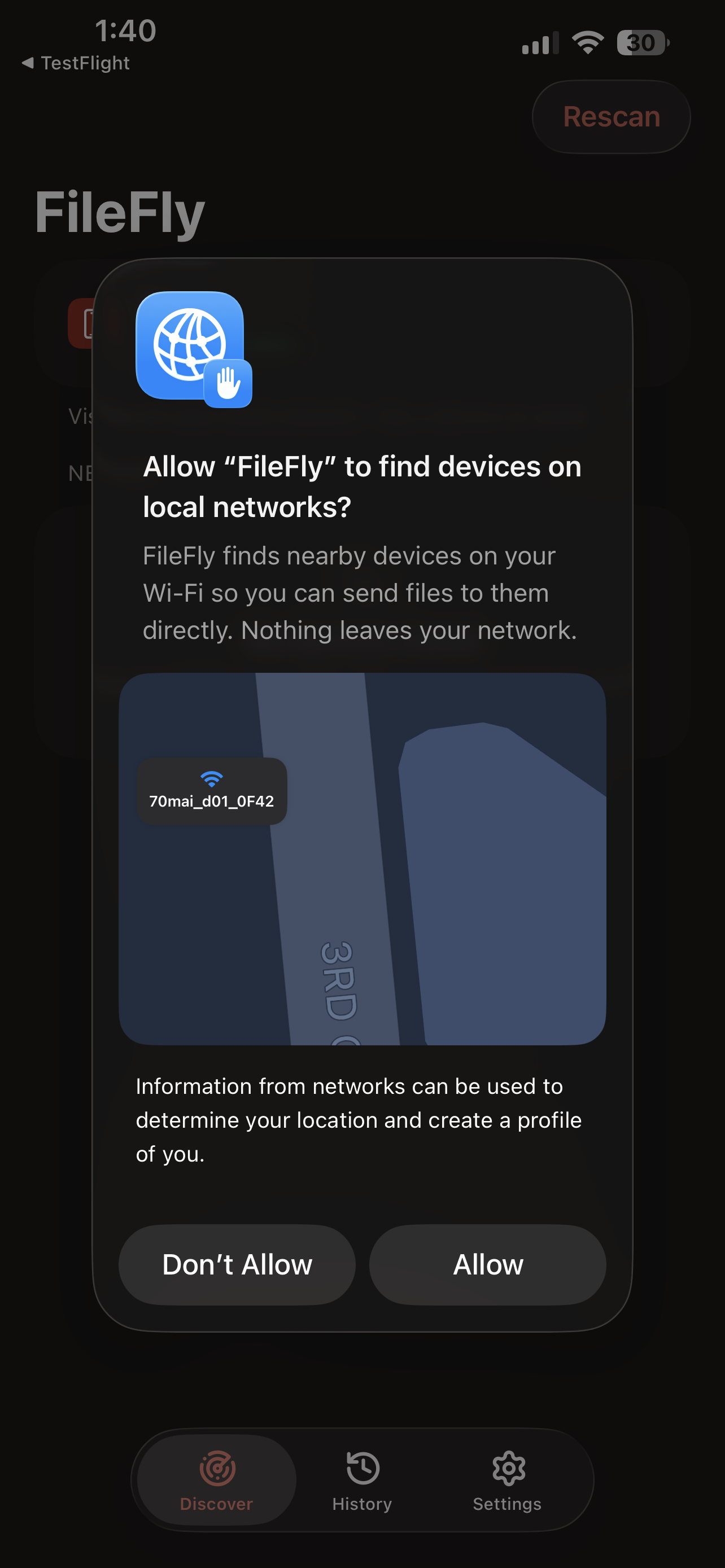
    ローカルネットワークへのアクセスを許可

    初回起動時、iOSがローカルネットワーク上のデバイスを探してよいか尋ねます。Allow(許可)をタップすると、パソコンが表示されるようになります。

はじめての転送の前に

この4点を一度確認しておけば、接続の問題はほとんど起こりません。

  • 同じネットワーク

    両方のデバイスを同じWi-Fiに接続します。メインとゲストのネットワークは、同じルーターのものでも別扱いです。転送中はVPNをオフにしてください。

  • ローカルネットワークの許可

    iOSに尋ねられたらAllow(許可)をタップします。拒否してしまった場合は、iPhoneの 設定 → FileFly を開き、ローカルネットワークをオンにしてください。

  • 両端でFileFlyを開く

    デバイスはFileFlyを実行していないと表示されません。転送が終わるまで、iPhoneではFileFlyを画面に表示したままにしてください。

  • ファイアウォールの確認を許可

    FileFlyがファイアウォールを通過してよいかパソコンが尋ねたら、「許可」を選びます。Windowsではプライベートネットワークに対して有効にしてください。

パソコンとiPhone、双方向で

この手順はWindows・macOS・Linuxで共通です。片方がファイルを差し出し、もう片方が受け入れると、ファイルはネットワーク上を直接移動します。

パソコンiPhone

パソコンからiPhoneへ

ファイル・写真・動画をiPhoneで受け取ります。

  1. 1

    両方を同じWi-Fiに

    メインとゲストに分かれていない、同じWi-Fiネットワークを使ってください。アカウントもペアリングコードもケーブルも不要です。

  2. 2

    両方でFileFlyを開く

    パソコンではFileFlyを開いたままにし、次にiPhoneで開きます。数秒以内にiPhoneが表示されるはずです。

  3. 3

    iPhoneとファイルを選ぶ

    FileFlyでiPhoneを選び、送るものを指定します。Windowsでファイアウォールの確認が出たら、プライベートネットワークに対してFileFlyを許可してください。

  4. 4

    iPhoneで受け入れる

    iPhoneにパソコン名・ファイル・合計サイズを示すシートが表示されます。Accept(受け入れる)をタップしてください。写真と動画は写真ライブラリに、それ以外は「ファイル」App内のFileFlyフォルダに保存されます。
iPhoneパソコン

iPhoneからパソコンへ

写真・動画・書類をiPhoneから取り出します。

  1. 1

    パソコンをタップ

    両方でFileFlyを開いていれば、パソコンがNearby(近くのデバイス)に表示されます。時間がかかる場合はRescan(再スキャン)をタップするか、リストを下に引いてください。

  2. 2

    ファイルを追加

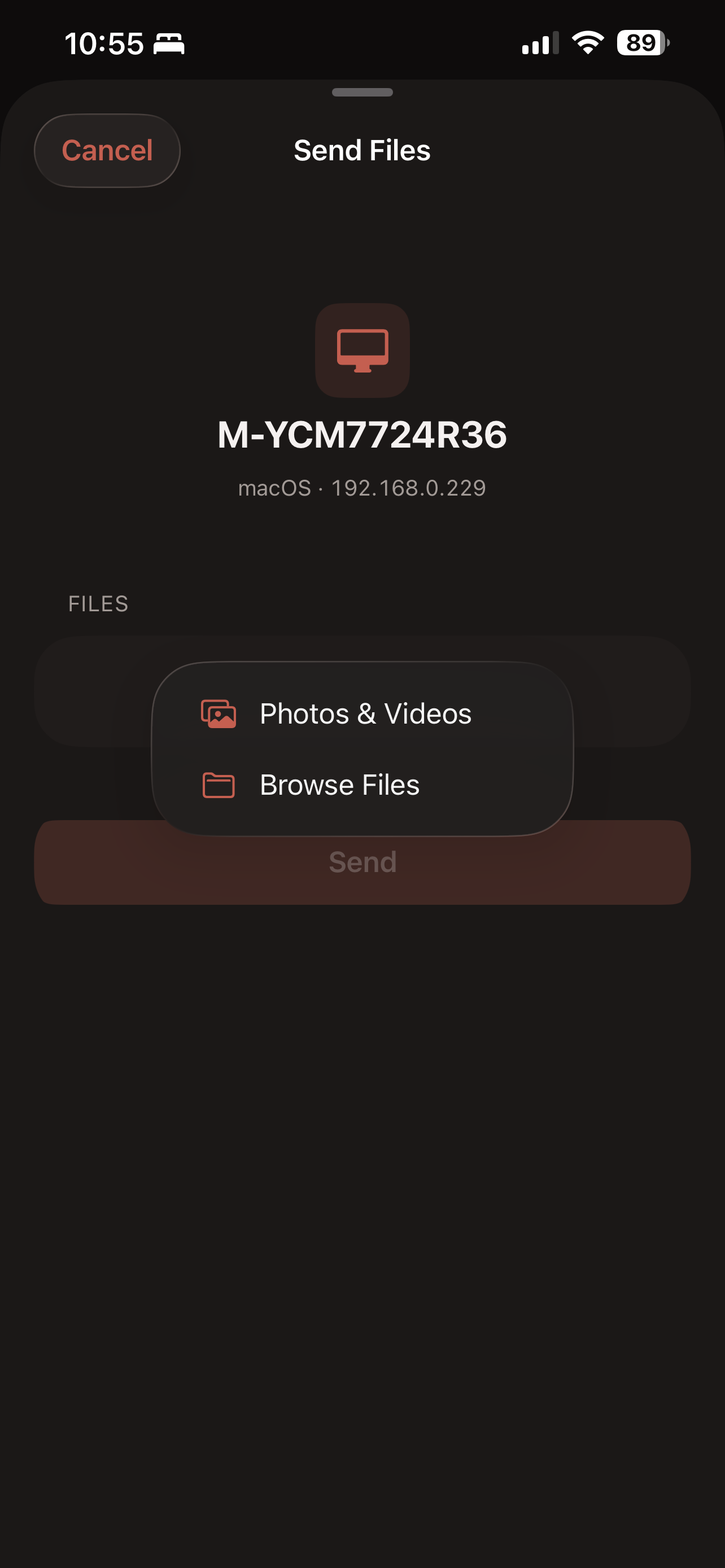
    Add Files(ファイルを追加)をタップし、Photos & Videos(写真とビデオ)またはBrowse Files(ファイルを参照)を選びます。1つでも複数でも選択できます。

  3. 3

    送信して受け入れてもらう

    Send(送信)をタップし、パソコン側でリクエストを受け入れます。転送が終わるまでFileFlyを画面に表示したままにしてください。

  4. 4

    ダウンロードフォルダで見つける

    ファイルはパソコンのダウンロードフォルダに届きます(FileFlyの設定で保存先を変更していない場合)。

FileFlyを先に開く必要はありません

「写真」や「ファイル」で送りたいものを選び、共有ボタンをタップして共有シートからFileFlyを選びます。デバイスを選べばその場で転送が始まり、使っていたAppから離れる必要はありません。

うまくいかないときは

実際の症状に一番近いものから確認してください。

Nearbyにパソコンが表示されない

パソコンでFileFlyが開いていること、両方が同じWi-Fiにつながっていることを確認してください。Rescan(再スキャン)をタップするか、iPhoneのリストを下に引きます。片方がゲストネットワークを使っている場合は、メインネットワークに切り替えてください。

ローカルネットワークでDon't Allowをタップしてしまった

iPhoneの 設定 → FileFly を開き、ローカルネットワークをオンにします。FileFlyに戻ってRescan(再スキャン)をタップしてください。

転送が途中で止まった

FileFlyを画面に戻し、転送が終わるまでiPhoneをスリープさせないでください。両方が同じWi-Fiに接続されたままか確認し、未完了のファイルを送り直します。

両方Wi-Fiにつながっているのに接続できない

ホテル・カフェ・オフィス・大学、および一部のゲストネットワークは、デバイス同士の通信を遮断します。信頼できる自宅のネットワークを試し、パソコンのファイアウォールがFileFlyを許可しているか確認してください。

各画面の説明

もっと詳しく知りたい場合は、送信・受信・History・Settingsの画面ごとのガイドを開いてください。

一部のスクリーンショットは送信先がMacになっています。WindowsやLinuxでも手順は同じで、デバイス名とアイコンが変わるだけです。

7 画面ファイルを送るローカル接続を許可し、デバイスを選び、ファイルを追加して送信します。
  1. 画面 01

    ローカル接続を許可する

    初回起動時、iOSはFileFlyがローカルネットワーク上のデバイスを探してよいか尋ねます。Allow(許可)をタップすると、パソコンがNearby(近くのデバイス)に表示されます。Don't Allow(許可しない)をタップした場合は、設定 → FileFly → ローカルネットワーク から後で有効にできます。位置情報プロファイルに関する段落はAppleの標準的な注意書きです。FileFlyはこの権限を、近くのデバイスを見つけてWi-Fi経由で直接転送するためだけに使います。

  2. 画面 02

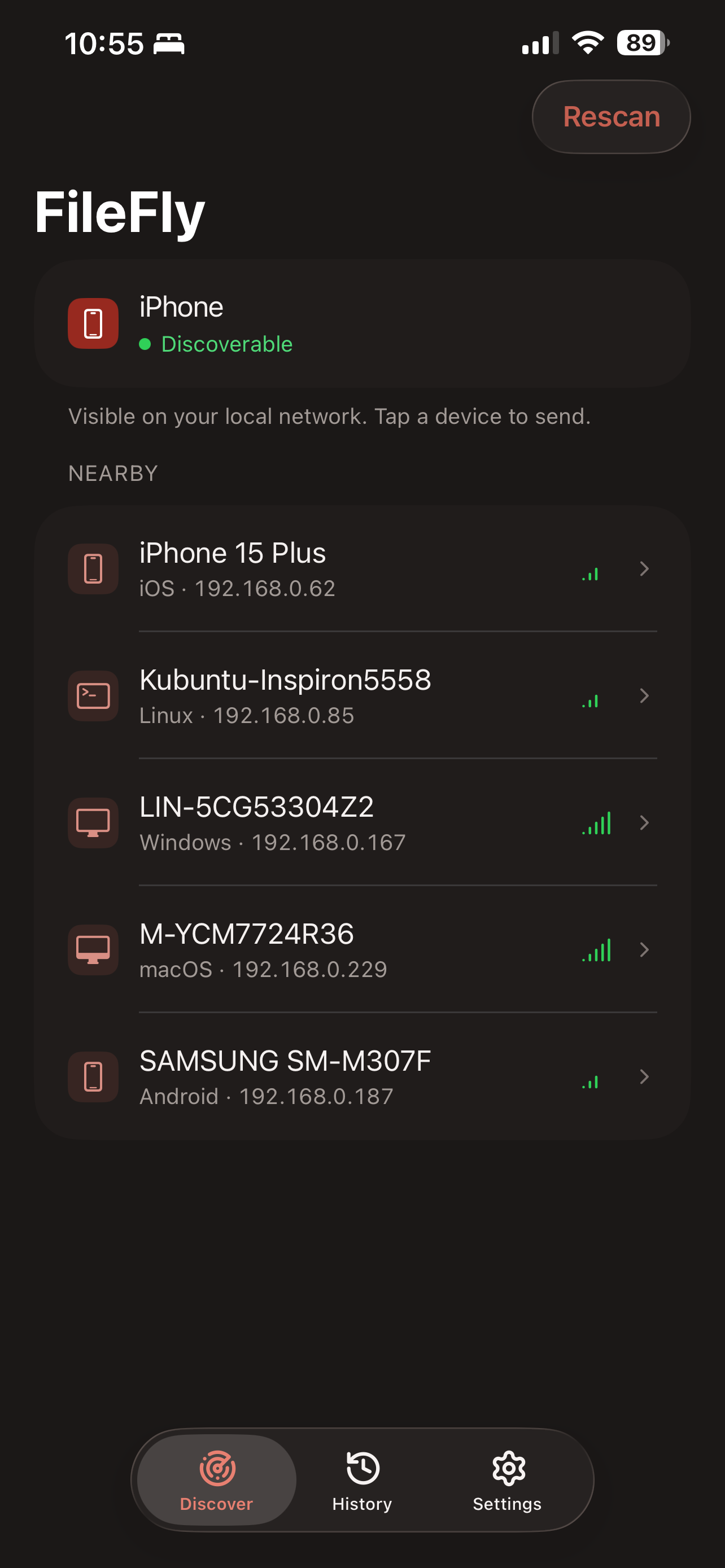
    デバイス一覧

    自分のiPhoneは一番上のカードに表示されます。緑の点とDiscoverable(検出可能)は、他のデバイスから見つけられる状態であることを示します。Nearby(近くのデバイス)には、同じネットワークでFileFlyを実行中のパソコンやスマートフォンが並びます。送信したいデバイスをタップしてください。

  3. 画面 03

    Send Files(ファイルを送信)

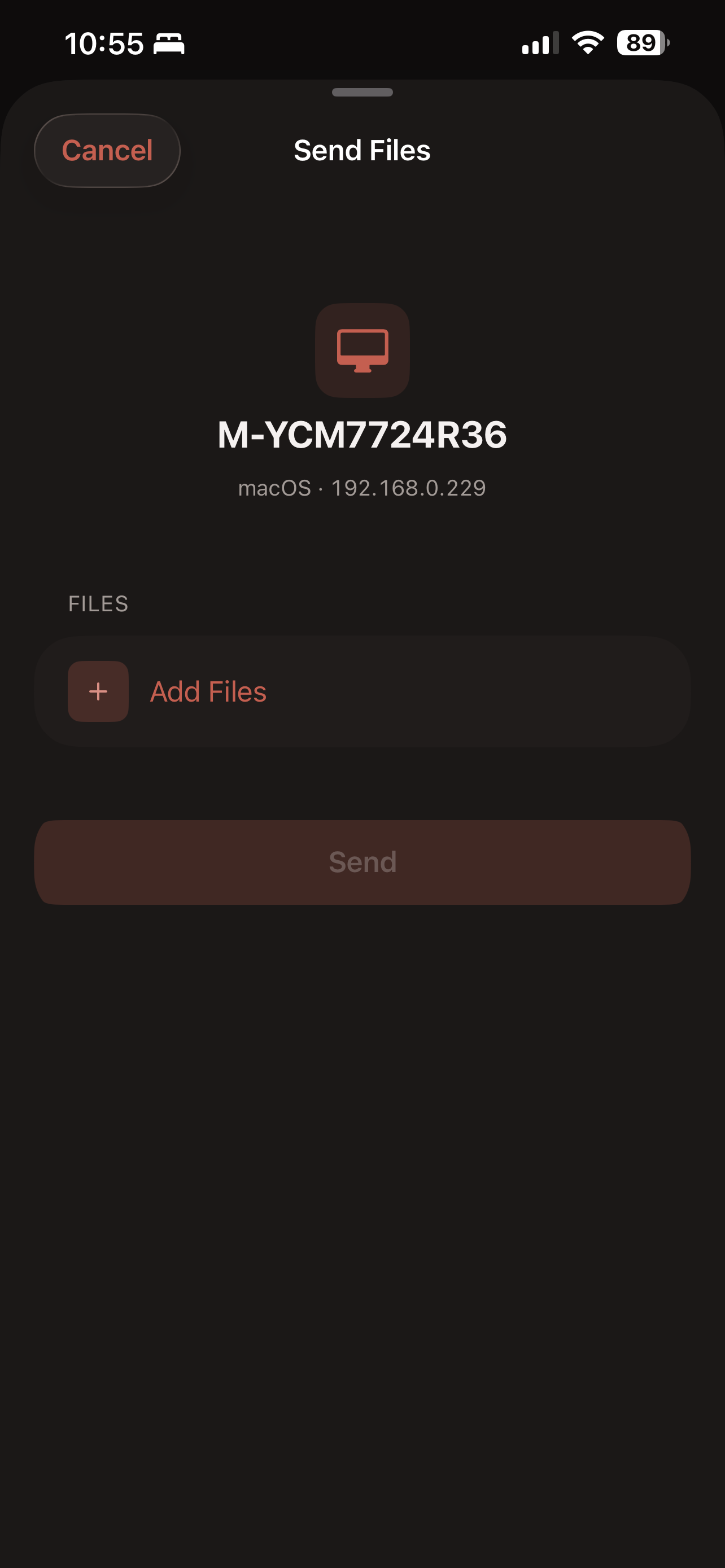
    選んだパソコンが上部に表示されるので、何かが動く前に送信先を確認できます。何も追加していない間、Send(送信)はグレーのままです。Add Files(ファイルを追加)をタップします。

  4. 画面 04

    写真でも、それ以外のファイルでも

    写真ライブラリの項目にはPhotos & Videos(写真とビデオ)を、書類・ダウンロード・「ファイル」App内のものにはBrowse Files(ファイルを参照)を選びます。Appleの選択画面は、あなたが選んだ項目だけをFileFlyに渡します。複数のファイルを選べますし、写真と書類を混ぜても構いません。

  5. 画面 05

    送信前の最後の画面

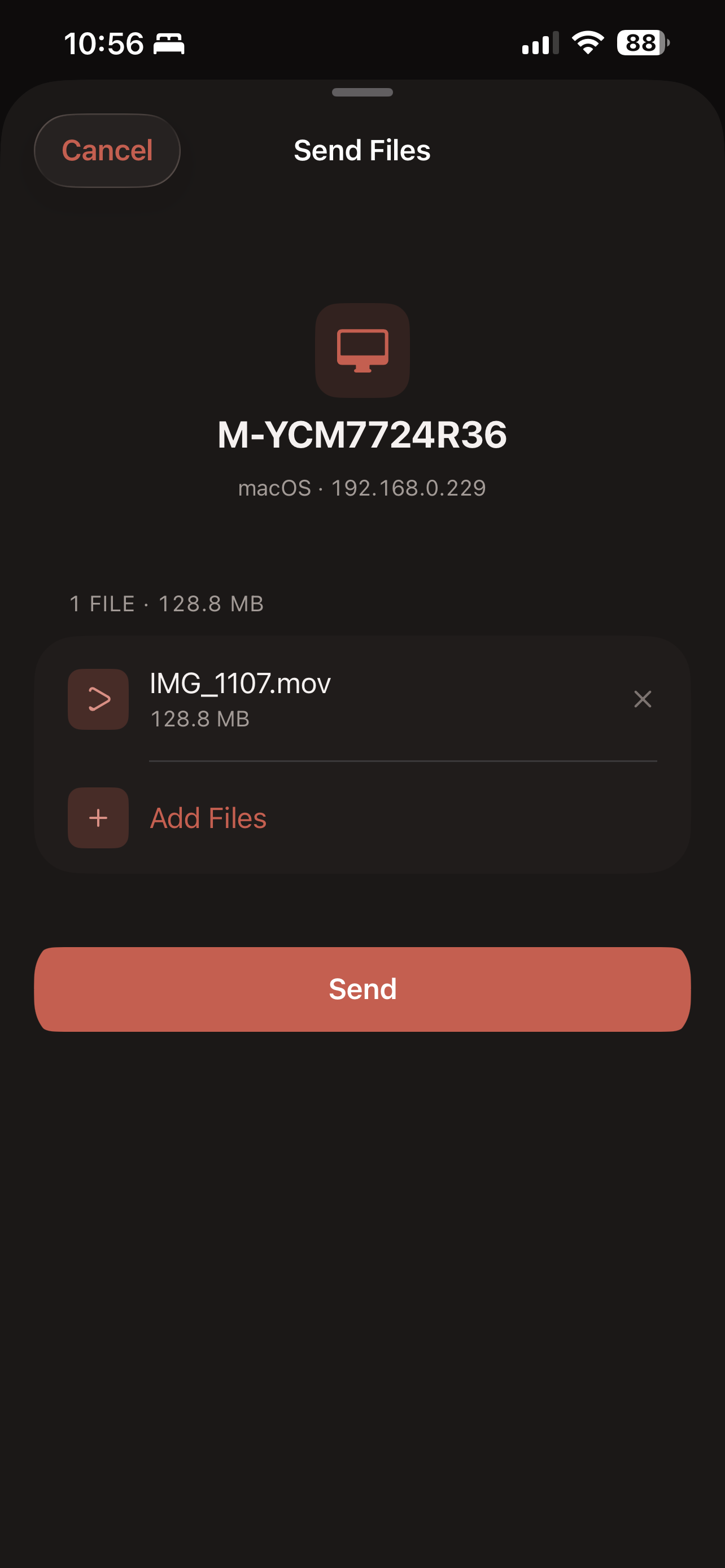
    送信前に一覧と合計サイズを確認しましょう。ファイル横の×をタップすると外せますし、Add Files(ファイルを追加)でさらに追加できます。Send(送信)をタップするまで、iPhoneからは何も出ていきません。

  6. 画面 06

    転送中

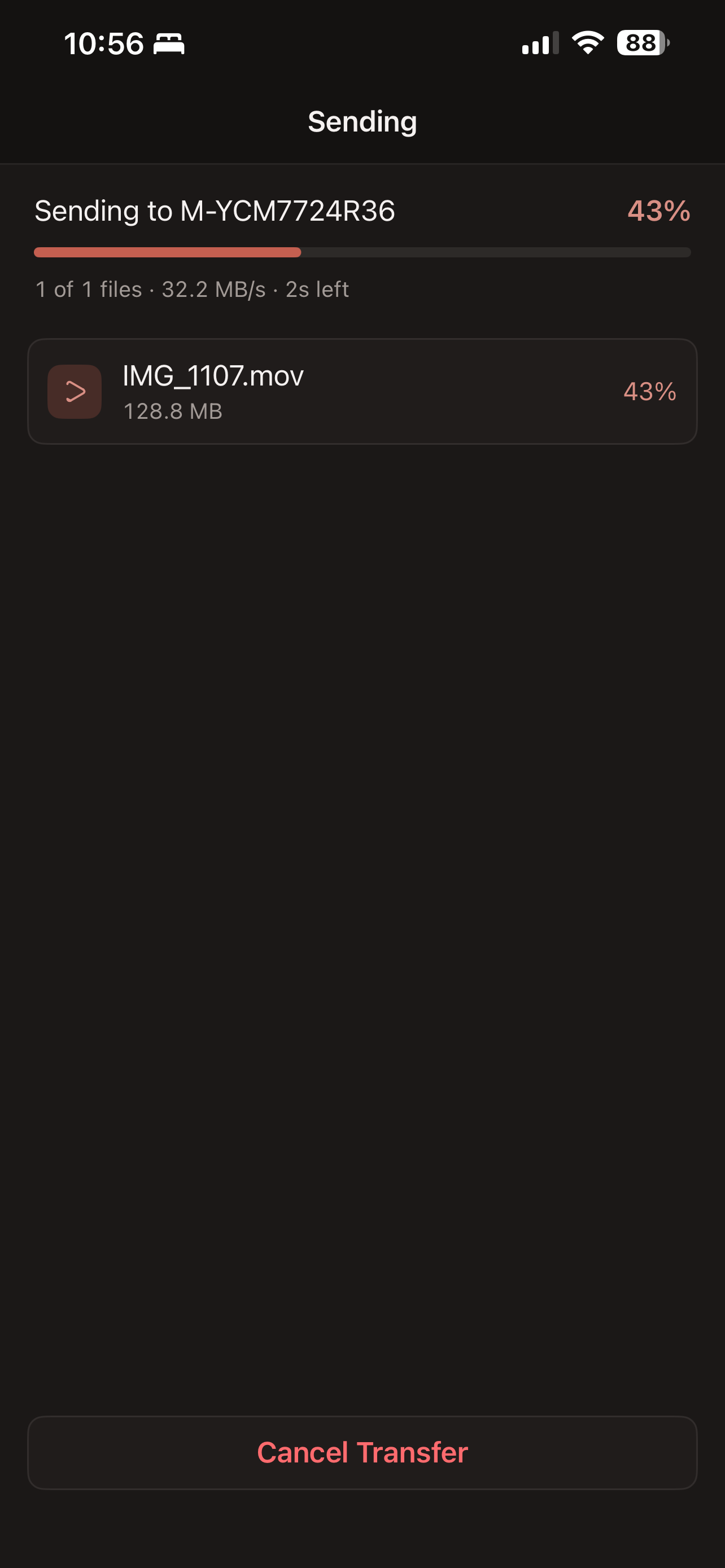
    パソコン側で受け取りの確認が求められます。承認されると、この画面に全体の進捗、現在のファイル、速度、推定時間が表示されます。Cancel Transfer(転送をキャンセル)で残りを中止できます。すでに完了したファイルはパソコンに残ります。

  7. 画面 07

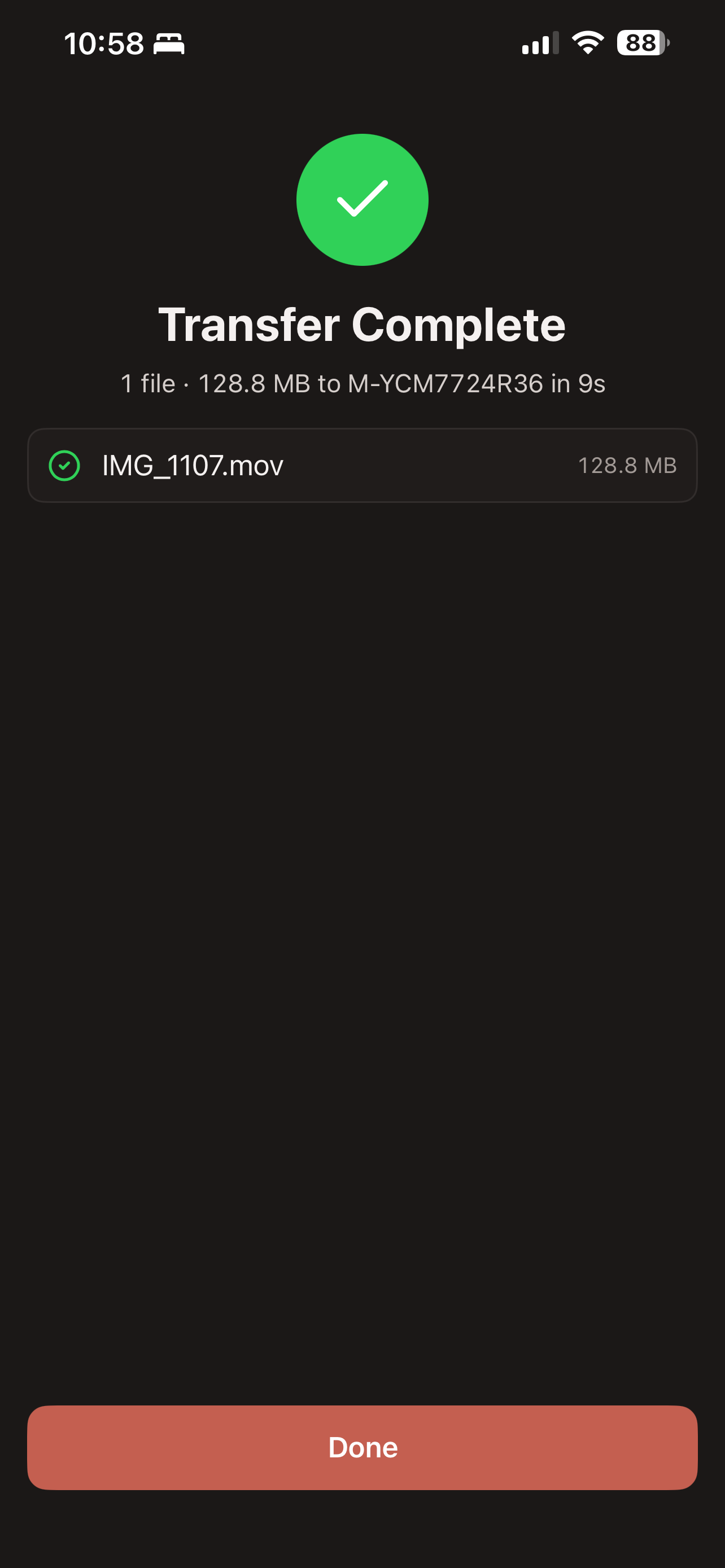
    完了

    緑のチェックは、すべてのファイルが届いたことを意味します。概要には、送ったファイル数、合計サイズ、送信先、所要時間が表示されます。パソコン側ではダウンロードフォルダに保存されます(FileFlyの設定で保存先を変更していない場合)。

2 画面ファイルを受け取る同じことを逆方向に。あなたが許可するまで、iPhoneには何も書き込まれません。
  1. 画面 08

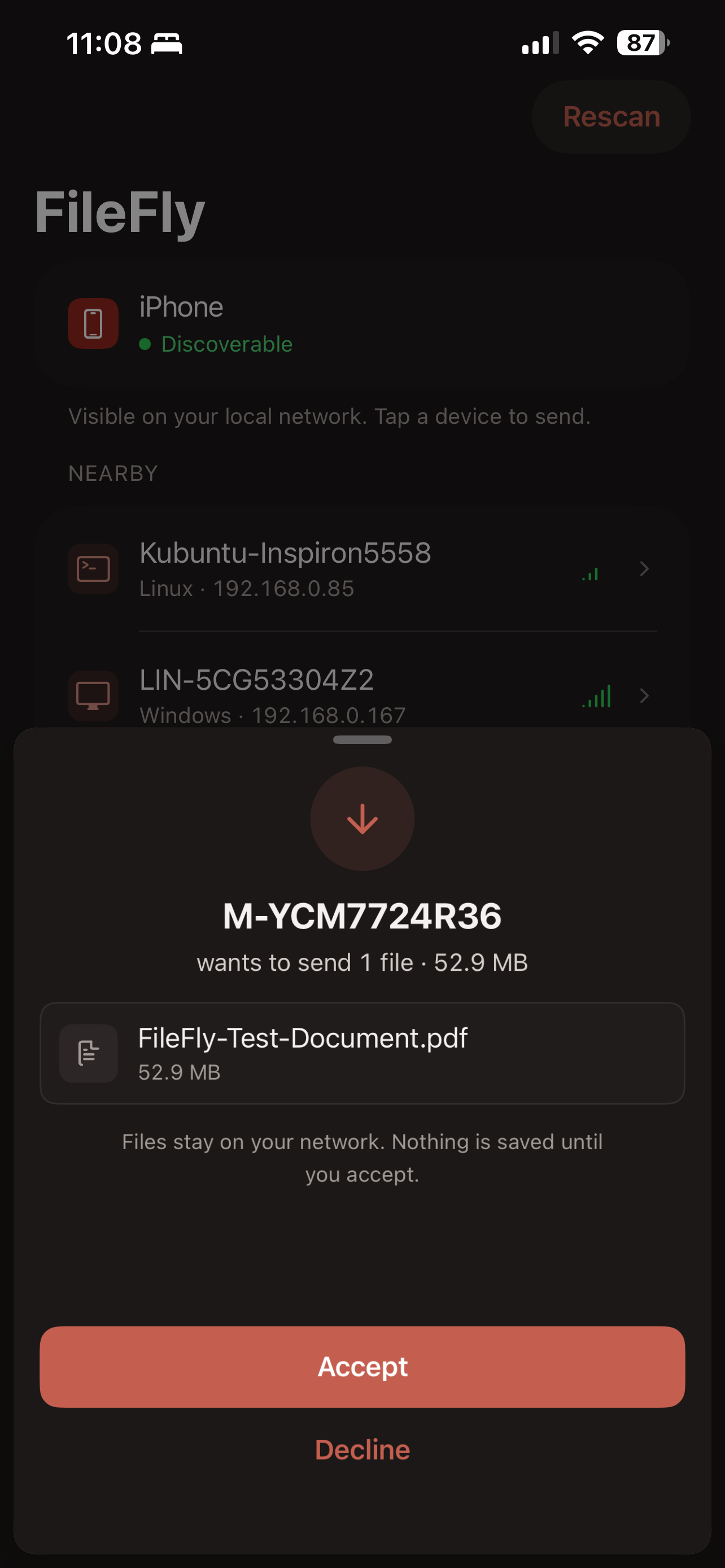
    リクエスト

    受信リクエストには送信元のパソコン名と、ファイルおよび合計サイズが表示されます。Accept(受け入れる)をタップするまで何も保存されません。送信元に心当たりがない場合や、ファイルが不要な場合はDecline(拒否)をタップしてください。

  2. 画面 09

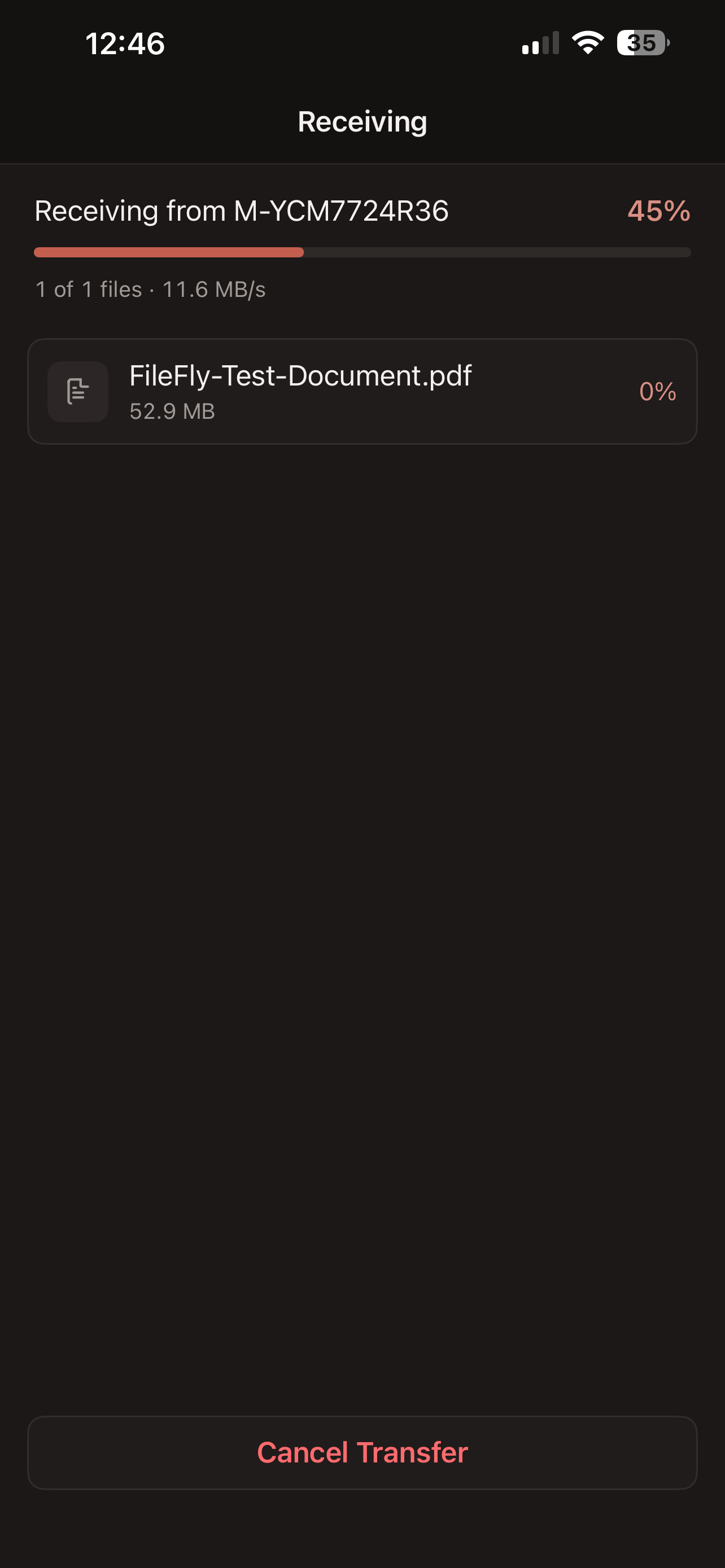
    受信中

    この画面には送信者、全体の進捗、速度、各ファイルの進み具合が表示されます。Cancel Transfer(転送をキャンセル)で残りを中止し、送信者にも通知されます。

2 画面その後何がどこへ行ったのか、そして知っておくとよい数少ない設定について。
  1. 画面 10

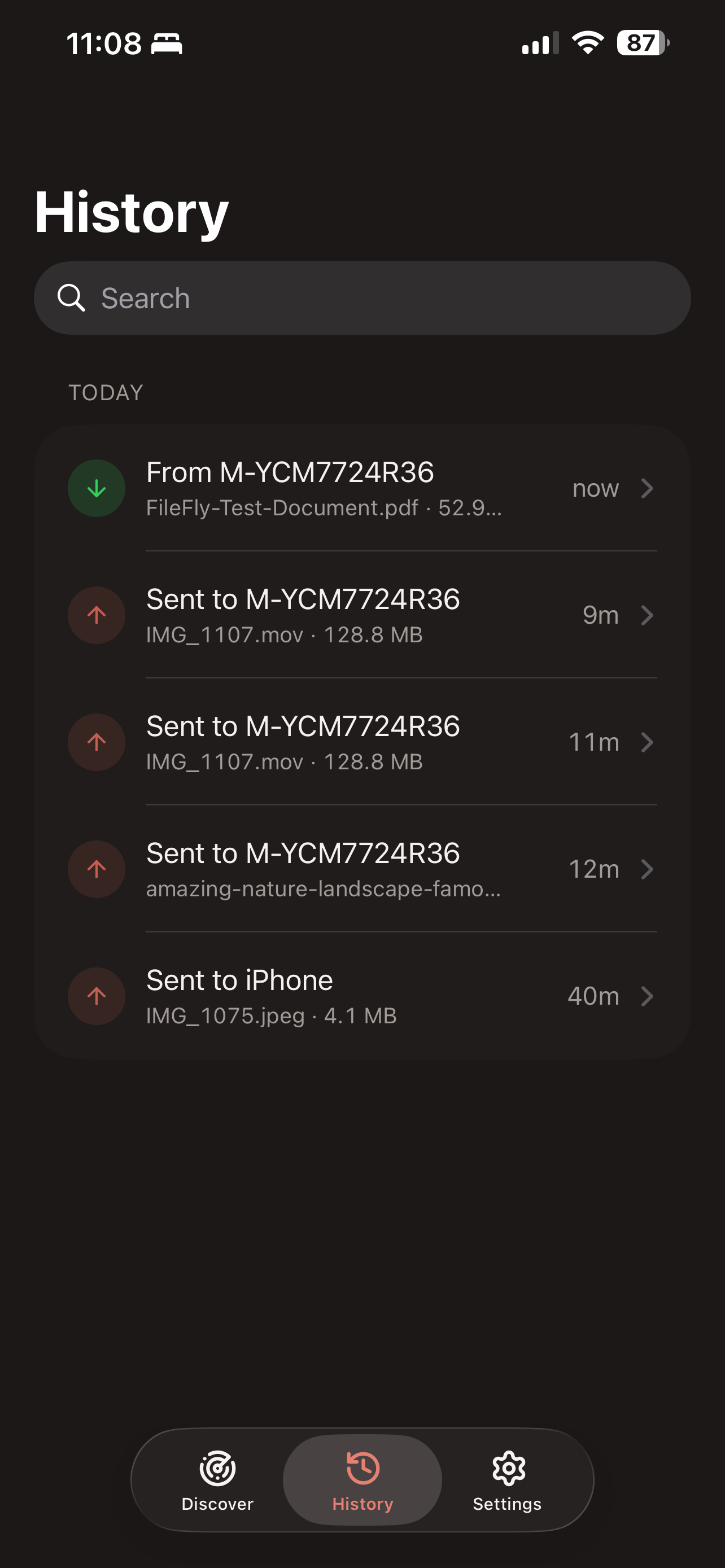
    History(履歴)

    History(履歴)には最近の転送が新しい順に並びます。緑の下向き矢印は受信、赤の上向き矢印は送信を表します。ファイル名やデバイス名で検索でき、転送をタップすると各ファイルと保存先が分かります。受け取った書類は詳細画面から開けます。

  2. 画面 11

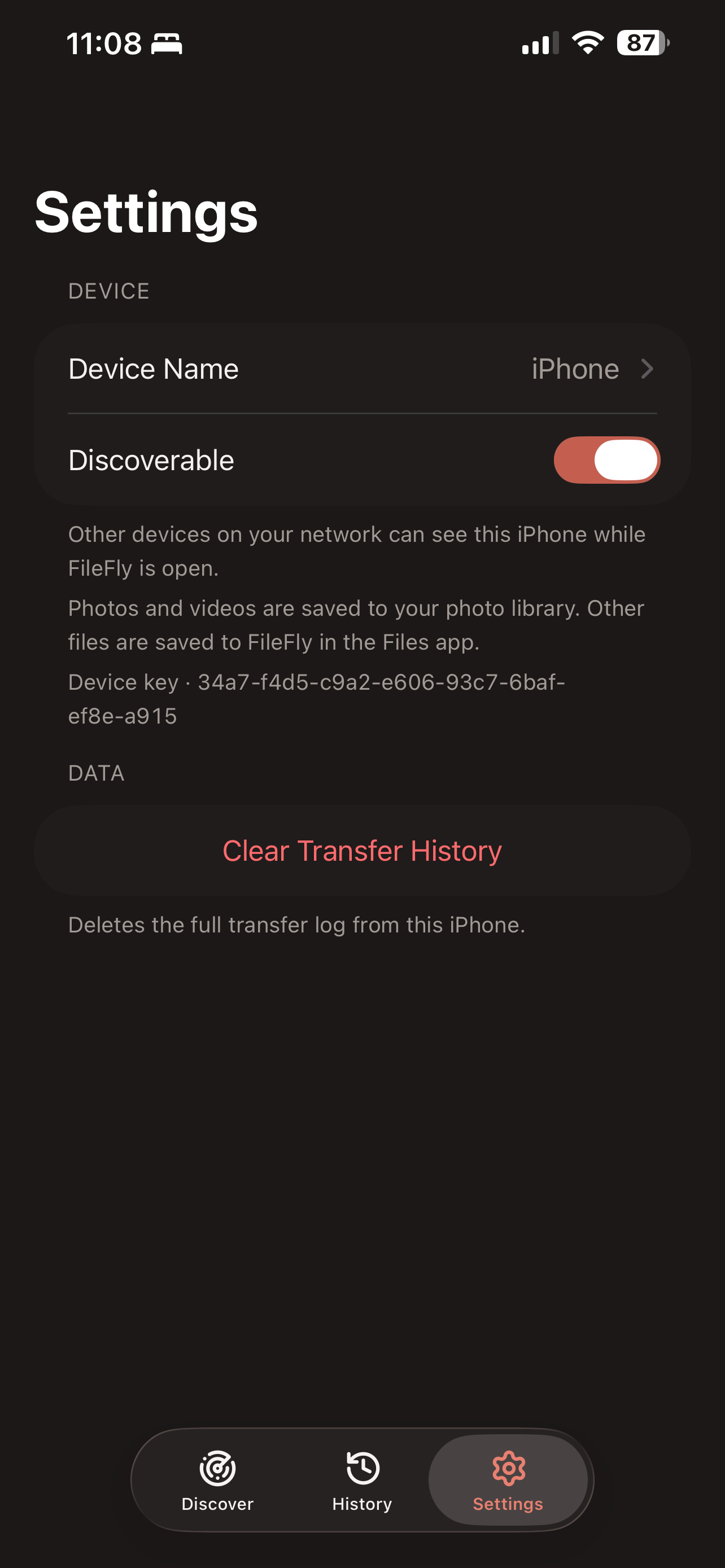
    Settings(設定)

    他の人に見えるDevice Name(デバイス名)を変更したり、Discoverable(検出可能)をオフにしてこのiPhoneを隠したりできます(送信は引き続き可能です)。Device key(デバイスキー)は相手のデバイスの身元を確認する手がかりになります。Clear Transfer History(履歴を消去)は履歴一覧を消すだけで、受信済みのファイルは削除しません。

iPhone版についてのよくある質問

iPhone版FileFlyは無料ですか?

はい。Windows・macOS・Linux版とまったく同じく無料です。サブスクリプションもアプリ内課金もなく、どちら側にもアカウント作成は不要です。

転送にケーブルやiTunes、iCloudは必要ですか?

不要です。FileFlyは、両方のデバイスがすでに接続しているWi-Fiネットワークでファイルを移動します。ケーブルも同期ソフトもクラウドストレージのアカウントも不要で、サインインも一切ありません。

iPhoneで受け取ったファイルはどこに保存されますか?

写真と動画は、ご自身の写真と並んで写真ライブラリに保存されます。それ以外は「ファイル」App内のFileFlyフォルダに入ります。History(履歴)の各転送の詳細画面で、どのファイルがどこへ保存されたかを正確に確認できます。

なぜローカルネットワークへのアクセスを求めるのですか?

iOSでは、ネットワーク上の他のデバイスを見るためにAppが事前に許可を求めることが義務づけられており、FileFlyはパソコンを見つけてファイルを送るためにその権限を必要とします。拒否するとNearby(近くのデバイス)は空のままです。設定 → FileFly → ローカルネットワーク から後で有効にできます。

FileFlyを先に開かずに送れますか?

はい。「写真」や「ファイル」で送りたいものを選び、共有をタップして共有シートからFileFlyを選びます。デバイスを選べばその場で転送が始まり、使っていたAppから離れる必要はありません。

インターネット接続がなくても使えますか?

使えます。転送はローカルネットワーク内で行われます。両方のデバイスが同じルーターを通じて通信できていれば、インターネット接続そのものは使いません。

他のデバイスから自分のiPhoneを見えなくできますか?

Settings(設定)でDiscoverable(検出可能)をオフにすると、他の人のデバイス一覧から消えます。他のデバイスを見ることも送信することもできます——見つけられるかどうかだけが変わります。

iPadでも使えますか?

まだ使えません。最初のリリースはiPhone用のAppで、このバージョンではiPadに対応していません。

ファイルサイズの上限はありますか?

アプリ側の上限はありません。実際の上限は、受け取る側のデバイスに残っている空き容量です。

自分のファイルは非公開ですか?

ファイルがローカルネットワークの外に出ることはなく、どこかにアップロードされることもありません。転送は必ず2台のデバイス間で直接行われ、受け取る人が受け入れる必要があります。各デバイスには固有のキー(短いフィンガープリント)もあり、相手を確実に確認したいときは2台で見比べられます。

パソコンにも入れておきましょう

FileFlyは両端で動いている必要があります。Windows・macOS・Linux版はいずれも無料で、どれか1つを入れておけば、iPhoneが自動で見つけます。

まだ解決しませんか?お使いのデバイスと画面に表示されている内容をお知らせいただければ、次の手順をご案内します。